Perbaiki salah ketik di gambar
Ketika Anda menemukan kata yang salah eja, huruf yang hilang, atau angka yang keliru setelah grafis diekspor, Anda tidak memerlukan file desainnya untuk memperbaikinya. Halaman ini untuk desainer, pengelola media sosial, dan penyelenggara acara yang ingin memperbaiki salah ketik di gambar dengan hanya mengubah baris tersebut dan membiarkan tata letaknya apa adanya.
Atau lepaskan gambar di sini. PNG, JPG, atau WebP, hingga 14 MiB.
Gambar Anda tetap berada di perangkat ini sampai Anda masuk.
Masuk dengan Google untuk mengunggah. Edit Standar pertama Anda gratis dan menyertakan tanda air.
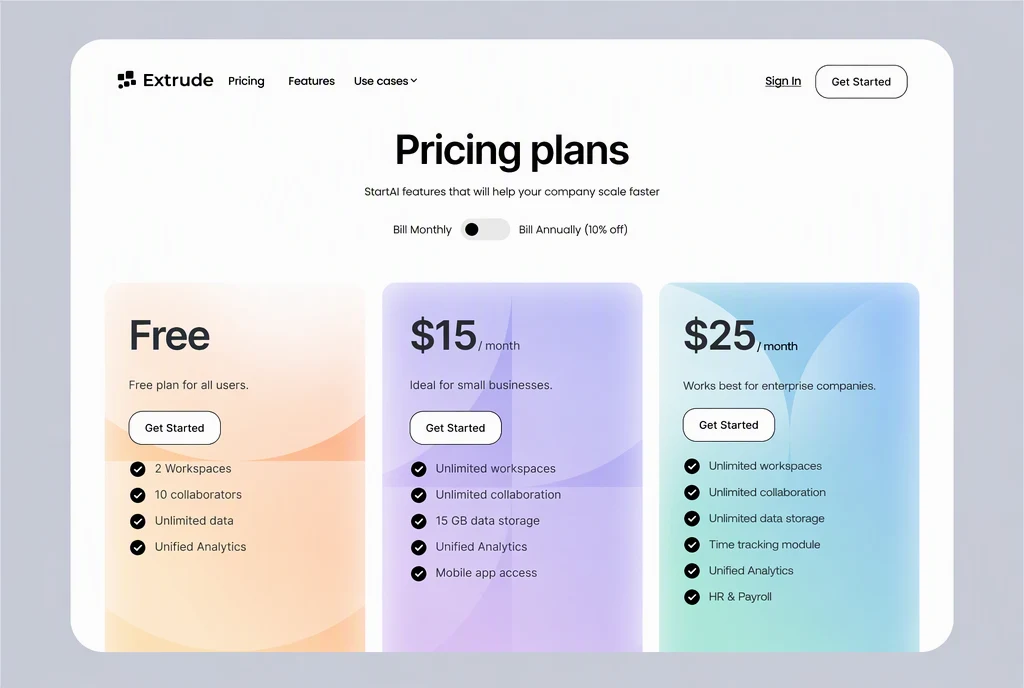
Contoh

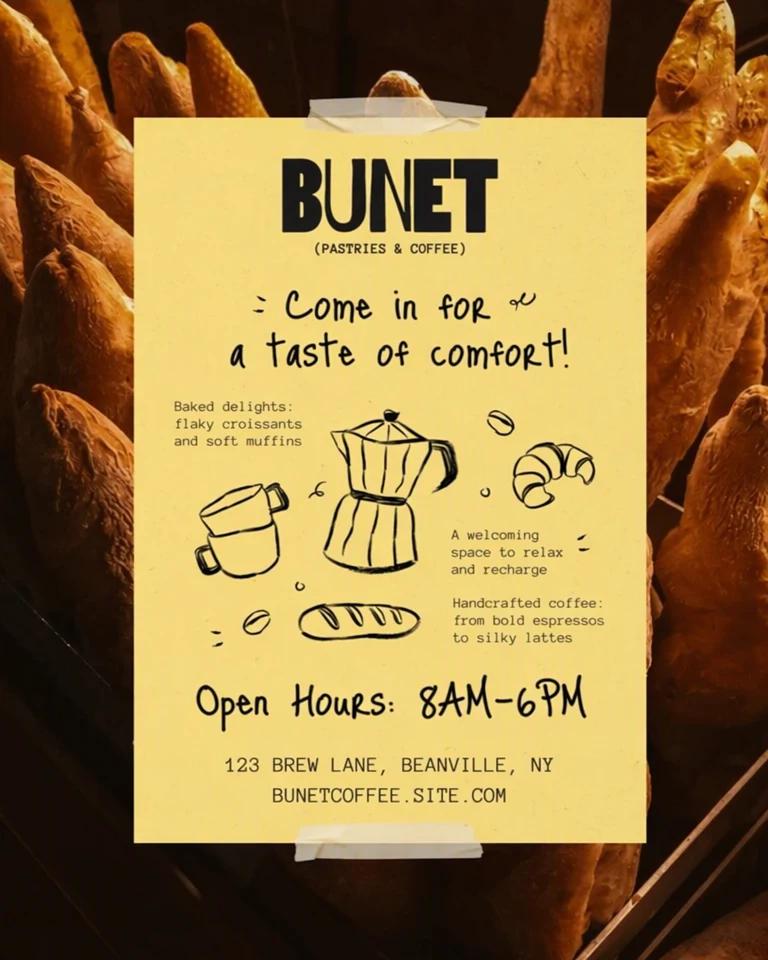
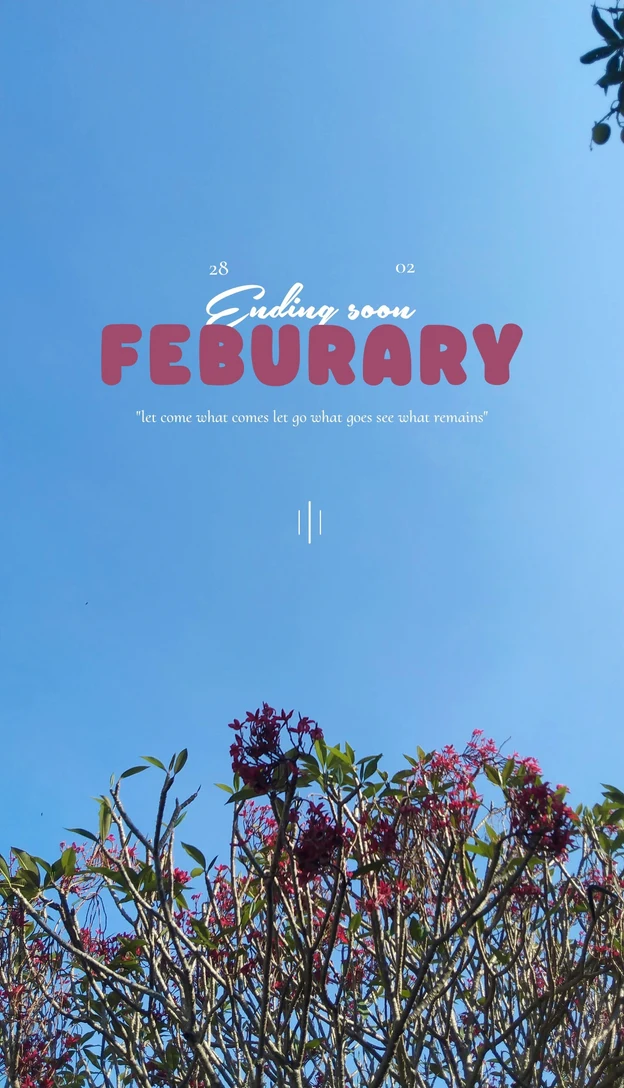
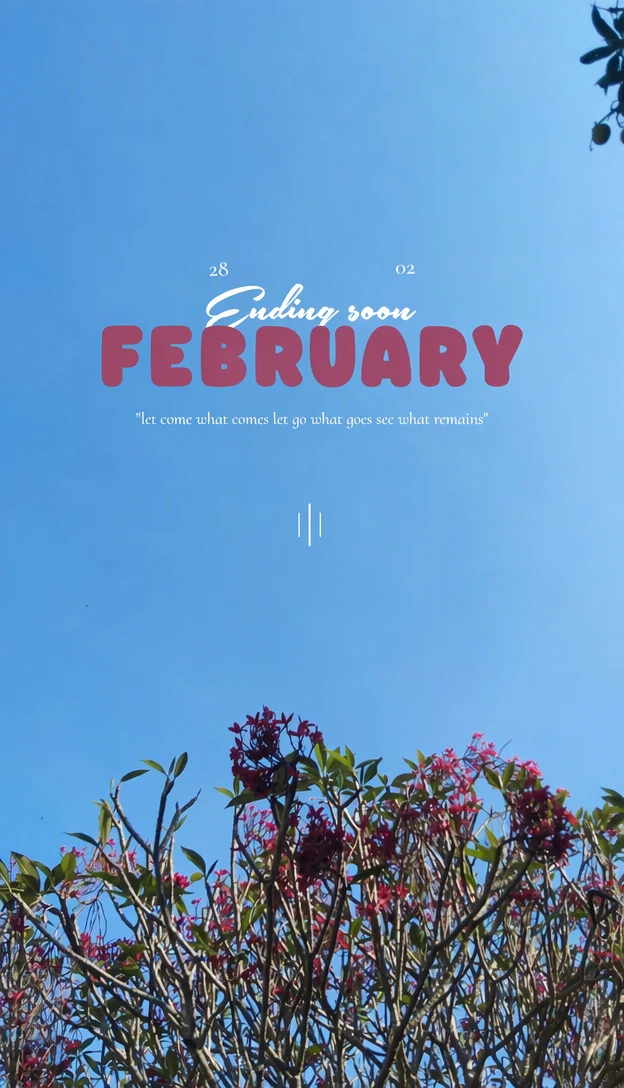
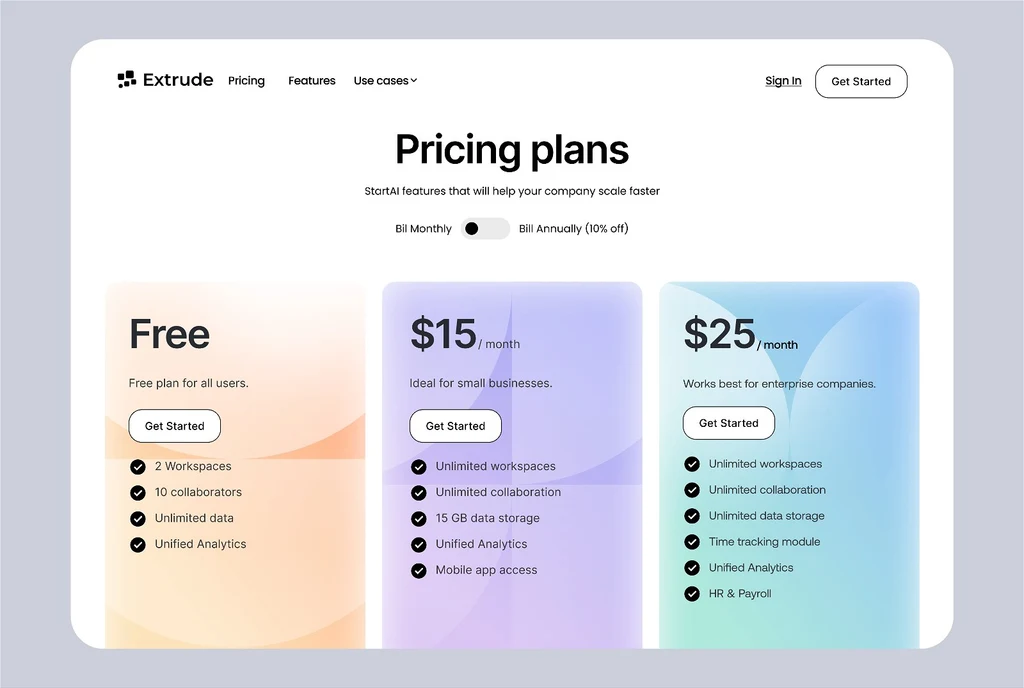
Cara kerja
Unggah grafis yang sudah jadi
Unggah file PNG, JPG, atau WebP persis seperti yang hendak Anda bagikan, hingga 14 MiB, atau tempel gambar dari clipboard Anda.
Temukan entri yang salah
Cari entri “Asli” untuk baris yang salah ketik. Entri itu harus menampilkan baris persis seperti di gambar, lengkap dengan kesalahannya. Jika deteksi membacanya dengan cara berbeda, perbaiki entrinya terlebih dahulu.
Koreksi hanya huruf yang salah
Di kolom “Pengganti” baris tersebut, perbaiki kata yang salah eja dan biarkan sisa baris persis seperti yang tertulis sekarang, termasuk huruf kapital, spasi, dan tanda baca.
Biarkan baris yang sudah benar apa adanya
Jangan mengetik ulang baris yang sudah benar. Bahkan tanda apostrof yang berbeda atau spasi tambahan membuat sebuah baris dianggap berubah, dan setiap baris yang berubah digambar ulang.
Koreksi, terapkan, dan bandingkan
Baca baris yang sudah dikoreksi sekali lagi, lalu pilih “Terapkan perubahan”. Gunakan slider perbandingan untuk memastikan hanya salah ketiknya yang berubah, lalu unduh PNG-nya.
Satu kesalahan, satu baris yang diubah
Untuk memperbaiki salah ketik di gambar yang mungkin sudah disetujui, sentuh sesedikit mungkin. Setiap baris yang diubah digambar ulang, dan ikon, garis pemisah, atau harga yang berada tepat di sampingnya bisa ikut bergeser. Dengan mengoreksi satu baris saja, judul, harga, dan ikon lainnya tidak ikut dalam edit.
Teks yang terdeteksi dicantumkan baris demi baris, bukan kata demi kata. Frasa yang berlanjut ke baris kedua, atau kata bertanda hubung yang terpotong di dua baris, bisa muncul sebagai dua entri; jika demikian, koreksi bagian pada masing-masing entri. Jika salah eja yang sama muncul di dua tempat, misalnya di judul dan di footer, setiap tempat memiliki entrinya sendiri dan perlu dikoreksi sendiri-sendiri. Satu edit dapat mencakup keduanya.
Salah ketik yang mengubah panjang baris
Mengganti satu huruf yang salah dengan huruf lain membuat panjang baris tetap sama, dan itulah kasus yang paling sederhana. Salah ketik lainnya membuat baris yang sudah dikoreksi menjadi lebih panjang atau lebih pendek. Kasus seperti itu perlu diperiksa lebih cermat sesudahnya, termasuk apakah baris tersebut masih sejajar dengan teks di sekitarnya:
- Huruf atau kata yang hilang membuat baris menjadi lebih panjang, sehingga huruf-hurufnya mungkin sedikit lebih rapat agar muat di ruang yang sama.
- Kata ganda yang tidak sengaja, seperti “yang yang”, membuat baris menjadi lebih pendek, dan latar di sekitar celahnya menjadi acuan cara area itu diisi.
- Angka dengan jumlah digit yang lebih banyak atau lebih sedikit, seperti jam atau nomor telepon pada flyer Anda sendiri, juga mengubah lebarnya.
Koreksi sebelum menerapkan
Setiap percobaan menggunakan kredit, dan kesalahan di kolom “Pengganti” akan muncul di gambar. Sebelum Anda memilih “Terapkan perubahan”, periksa kolom “Pengganti” untuk hal-hal berikut:
- Ejaan yang disalin dari teks yang sudah disetujui, bukan diketik dari ingatan.
- Koreksi otomatis di perangkat Anda, yang bisa mengganti kata dengan kata lain saat Anda mengetik.
- Apostrof, tanda hubung, dan tanda kutip dengan gaya yang sama seperti bagian desain lainnya.
- Karakter yang mirip, seperti 0 dan O atau 5 dan S, pada jam, harga, dan nomor telepon.
- Huruf beraksen pada nama orang dan tempat, seperti é atau ñ.
Tulisan kecil dan pemeriksaan akhir
Salah ketik mudah terlewat pada teks yang paling kecil: footer, caption, atau tulisan halus di bawah harga. Baris kecil juga bisa terlewat atau salah terbaca oleh deteksi. Jika baris yang salah ketik tidak ada dalam daftar, tambahkan dengan “Tambah teks”: kolom “Asli” berisi baris persis seperti di gambar, lengkap dengan kesalahannya, dan kolom “Pengganti” berisi baris yang sudah dikoreksi.
Setelah diterapkan, bandingkan kata yang sudah dikoreksi dengan kata-kata di sebelahnya. Jika tampak lebih tebal, lebih tipis, atau jaraknya berbeda, pastikan entri “Asli” sama persis dengan gambar, lalu coba lagi dengan Kualitas tinggi. Lihat PNG dalam ukuran penuh sebelum grafis dicetak atau dipublikasikan lagi secara online, karena perbedaan kecil lebih mudah terlihat di sana.
Pertanyaan umum
Mengapa entri “Asli” sudah menampilkan ejaan yang benar?
Deteksi bisa membaca kata yang salah eja sebagai kata yang dimaksudkan. Jika itu terjadi, entri “Asli” dan “Pengganti” sama, sehingga tidak ada yang perlu diubah oleh editor. Ubah entri “Asli” agar sama persis dengan gambar, lengkap dengan salah ketiknya, lalu isi kolom “Pengganti” dengan ejaan yang benar. Kemudian pilih “Terapkan perubahan” seperti biasa.
Apakah Standar cukup untuk memperbaiki satu huruf?
Koreksi kecil pada huruf polos termasuk edit sehari-hari yang cocok untuk Standar (1 kredit), dan itu opsi yang lebih cepat. Beralihlah ke Kualitas tinggi (2 kredit) jika salah ketiknya ada pada huruf sambung atau huruf dekoratif, pada teks yang sangat kecil, atau pada huruf dengan detail halus seperti serif yang tipis. Hasil dapat bervariasi pada keduanya, jadi bandingkan baris yang dikoreksi dengan cermat. Paket berbayar juga bisa mengedit dalam 2K atau 4K: pada 2K, Standar menggunakan 2 kredit dan Kualitas tinggi 5 kredit; pada 4K, Standar menggunakan 3 kredit dan Kualitas tinggi 7 kredit.
Bisakah saya memperbaiki nama yang salah eja pada desain saya sendiri?
Bisa. Nama pembicara pada grafis acara atau nama anggota tim pada unggahan media sosial dikoreksi seperti kata lainnya. Salin ejaan yang benar dari orang yang bersangkutan atau dari sumber yang sudah disetujui, dan periksa aksen, huruf kapital, dan tanda hubung, karena nama mudah ditulis hampir benar. Ini berlaku untuk desain Anda sendiri, bukan untuk dokumen atau catatan resmi.
Saya menemukan salah ketik kedua setelah menerapkan perubahan. Apa yang sebaiknya saya lakukan?
Mulailah dari file aslinya, bukan salinan yang sudah dikoreksi: unggah lagi dan koreksi kedua baris dalam satu edit. Satu edit dapat mengubah beberapa baris dengan kredit yang sama, dan gambar hanya melewati satu edit, bukan dua, sehingga kemungkinan detail di dekatnya bergeser pun lebih kecil. Periksa kembali koreksi pertama pada hasil yang baru.
Apakah saya perlu paket berbayar untuk memperbaiki satu salah ketik?
Untuk memakai grafis yang sudah dikoreksi tanpa tanda air, ya. Setelah Anda masuk dengan Google, akun Anda mencakup satu edit Standar gratis, dan hasilnya membawa tanda air EditText, yang sudah cukup untuk melihat seperti apa hasil perbaikannya. Paket berbayar memungkinkan pelanggan menghapus tanda air. Paket terkecil seharga $9 per bulan untuk 10 kredit dan diperpanjang setiap bulan hingga dibatalkan.
Coba dengan gambar Anda sendiri
Atau lepaskan gambar di sini. PNG, JPG, atau WebP, hingga 14 MiB.
Gambar Anda tetap berada di perangkat ini sampai Anda masuk.
Masuk dengan Google untuk mengunggah. Edit Standar pertama Anda gratis dan menyertakan tanda air.