Tambah tulisan di foto
Unggah gambar- Coba gratis
- Tulisan yang menyatu dengan foto
- Gambar Anda tetap privat
Belum punya gambar?Coba salah satu contoh ini

 SebelumSesudah
Lihat yang bisa Anda tambahkan.
Geser untuk membandingkan gambar asli dan hasil edit.
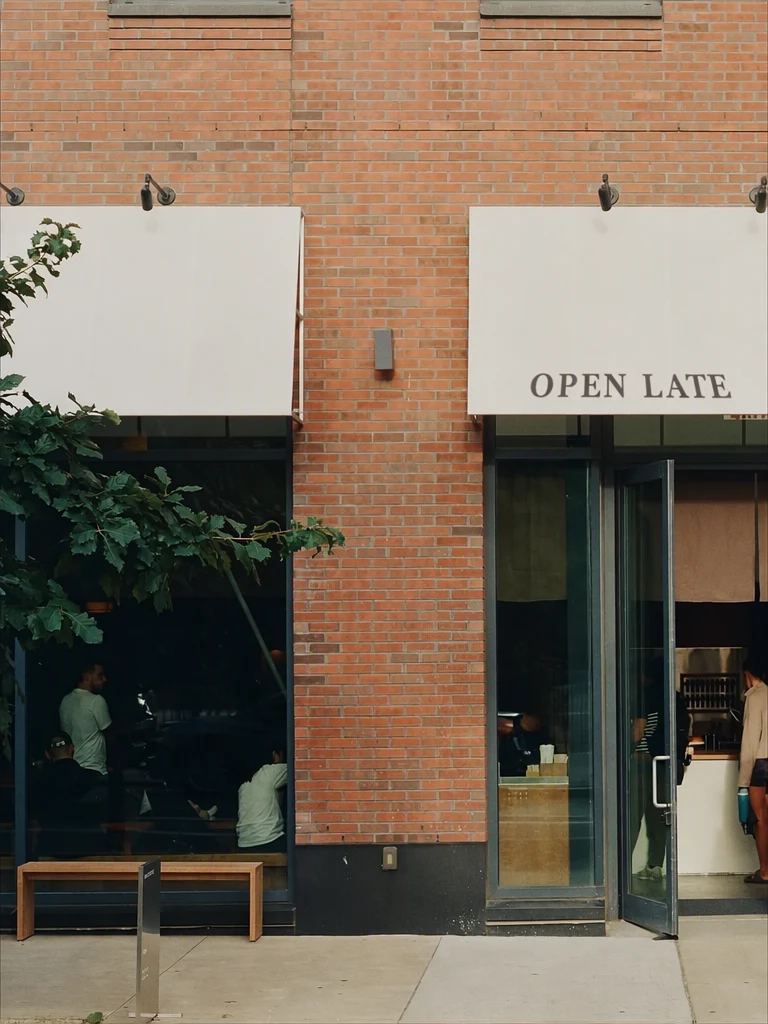
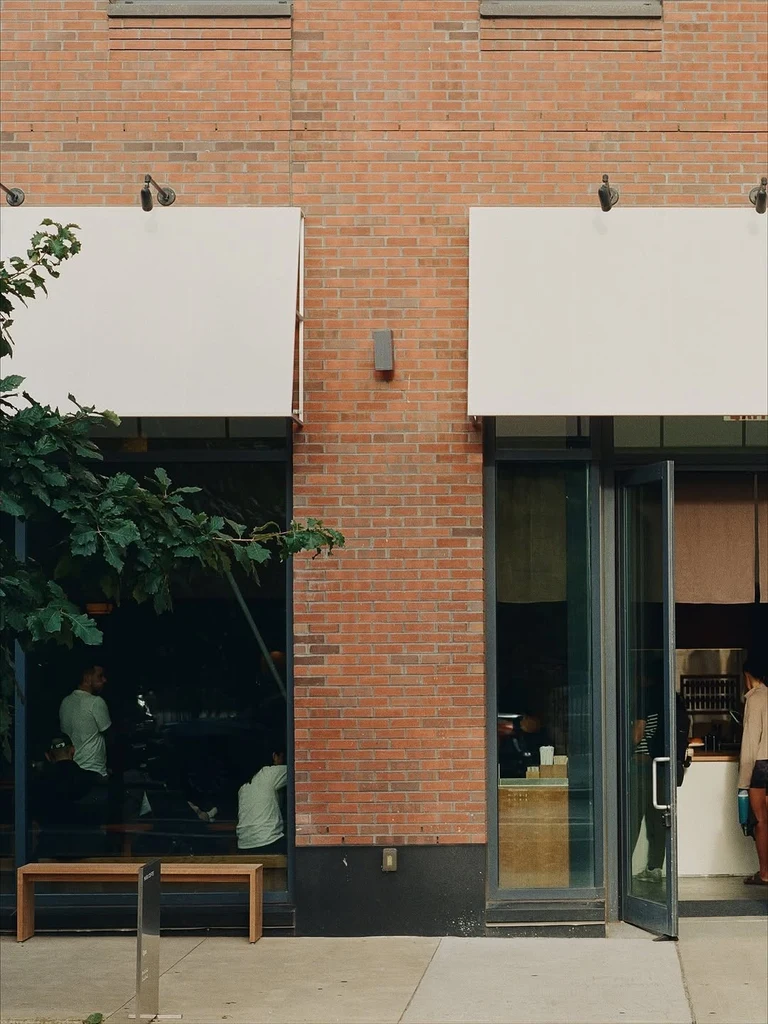
Tercetak di kanopi: tulisan mengikuti kainnya, kemiringannya, dan bayangannya.
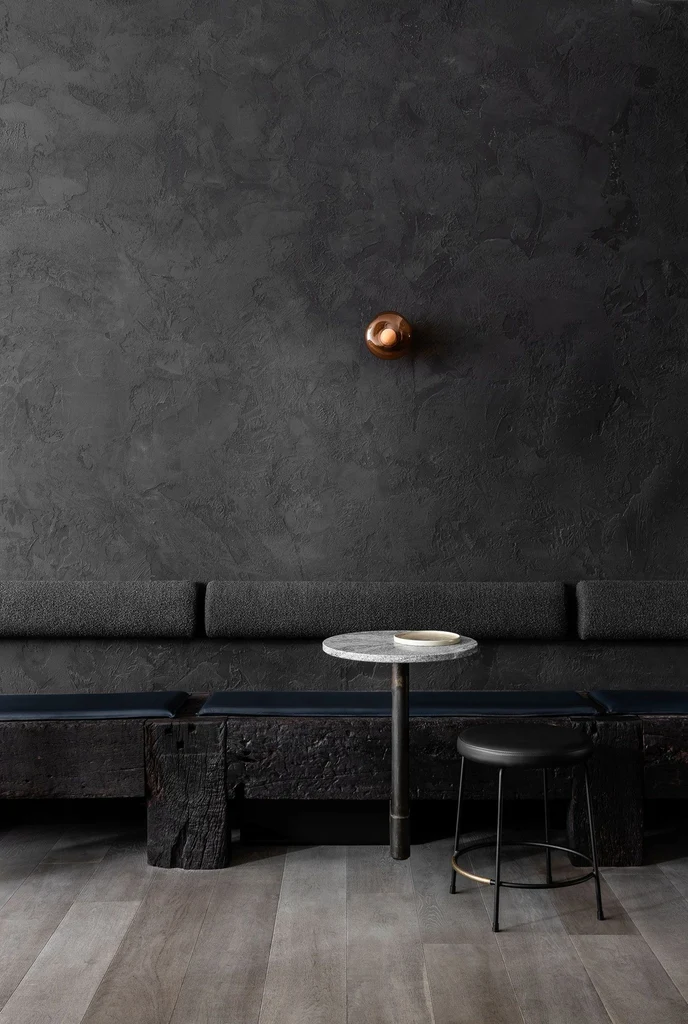
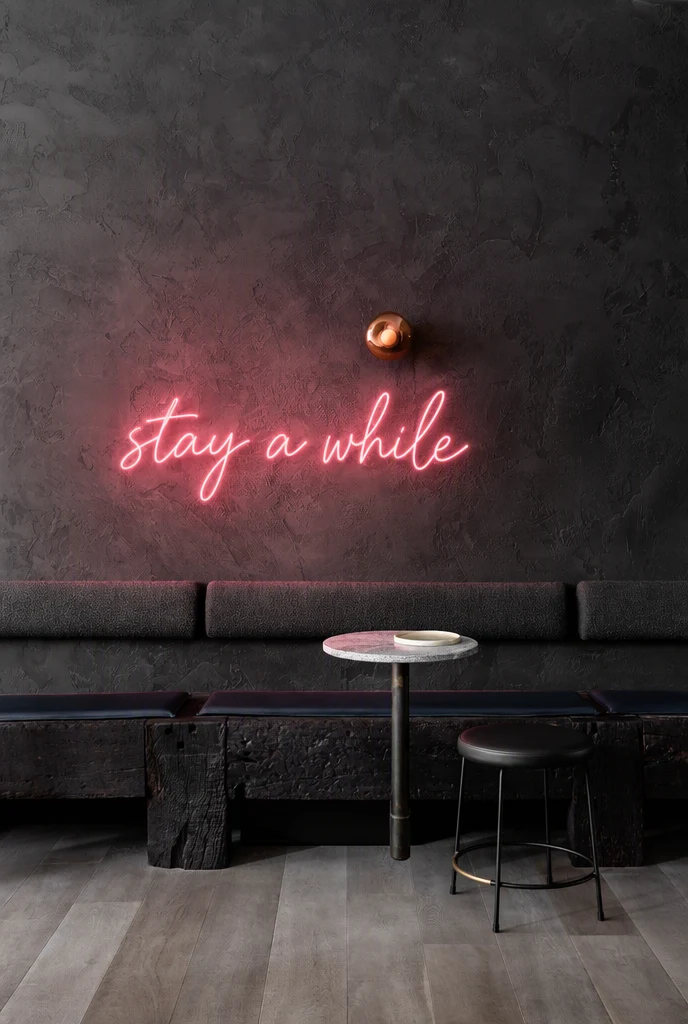
Papan neon yang menerangi dinding dan tempat duduk di sekitarnya.
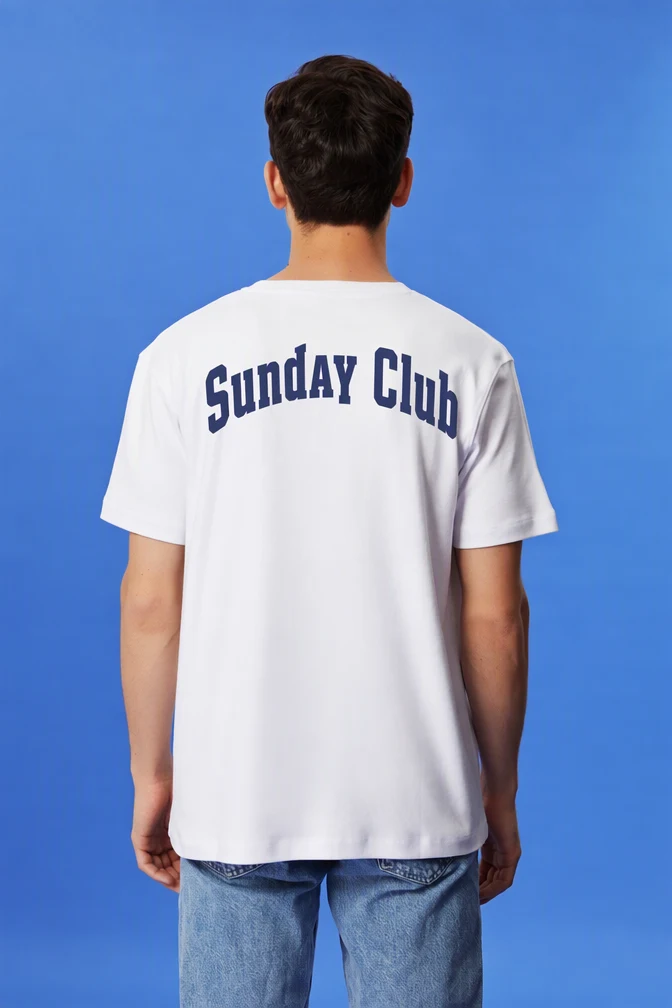
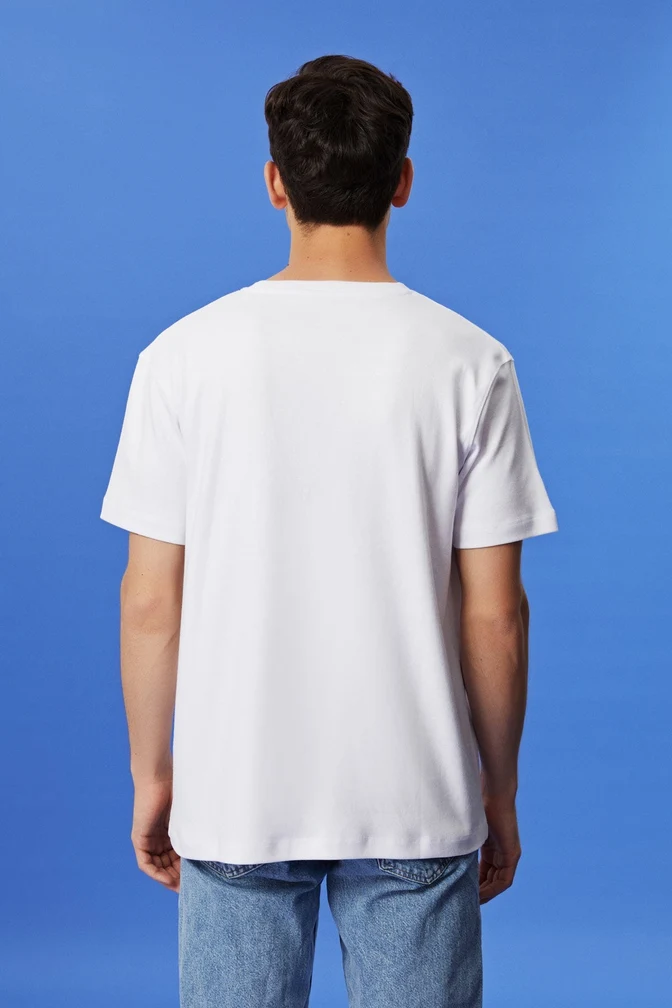
Disablon pada kaus: huruf-hurufnya melengkung mengikuti lipatan kain.


Dicat di atas bata: garis semen di antara bata tetap terlihat menembus cat.
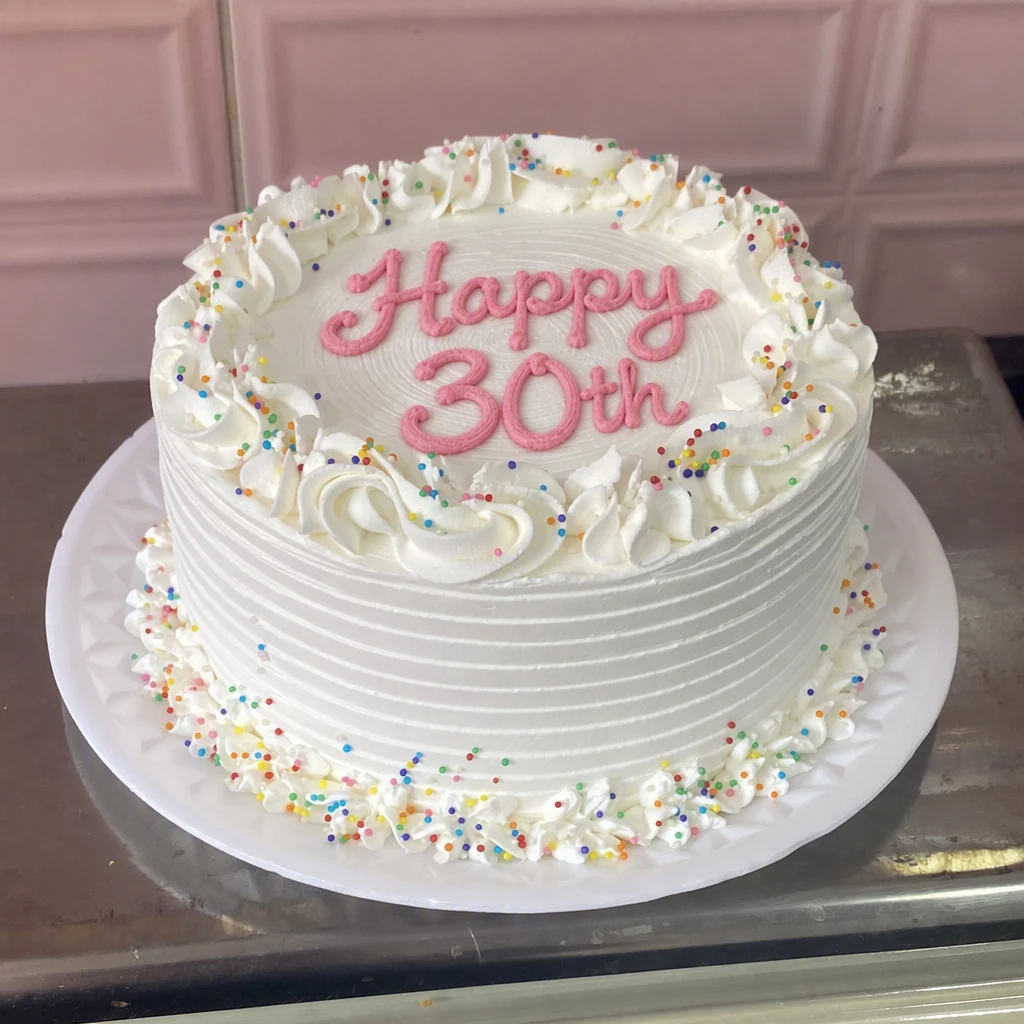
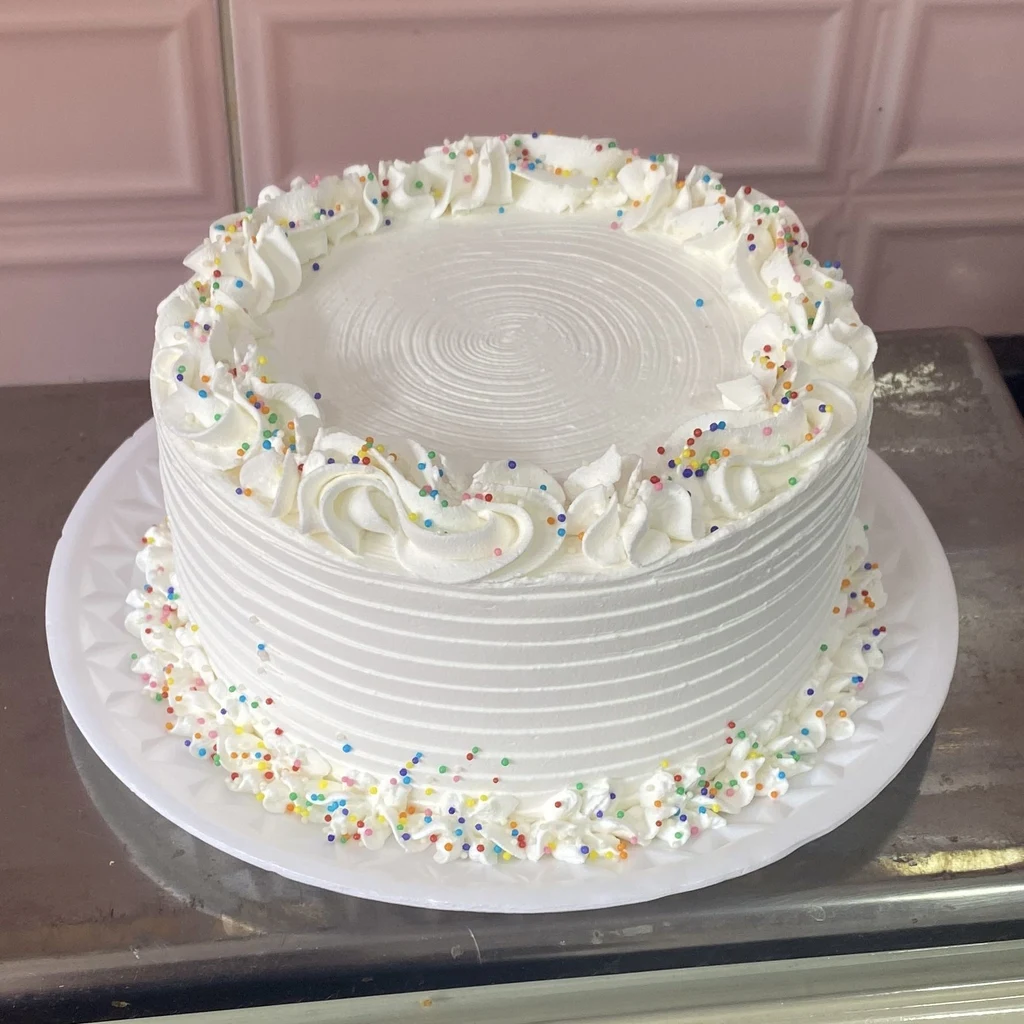
Ditulis dengan icing di atas kue, mengikuti bentuknya.
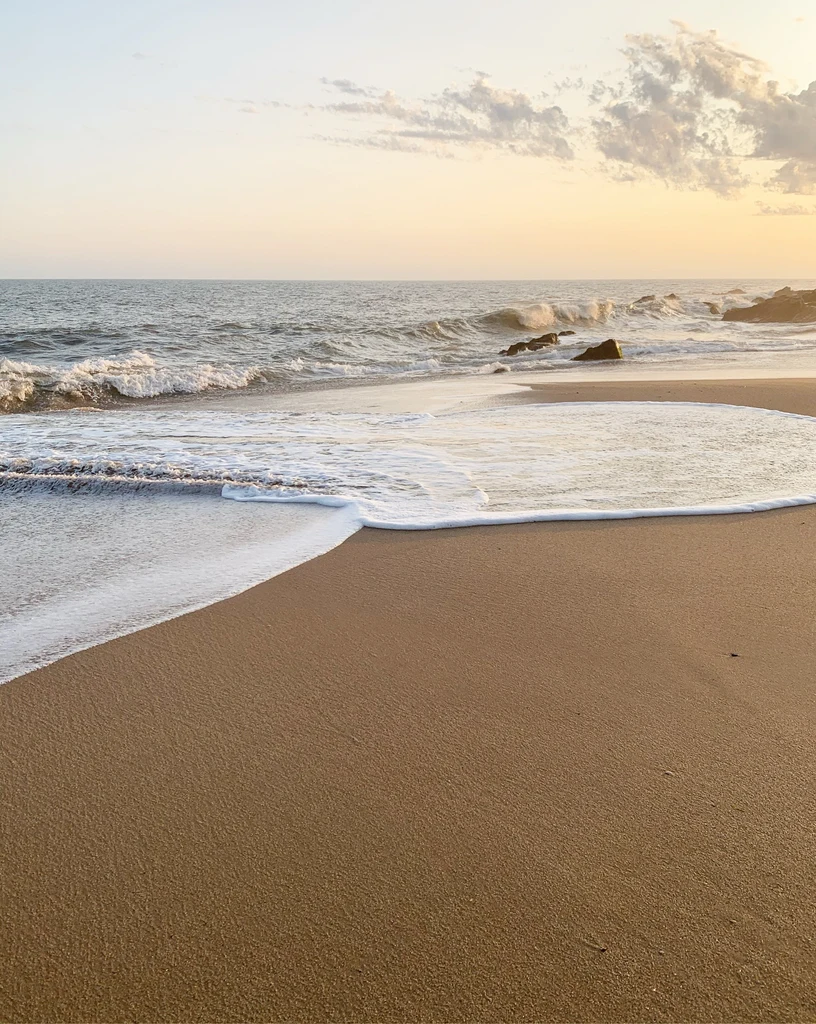
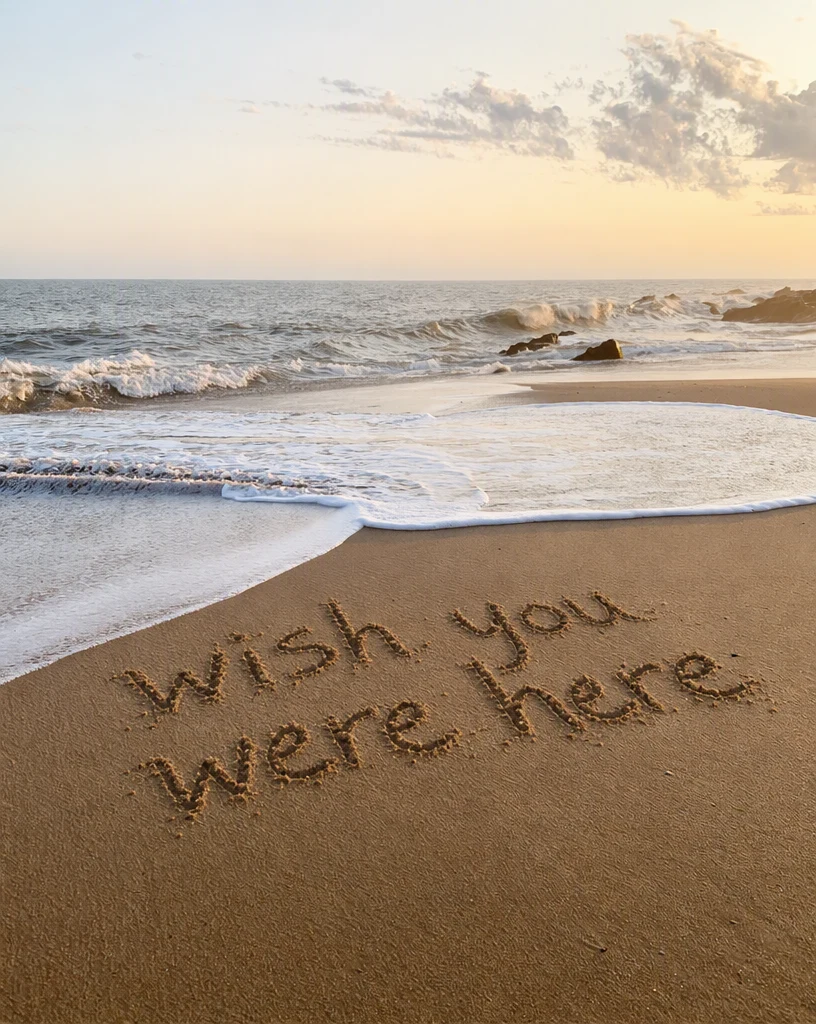
Tertulis di pasir, dengan alur-alurnya menangkap cahaya sore.
Cara menambahkan tulisan di foto
Tiga langkah dari foto polos hingga tulisan yang tampak seolah-olah sudah ada sejak awal.
Unggah foto Anda
Masuk dengan Google dan unggah gambar PNG, JPG, atau WebP hingga 14 MiB: bagian depan toko, dinding, kaus, kue, atau potret dengan ruang kosong di belakang subjek.
Ketik tulisan dan posisinya
Ketik tulisan, lalu sebutkan di mana tulisan itu diletakkan, misalnya di kanopi polos atau di belakang kucing. Jelaskan gayanya jika Anda sudah punya bayangan, misalnya huruf sambung putih bergaya kuas atau neon merah muda.
Tambah dan unduh
Pada 1K, jalankan edit Standar seharga 1 kredit, atau Kualitas tinggi seharga 2 kredit jika hurufnya rumit; untuk 2K atau 4K, totalnya ditampilkan di tombol. Bandingkan, lalu unduh sebagai PNG; gambar asli Anda tetap tersimpan di Gambar saya.
Alat lainnya
Semua alat dibuka di editor yang sama. Edit menggunakan kredit; membaca teks gratis.
Edit tulisan di gambar
Ganti tulisan di foto, poster, atau screenshot, dengan teks baru yang mengikuti bentuk huruf aslinya.
Terjemahkan tulisan di gambar
Ubah tulisan di gambar ke salah satu dari 35 bahasa, ditulis kembali dengan gaya yang serupa.
Hapus tulisan di gambar
Hapus tulisan dari foto atau grafis dan buat ulang latar di baliknya.
Gambar ke teks
Salin tulisan dari foto, screenshot, atau hasil pindaian sebagai teks biasa, tanpa biaya.
PDF ke teks
Salin teks dari PDF, termasuk halaman hasil pindaian, sebagai teks biasa, tanpa biaya.
Pertanyaan umum
Bagaimana cara menambahkan tulisan di foto?
Masuk dengan Google, unggah foto, lalu buka di Tambah teks. Ketik tulisannya, lalu sebutkan dengan kata-kata sederhana di mana tulisan itu diletakkan, misalnya di papan nama kosong atau di belakang orang dalam foto, dan jelaskan gayanya jika Anda sudah punya bayangan. Pilih Standar atau Kualitas tinggi, tambahkan teksnya, lalu bandingkan hasilnya dengan gambar asli sebelum mengunduhnya.
Bisakah saya menaruh tulisan di belakang orang atau objek?
Ya. Sebutkan sebagai posisi, misalnya “di belakang kucing” atau “di belakang gunung”, dan tulisan akan digambar di latar dengan subjek berada di depannya. Hasil terbaik didapat jika subjek memiliki garis tepi yang jelas di depan latar yang sederhana, seperti langit, dinding, atau backdrop studio. Periksa tepi di sekitar rambut dan bulu sebelum menggunakan hasilnya.
Apakah tulisannya akan tampak menyatu dengan foto?
Itulah tujuannya. Tulisan digambar ke dalam foto, bukan ditempel di atasnya, sehingga mengikuti permukaan beserta sudut, cahaya, dan teksturnya: papan nama tampak tercetak, cat mengikuti susunan bata, dan neon menyala. Hasil dapat bervariasi, jadi periksa setiap huruf sebelum mengunduh. Gunakan hanya pada foto dan desain yang berhak Anda ubah, dan jangan pernah untuk memalsukan apa yang ditampilkan sebuah foto.
Berapa biaya untuk menambahkan teks?
Menambahkan teks dihitung sebagai edit biasa: 1 kredit untuk Standar atau 2 kredit untuk Kualitas tinggi pada 1K. Dengan paket, edit 2K menggunakan 2 kredit atau 5 kredit dan edit 4K 3 kredit atau 7 kredit. Setiap akun mencakup satu edit Standar gratis dengan tanda air. Paket seharga $9, $29, atau $49 per bulan untuk 10, 35, atau 60 kredit, jadi Anda dapat memilih berapa banyak gambar yang Anda edit setiap bulan.
Bisakah saya memilih font dan warna?
Jelaskan gayanya dengan kata-kata Anda sendiri, seperti huruf sambung putih bergaya kuas, huruf varsity biru navy, atau neon merah muda, dan teks akan digambar dengan gaya itu. Anda tidak dapat memilih file font tertentu. Jika kolom gaya dikosongkan, gaya yang cocok dengan posisinya akan dipilihkan untuk Anda. Kualitas tinggi cocok untuk huruf yang rumit dan foto yang ramai, karena lebih banyak bagian gambar yang harus selaras.
File apa yang dapat saya unggah, dan apakah file tersebut privat?
Unggah gambar PNG, JPG, atau WebP hingga 14 MiB setelah masuk dengan Google; hasilnya diunduh sebagai PNG. Gambar Anda bersifat privat untuk akun Anda. Gambar saya menyimpan setiap gambar asli bersama hasilnya, jadi Anda dapat kembali, membandingkan, atau mengunduhnya lagi nanti.