Edit tulisan di foto produk berupa kemasan, label, atau pakaian Anda
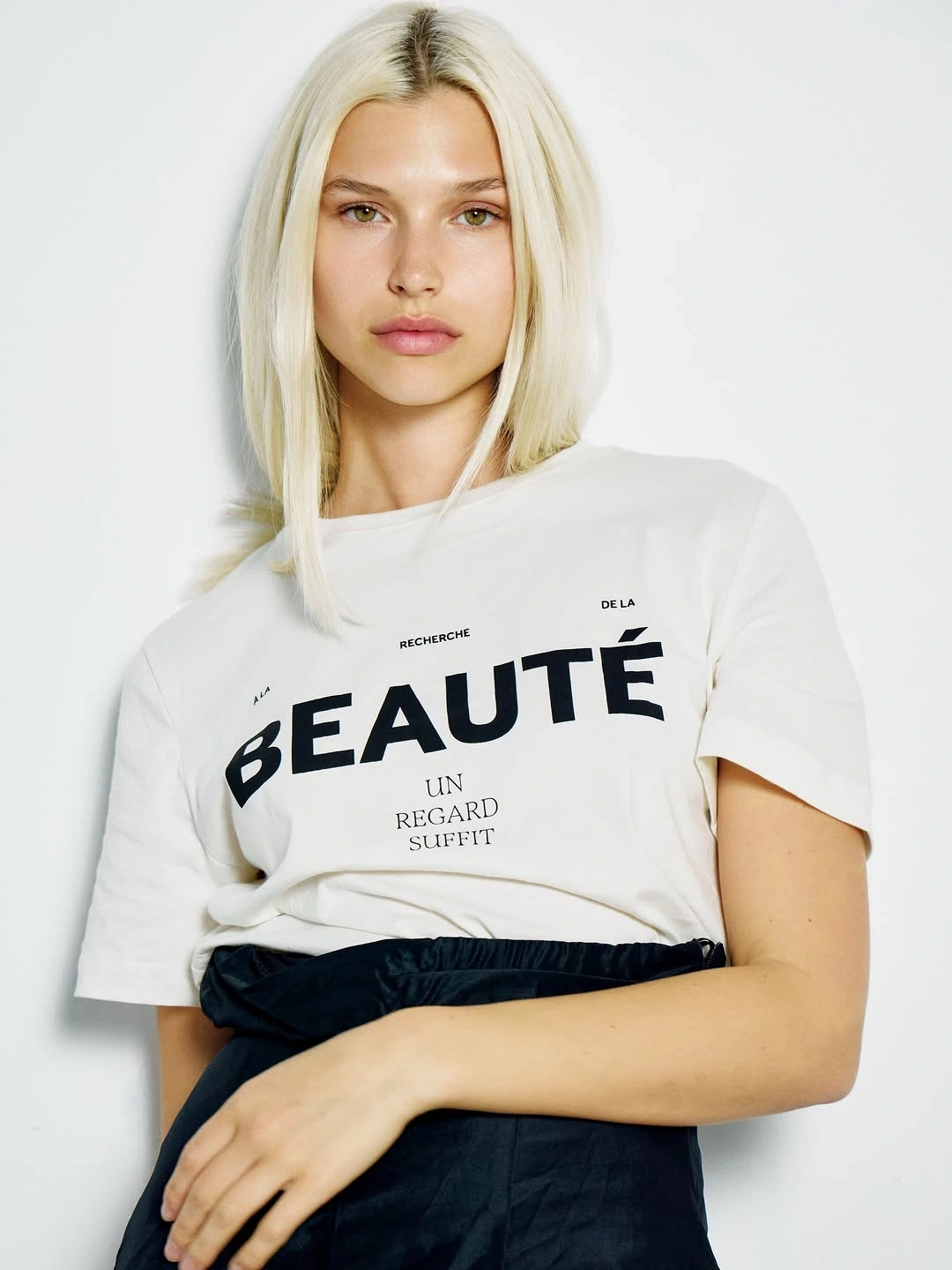
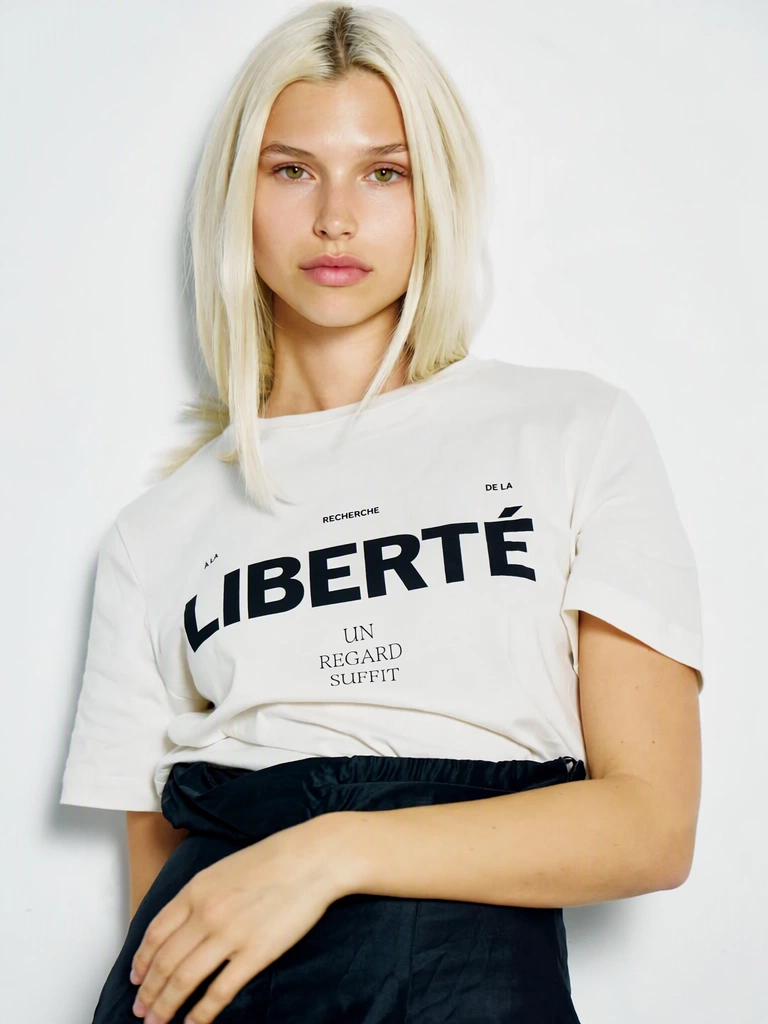
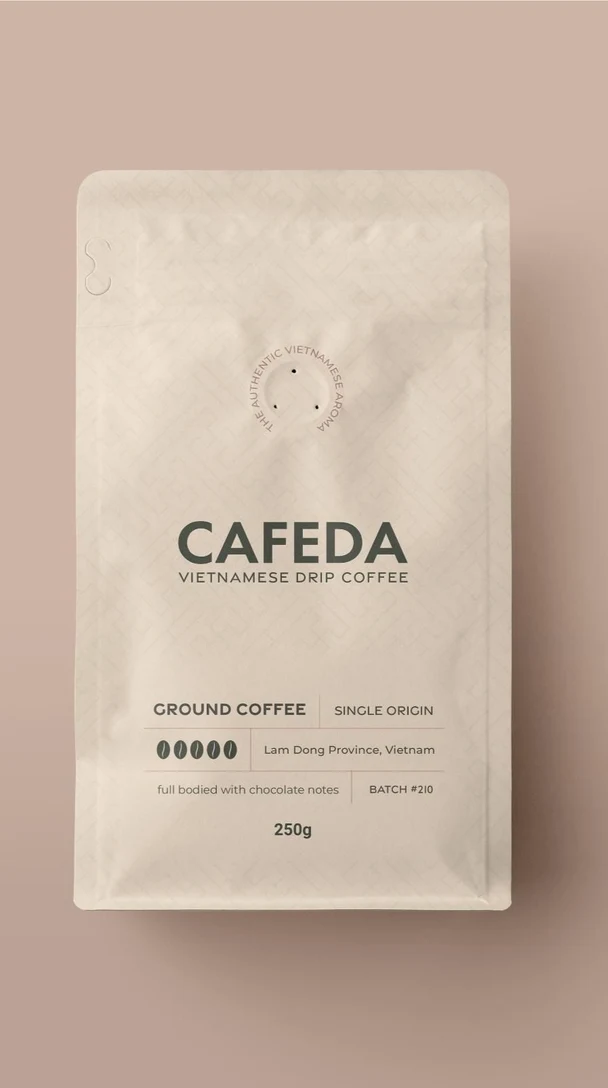
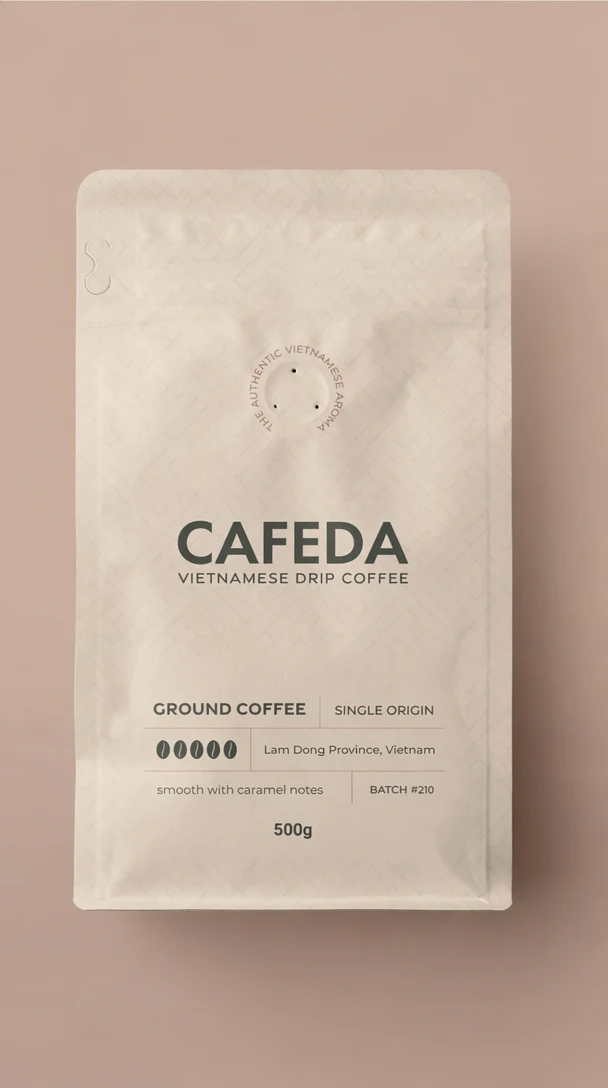
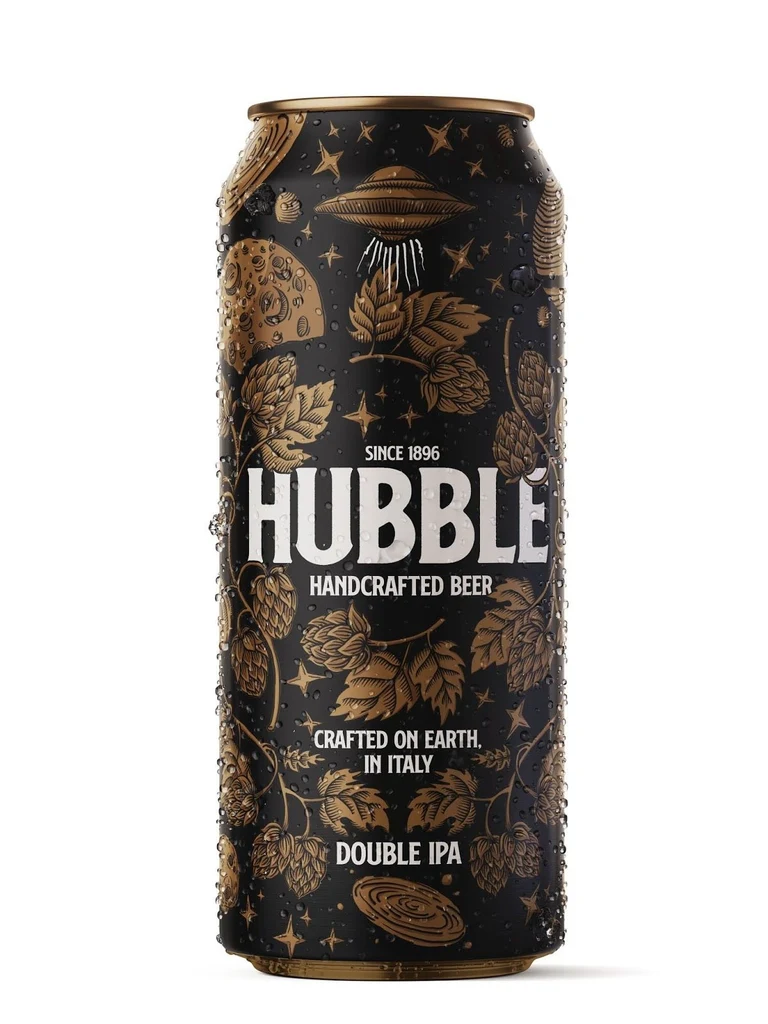
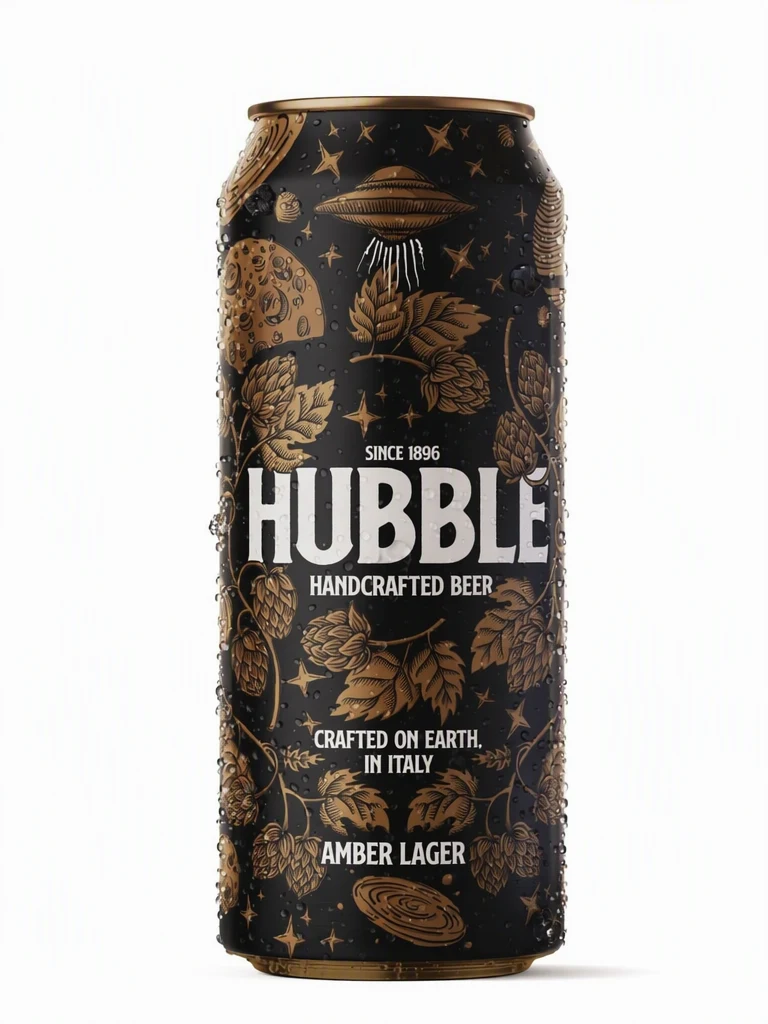
Jika Anda membuat atau menjual produk sendiri, Anda dapat mengedit tulisan di foto produk berupa kemasan, label, atau pakaian: nama rasa atau aroma baru pada kemasan pouch, ukuran yang berbeda pada label, atau kata baru pada kaos cetak. Cocokkan setiap hasil dengan produk aslinya sebelum Anda menggunakannya.
Atau lepaskan gambar di sini. PNG, JPG, atau WebP, hingga 14 MiB.
Gambar Anda tetap berada di perangkat ini sampai Anda masuk.
Masuk dengan Google untuk mengunggah. Edit Standar pertama Anda gratis dan menyertakan tanda air.
Contoh
Cara kerja
Pilih foto dengan tulisan menghadap kamera
Pilih foto yang tajam dengan teks menghadap lensa dan tanpa silau di atas huruf. Tulisan yang melingkar jauh mengelilingi botol atau kaleng lebih sulit diganti daripada tulisan pada kotak datar atau kemasan pouch.
Temukan nama variannya
Kemasan sering memuat banyak baris teks kecil. Temukan nama rasa, ukuran, atau warna di antara entri “Asli”, perbaiki lebih dulu jika ada huruf yang salah terbaca, dan biarkan sisanya tidak berubah.
Masukkan rasa, ukuran, atau warna yang baru
Ketik nama baru di kolom “Pengganti”. Nama dengan panjang yang kurang lebih sama menjaga label tetap seimbang, dan huruf beraksen sebaiknya diketik seperti yang dicetak pada produk aslinya.
Pilih Kualitas tinggi untuk lengkungan, kilap, dan kain
Beralihlah ke Kualitas tinggi ketika teks melengkung mengikuti wadah, berada di atas foil atau film mengilap, atau dicetak pada kain yang berlipat. Lalu pilih “Terapkan perubahan”.
Bandingkan dengan barang aslinya
Periksa apakah kata baru mengikuti permukaannya dan apakah pantulan cahaya, lipatan, dan jahitan masih melintasinya. Unduh PNG hanya jika foto sesuai dengan barang yang akan diterima pelanggan.
Apa yang bisa diubah di foto produk Anda
Nama varian adalah edit yang umum: rasa atau aroma pada kemasan pouch, nama warna pada tag, atau baris ukuran pada kotak. Jika kemasan setiap varian identik kecuali pada kata-kata tersebut, satu foto yang bagus dapat menjadi titik awal untuk foto lainnya, selama setiap hasil sesuai dengan produk aslinya.
Perhatikan apa yang tersirat dari kata-kata baru tentang barangnya. Perubahan ukuran hanya akurat jika wadahnya benar-benar tampak sama, dan nama warna hanya boleh diubah jika warna pada foto sesuai dengannya, misalnya ketika nama sebuah warna diganti.
Tim kemasan juga dapat melihat pratinjau nama atau tagline baru pada kemasan yang sekarang sebelum apa pun dicetak, sehingga perubahannya bisa ditinjau pada foto yang realistis. Tandai gambar-gambar ini sebagai pratinjau sampai kemasan cetaknya ada.
Untuk kaos, tote bag, dan mug, pendekatan yang sama menampilkan kata cetak baru atau nama pelanggan pada barangnya. Ketik nama persis seperti yang diberikan pelanggan, termasuk aksennya, dan periksa ejaannya huruf demi huruf.
Lengkungan, pantulan, dan kain
Teks pada botol, kaleng, dan toples melengkung mengikuti permukaan dan menyempit ke arah tepinya. Foto menjadi acuan bentuk kata baru, tetapi hasilnya lebih sulit diprediksi di dekat tepi tersebut, tempat huruf berbalik menjauhi kamera. Foto dari arah depan dengan kata di dekat bagian tengah lengkungan adalah titik awal yang lebih baik.
Film mengilap, foil, dan kaca menambahkan pantulan cahaya yang melintasi huruf, dan pantulan itu bisa ikut berubah bersama teks. Periksa apakah pantulan cahaya masih melintasi kata baru dengan arah yang sama dan apakah materialnya masih tampak seperti foil atau kaca. Cahaya yang lembut dan merata saat pemotretan mengurangi masalah ini.
Pada kain, lipatan, jahitan, dan anyaman melintasi huruf yang dicetak. Pakaian yang dibentangkan datar atau dikenakan tanpa kerutan dalam biasanya hasil editnya lebih bersih daripada yang kusut. Periksa apakah kerutan berlanjut melewati kata baru dan apakah tekstur cetakannya sama dengan cetakan pada bagian pakaian lainnya.
Jaga agar informasi label tetap akurat
Nama baru dapat membuat bagian lain dari foto menjadi keliru. Sebelum Anda mengedit tulisan di foto produk yang juga menampilkan panel samping atau belakang, periksa apakah bahan, alergen, atau informasi nilai gizi di sana masih sesuai dengan produk pada gambar baru. Jika tidak sesuai, foto saja varian aslinya.
Tulisan kecil memerlukan kehati-hatian ekstra. Deteksi bisa melewatkan baris yang sangat kecil, dan Anda dapat memasukkannya dengan “Tambah teks”, tetapi ubah tulisan kecil hanya jika kata-kata barunya sesuai dengan label yang sebenarnya, dan tampilkan klaim seperti organik atau vegan hanya jika produknya memang memenuhi syarat. Jangan mengedit barcode, kode batch, atau tanda sertifikasi.
Pertanyaan umum
Bisakah saya mengunggah foto produk langsung dari iPhone saya?
Bisa, selama fotonya berupa gambar JPG, PNG, atau WebP berukuran 14 MiB atau kurang. HEIC, format foto bawaan di banyak iPhone, tidak didukung, jadi ekspor atau bagikan foto tersebut sebagai JPG terlebih dahulu. Untuk melewati langkah itu, ubah format kamera ke opsi yang paling kompatibel di pengaturan iPhone Anda sebelum pemotretan produk berikutnya.
Apakah kata baru akan mempertahankan tekstur sulaman atau label tenun?
Bisa, tetapi benang timbul adalah salah satu permukaan yang lebih sulit ditiru. Foto menjadi acuan tekstur huruf baru, jadi pilih Kualitas tinggi dan gunakan foto jarak dekat yang tajam sehingga setiap jahitan terlihat. Bandingkan arah dan ketebalan jahitan dengan huruf yang tidak Anda ubah, lalu sederhanakan katanya atau coba lagi jika teksturnya tampak datar.
Bagaimana cara menjaga konsistensi satu set foto varian?
Mulailah setiap varian dari foto asli yang sama, ubah hanya baris nama, dan gunakan tingkat kualitas yang sama setiap kali. Lalu lihat gambar-gambar yang sudah jadi berdampingan dalam ukuran yang sama. Jika satu nama tampak lebih tebal, berada lebih rendah, atau mengikuti lengkungan dengan cara berbeda dari yang lain, jalankan ulang varian itu sebelum Anda mempublikasikan set tersebut, atau ulangi seluruh set dengan Kualitas tinggi.
Bisakah saya menambahkan kata di tempat yang tidak ada teksnya pada produk?
EditText dibuat untuk mengubah atau menghapus teks yang sudah ada di foto. “Tambah teks” ditujukan untuk kata yang ada pada produk tetapi tidak terdeteksi. Untuk kaos polos, toples tanpa label, atau sisi kotak yang kosong, letakkan desainnya di mockup atau perangkat lunak desain Anda, atau cetak sampel lalu foto.
Bisakah saya memakai foto hasil edit di listing toko saya?
Bisa, jika foto itu menampilkan barang persis seperti yang akan diterima pembeli, termasuk nama, ukuran, dan detail labelnya. Setiap marketplace menetapkan aturannya sendiri untuk gambar produk, jadi baca pedoman gambar terbaru dari toko tempat Anda berjualan sebelum mengunggah. Gambar asli yang belum diedit tetap ada di “Gambar saya”, yang membantu jika nanti Anda perlu memeriksa apa saja yang berubah.
Coba dengan gambar Anda sendiri
Atau lepaskan gambar di sini. PNG, JPG, atau WebP, hingga 14 MiB.
Gambar Anda tetap berada di perangkat ini sampai Anda masuk.
Masuk dengan Google untuk mengunggah. Edit Standar pertama Anda gratis dan menyertakan tanda air.