Editar texto en una foto de producto de tus envases, etiquetas o ropa
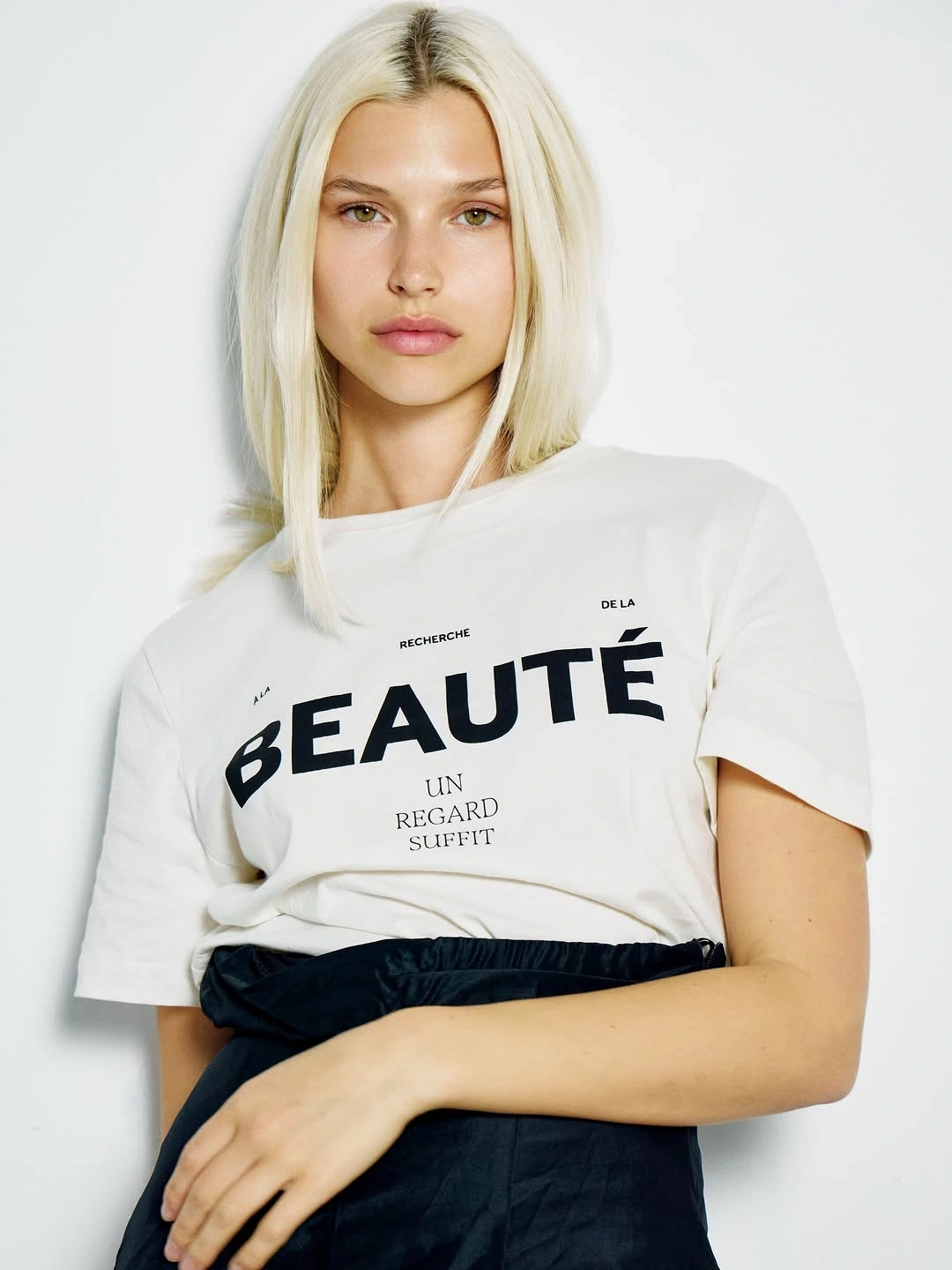
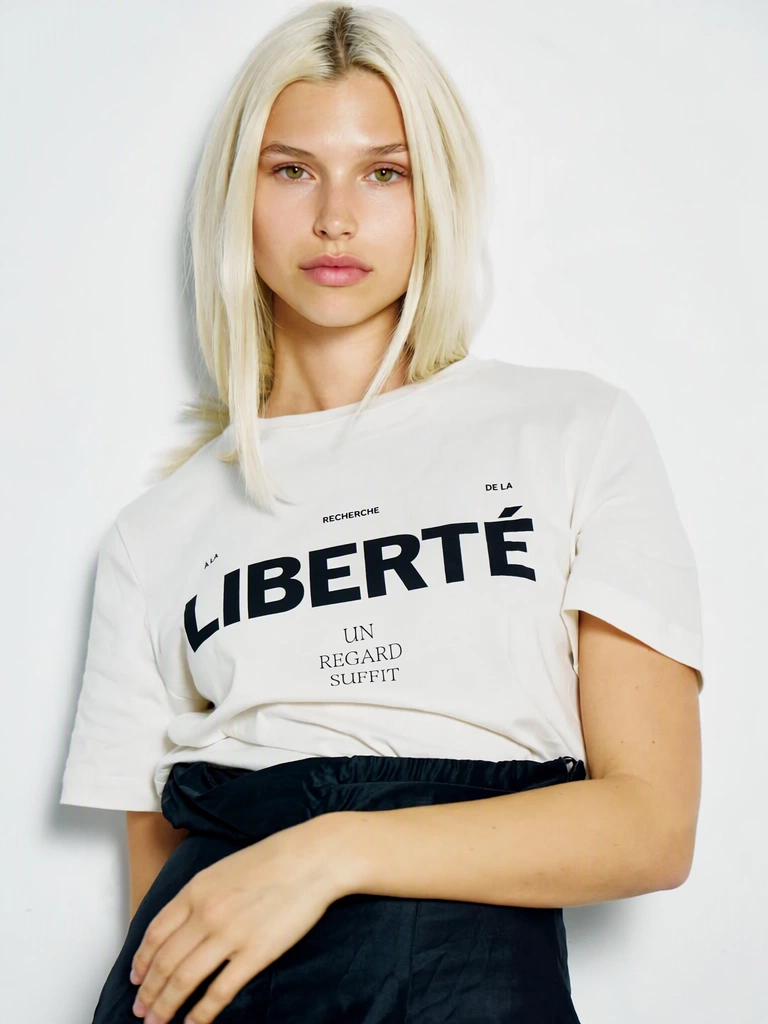
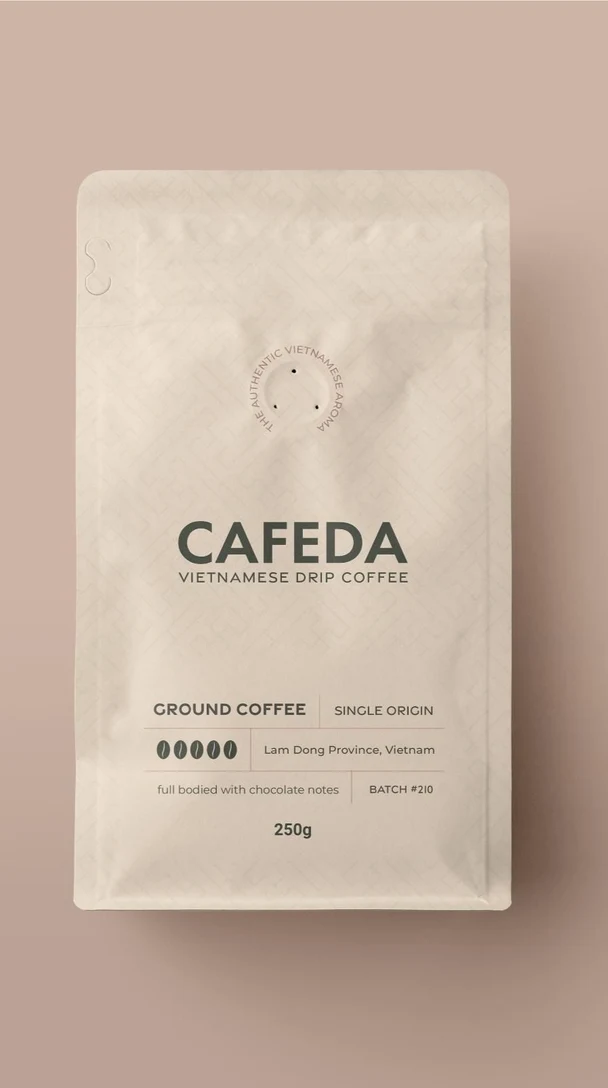
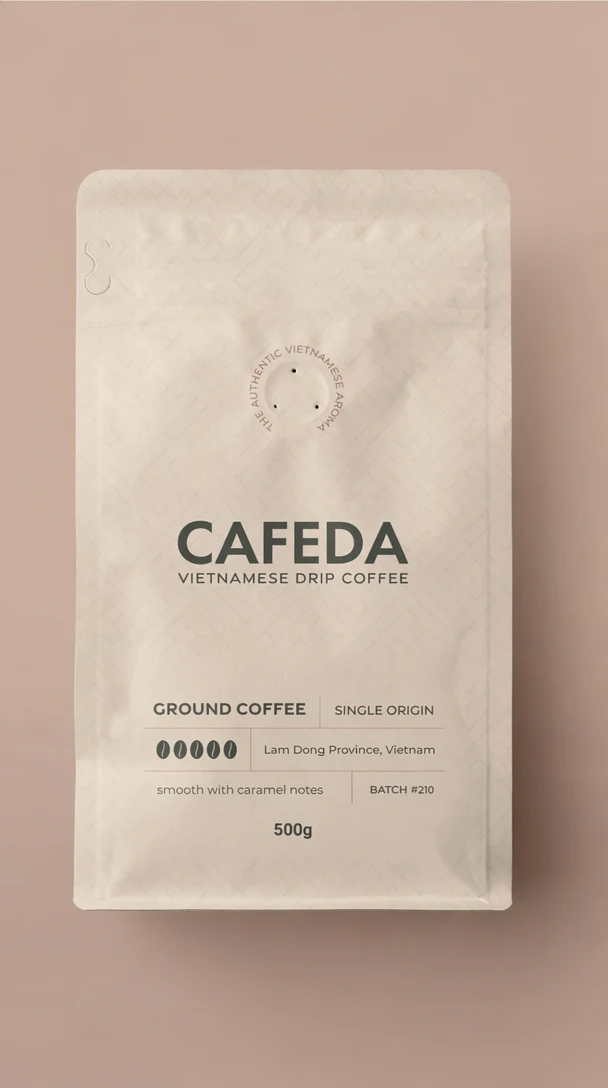
Si fabricas o vendes tus propios productos, puedes editar el texto de una foto de producto de tus envases, etiquetas o ropa: el nombre de un sabor o aroma nuevo en una bolsa, un tamaño distinto en una etiqueta o una palabra nueva en una camiseta estampada. Revisa cada resultado con el producto real antes de usarlo.
O arrastra una imagen aquí. PNG, JPG o WebP, de hasta 14 MiB.
Tu imagen se queda en este dispositivo hasta que inicies sesión.
Inicia sesión con Google para subir una imagen. Tu primera edición Standard es gratis e incluye marca de agua.
Ejemplos
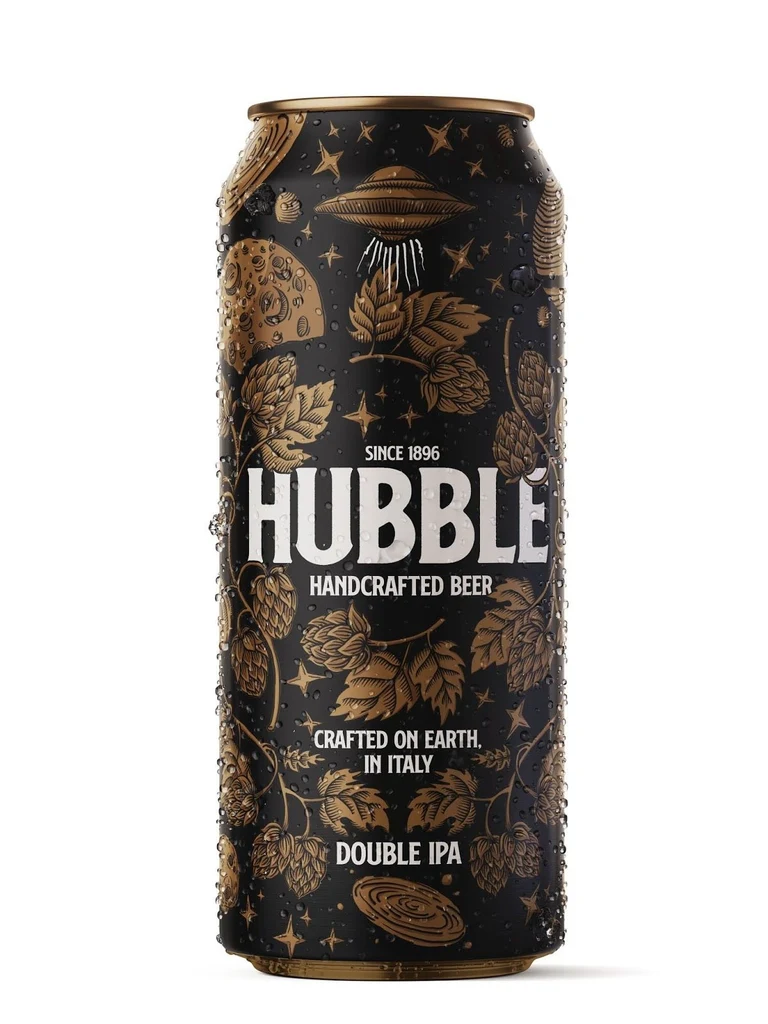
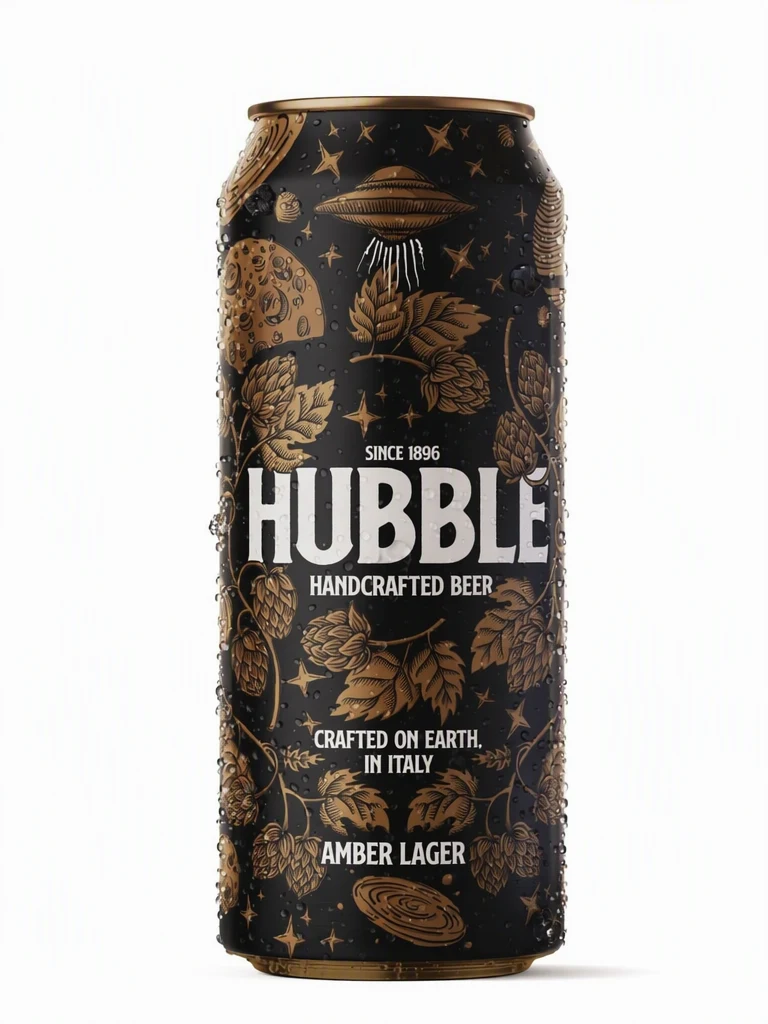
Cómo funciona
Elige una foto con las palabras de cara a la cámara
Elige una foto nítida con el texto de frente al objetivo y sin reflejos sobre las letras. Las letras que dan mucha vuelta alrededor de una botella o una lata son más difíciles de reemplazar que las de una caja plana o una bolsa.
Localiza el nombre de la variante
Los envases suelen llevar muchas líneas de texto pequeñas. Busca el sabor, el tamaño o el nombre del color entre los campos «Original», corrígelo primero si se ha leído mal alguna letra y deja el resto sin cambios.
Introduce el nuevo sabor, tamaño o color
Escribe el nombre nuevo en su campo «Reemplazo». Un nombre de longitud parecida mantiene equilibrada la etiqueta, y las letras con acento deben escribirse tal como las imprime el producto real.
Elige Alta calidad para curvas, brillos y tejidos
Cambia a Alta calidad cuando el texto se curva alrededor de un envase, está sobre una lámina metalizada o un film brillante, o va impreso en una tela con pliegues. Después, selecciona «Aplicar cambios».
Compáralo con el artículo real
Comprueba que la palabra nueva sigue la superficie y que los brillos, los pliegues y las costuras la siguen atravesando. Descarga el PNG solo cuando la foto coincida con el artículo que recibirá el cliente.
Qué cambiar en tus fotos de producto
Los nombres de variante son una edición típica: un sabor o aroma en una bolsa, el nombre de un color en una etiqueta o la línea del tamaño en una caja. Cuando el envase de cada variante es idéntico salvo por esas palabras, una buena foto puede ser el punto de partida de las demás, siempre que cada resultado coincida con su producto real.
Comprueba lo que implican las palabras nuevas sobre el artículo. Un cambio de tamaño solo es exacto cuando el envase tiene realmente el mismo aspecto, y el nombre de un color solo debe cambiar cuando el color de la foto coincide con él, por ejemplo cuando se le da otro nombre a un tono.
Los equipos de packaging también pueden previsualizar un nombre o un eslogan nuevos en el envase actual antes de imprimir nada, de modo que el cambio se pueda revisar sobre una foto realista. Marca estas imágenes como vistas previas hasta que exista el envase impreso.
En camisetas, bolsas de tela y tazas, el mismo método permite mostrar una palabra impresa nueva o el nombre de un cliente en el artículo. Escribe los nombres exactamente como los dio el cliente, con sus acentos, y revisa la ortografía letra por letra.
Curvas, reflejos y tela
El texto de botellas, latas y frascos se curva con la superficie y se estrecha hacia los bordes. La foto guía la forma de la palabra nueva, pero los resultados son menos previsibles cerca de esos bordes, donde las letras se alejan de la cámara. Una foto de frente con la palabra cerca del centro de la curva es un mejor punto de partida.
El film brillante, la lámina y el cristal añaden brillos que cruzan las letras, y esos brillos pueden cambiar junto con el texto. Comprueba que un brillo sigue cruzando la palabra nueva en la misma dirección y que el material sigue pareciendo lámina o cristal. Una luz suave y uniforme durante la sesión de fotos reduce el problema.
En la tela, los pliegues, las costuras y el tejido atraviesan las letras estampadas. Una prenda extendida o puesta sin arrugas profundas suele editarse con más limpieza que una arrugada. Comprueba que las arrugas continúan por la palabra nueva y que su estampado tiene la misma textura que el resto del estampado de la prenda.
Mantén exacta la información de la etiqueta
Un nombre nuevo puede hacer que otras partes de la foto dejen de ser correctas. Antes de editar el texto de una foto de producto que también muestre un lateral o la parte trasera, comprueba si los ingredientes, los alérgenos o la información nutricional de ahí siguen describiendo el producto de la nueva imagen. Si no es así, fotografía la variante real.
La letra pequeña requiere un cuidado extra. La detección puede pasar por alto líneas diminutas, y puedes introducirlas con «Añadir texto», pero cambia la letra pequeña solo cuando el texto nuevo coincida con la etiqueta real, y muestra declaraciones como ecológico o vegano solo cuando el producto cumpla los requisitos. No edites códigos de barras, códigos de lote ni marcas de certificación.
Preguntas frecuentes
¿Puedo subir fotos de producto directamente desde mi iPhone?
Sí, siempre que la foto sea una imagen JPG, PNG o WebP de 14 MiB o menos. HEIC, el formato de foto predeterminado de muchos iPhone, no es compatible, así que exporta o comparte antes esas fotos como JPG. Para ahorrarte ese paso, cambia el formato de la cámara a la opción más compatible en los ajustes de tu iPhone antes de tu próxima sesión de fotos de producto.
¿La palabra nueva conservará la textura de un bordado o de una etiqueta tejida?
Puede hacerlo, pero el hilo en relieve es una de las superficies más difíciles de reproducir. La foto guía la textura de las letras nuevas, así que elige Alta calidad y usa una toma cercana y nítida donde se vean las puntadas. Compara la dirección y el grosor de las puntadas con las letras que dejaste sin cambiar y simplifica la palabra o vuelve a intentarlo si la textura se ve plana.
¿Cómo mantengo coherente un conjunto de fotos de variantes?
Parte de la misma foto original para todas las variantes, cambia solo la línea del nombre y usa siempre el mismo nivel de calidad. Después, mira las imágenes terminadas una al lado de otra y al mismo tamaño. Si un nombre se ve más grueso, queda más abajo o sigue la curva de forma distinta a los demás, repite esa variante antes de publicar el conjunto, o rehaz todo el conjunto en Alta calidad.
¿Puedo añadir una palabra donde el producto no tiene texto?
EditText está pensado para cambiar o quitar texto que ya está en la foto. «Añadir texto» sirve para palabras que están en el producto pero que no se han detectado. Para una camiseta lisa, un frasco sin etiqueta o un lado vacío de una caja, coloca el diseño en tu maqueta o en tu software de diseño, o imprime una muestra y fotografíala.
¿Puedo usar una foto editada en la ficha de mi tienda?
Sí, si muestra el artículo exactamente como lo recibirán los compradores, incluidos el nombre, el tamaño y los datos de la etiqueta. Cada marketplace fija sus propias reglas para las imágenes de producto, así que lee las pautas de imágenes vigentes de la tienda en la que vendes antes de subirla. Tu original sin editar se queda en «Mis imágenes», lo que te ayuda si más adelante necesitas comprobar qué cambió.
Pruébalo con tu propia imagen
O arrastra una imagen aquí. PNG, JPG o WebP, de hasta 14 MiB.
Tu imagen se queda en este dispositivo hasta que inicies sesión.
Inicia sesión con Google para subir una imagen. Tu primera edición Standard es gratis e incluye marca de agua.