Quita el texto de cualquier imagen
Subir imagen- Pruébalo gratis
- PNG, JPG o WebP de hasta 14 MiB
- Tus imágenes se mantienen privadas
¿No tienes imagen?Prueba una de estas


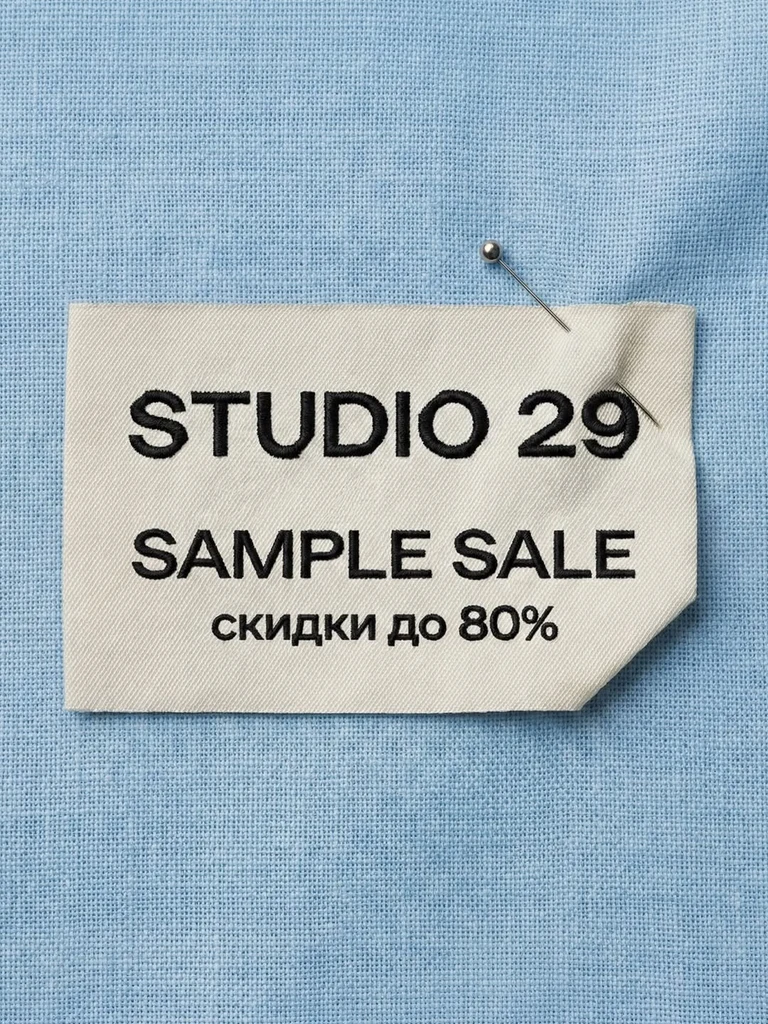
 AntesDespués
Descubre lo que puedes quitar.
Arrastra para comparar la imagen original y la editada.
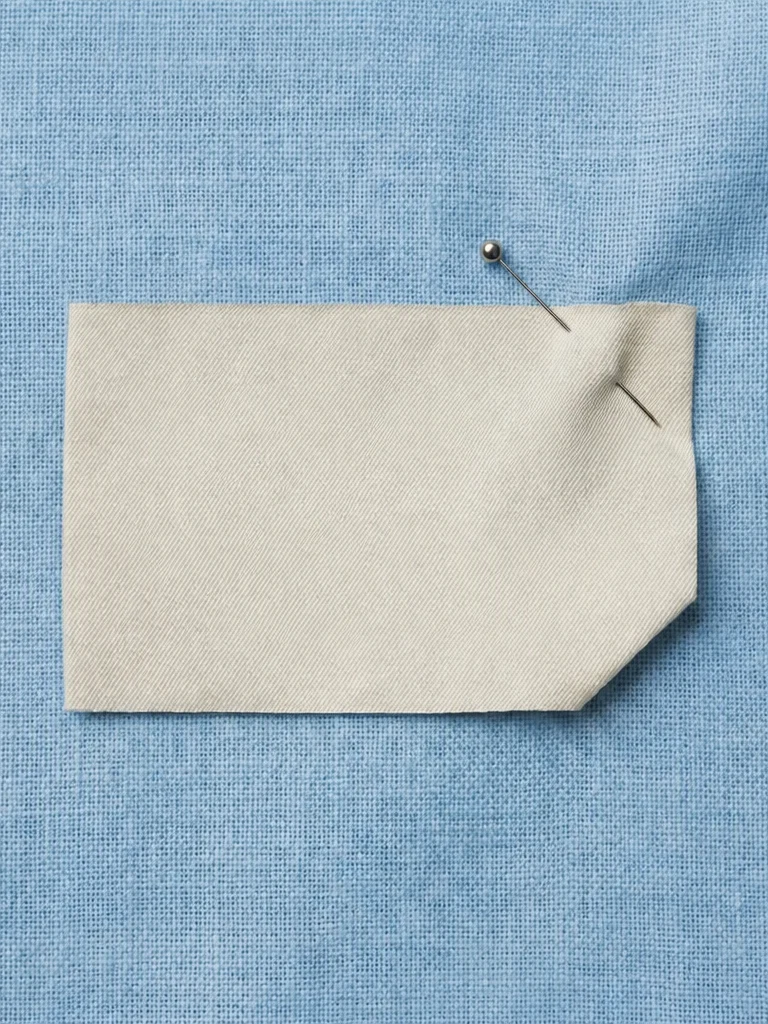
Palabras bordadas eliminadas de una etiqueta de ofertas. La etiqueta en blanco, el alfiler y la tela se mantienen.


Leyenda eliminada de una foto de paisaje, con las nubes reconstruidas detrás.


Fecha naranja de la cámara eliminada de una foto analógica de una playa.


Subtítulo incrustado y su recuadro negro eliminados de un fotograma de video.


Nombre y correo de ejemplo eliminados de una pantalla de configuración. El resto de la interfaz no cambia.
Cómo quitar el texto de una imagen
Tres pasos, y tú eliges qué líneas quitar.
Sube tu imagen
Inicia sesión con Google y sube una imagen PNG, JPG o WebP de hasta 14 MiB. La detección de texto se ejecuta automáticamente y enumera las palabras que encuentra en la imagen.
Elige qué quitar
Selecciona las líneas que quieres quitar y deja el resto. Si no se detectó texto pequeño, borroso o escrito a mano, añádelo tú para quitarlo también.
Quita y descarga
En 1K, haz una edición Standard por 1 crédito, o en alta calidad por 2 créditos si el fondo es recargado; en 2K o 4K, el botón muestra el total. La zona que hay detrás de las palabras se reconstruye a partir de la imagen que la rodea. Compara y descarga un PNG; tu original se conserva en Mis imágenes.
Usos populares
Elige el tipo de imagen con el que trabajas.
Quitar leyendas y subtítulos
Quita leyendas o subtítulos incrustados de una imagen fija que sea tuya.
Quitar la fecha impresa
Borra de tus fotos personales antiguas y escaneos la fecha naranja que imprime la cámara.
Quitar texto de capturas de pantalla
Quita nombres, correos electrónicos y otros datos personales antes de compartir una captura de pantalla.
Otras herramientas
Las tres herramientas usan el mismo editor y los mismos créditos.
Preguntas frecuentes
¿Puedo quitar el texto de una foto sin cambiar el fondo?
Ese es el objetivo. La IA reconstruye solo la zona que hay detrás de las palabras a partir de la imagen que la rodea, continuando colores, texturas y bordes donde puede, y el resto de la foto debería quedar como estaba. Un fondo liso o de textura uniforme es más fácil de reconstruir que caras, patrones finos u otras letras. Elige alta calidad para fondos recargados y revisa el resultado antes de usarlo.
¿Puedo quitar unas palabras y conservar otras?
Sí. Después de subir la imagen, la detección de texto muestra las palabras que encuentra. Selecciona solo las líneas que quieres quitar; las demás se envían como texto que conservar, así que se quedan en su sitio. Los resultados pueden variar, así que compara el resultado con el original antes de descargarlo. El texto pequeño, borroso o escrito a mano puede pasar desapercibido, así que añade tú las palabras que falten. Si prefieres reemplazar palabras, usa Editar texto en imagen.
¿Puedo quitar marcas de agua o logotipos?
No. No es posible quitar marcas de agua ni logotipos. EditText.ai está pensado para texto que tienes derecho a cambiar, como leyendas en tus propias fotos, fechas impresas antiguas o palabras en tus propios diseños. No lo uses para alterar documentos ni para cambiar lo que muestra una captura de pantalla o una foto de una forma que pueda engañar a alguien.
¿Cuánto cuesta quitar texto?
Quitar texto es una edición normal: 1 crédito con Standard o 2 créditos con alta calidad en 1K, y una edición puede quitar varias líneas a la vez. Con un plan, una edición en 2K utiliza 2 créditos o 5 créditos, y una en 4K, 3 créditos o 7 créditos. Todas las cuentas incluyen una edición Standard gratis con marca de agua. Los planes cuestan $9, $29 o $49 al mes por 10, 35 o 60 créditos, así que puedes elegir cuántas imágenes editas cada mes.
¿Debo elegir Standard o alta calidad?
Standard, por 1 crédito en 1K, es la opción más rápida para quitar texto en el día a día, como una leyenda sobre un fondo sencillo. Alta calidad, por 2 créditos en 1K, es adecuada para letras detalladas y fondos recargados, donde hay que reconstruir una parte mayor de la imagen. Los resultados pueden variar con ambas opciones, así que compara el resultado con el original antes de descargarlo.
¿Qué archivos puedo subir? ¿Son privados?
Sube una imagen PNG, JPG o WebP de hasta 14 MiB después de iniciar sesión con Google; el resultado se descarga como PNG. Tus imágenes son privadas y solo están disponibles en tu cuenta. Mis imágenes guarda cada original junto con su resultado, para que puedas volver a ellos, compararlos o descargarlos de nuevo más tarde.