Text aus jedem Bild entfernen
Bild hochladen- Kostenlos testen
- PNG, JPG oder WebP bis 14 MiB
- Deine Bilder bleiben privat
Kein Bild?Probiere eines dieser Bilder



 VorherNachher
Entdecke, was du entfernen kannst.
Ziehe den Regler, um Original und bearbeitetes Bild zu vergleichen.
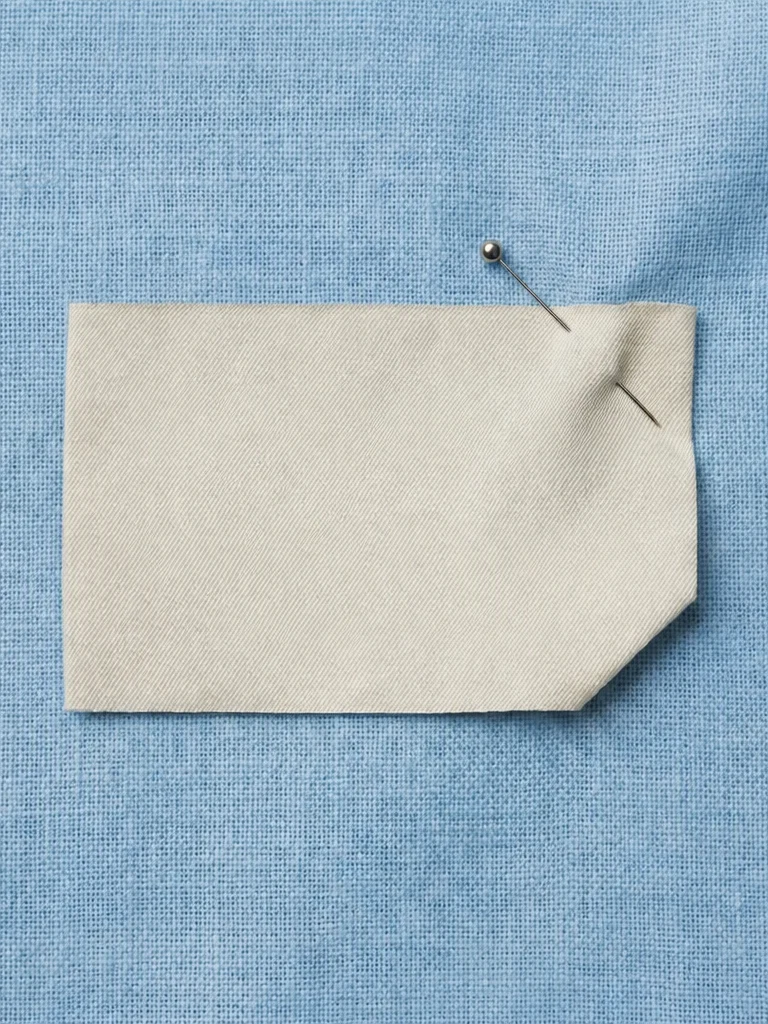
Gestickte Wörter von einem Sale-Etikett entfernt. Das leere Etikett, die Nadel und der Stoff bleiben erhalten.


Bildtext aus einem Landschaftsfoto entfernt, die Wolken dahinter rekonstruiert.


Orangefarbener Kamera-Datumsstempel aus einem Analogfoto eines Strands entfernt.


Eingebrannter Untertitel samt schwarzem Kasten aus einem Videostandbild entfernt.


Beispielname und E-Mail-Adresse aus einem Einstellungsbildschirm entfernt. Der Rest der Oberfläche ist unverändert.
So entfernst du Text aus einem Bild
Drei Schritte – und du entscheidest, welche Zeilen verschwinden.
Bild hochladen
Melde dich mit Google an und lade ein PNG-, JPG- oder WebP-Bild bis 14 MiB hoch. Die Texterkennung startet automatisch und listet die Wörter auf, die sie im Bild findet.
Zu entfernenden Text wählen
Wähle die Zeilen aus, die verschwinden sollen, und lasse den Rest stehen. Wurde kleiner, unscharfer oder handschriftlicher Text übersehen, füge ihn selbst hinzu, damit er ebenfalls entfernt wird.
Entfernen und herunterladen
Starte bei 1K eine Standard-Bearbeitung für 1 Credit oder bei unruhigem Hintergrund eine in hoher Qualität für 2 Credits; bei 2K oder 4K zeigt der Button die Gesamtkosten. Der Bereich hinter den Wörtern wird aus dem umgebenden Bild rekonstruiert. Vergleiche das Ergebnis und lade dann ein PNG herunter; dein Original bleibt unter „Meine Bilder“ gespeichert.
Beliebte Anwendungsfälle
Wähle aus, mit welcher Art von Bild du arbeitest.
Bildtexte entfernen
Entferne eingebrannte Bildtexte oder Untertitel aus einem Standbild, das dir gehört.
Datumsstempel entfernen
Entferne den orangefarbenen Kamera-Datumsaufdruck von alten privaten Fotos und Scans.
Text aus Screenshots entfernen
Entferne Namen, E-Mail-Adressen und andere persönliche Daten, bevor du einen Screenshot teilst.
Weitere Tools
Alle drei Tools nutzen denselben Editor und dieselben Credits.
Häufig gestellte Fragen
Kann ich Text aus einem Foto entfernen, ohne den Hintergrund zu verändern?
Das ist das Ziel. Die KI rekonstruiert nur den Bereich hinter den Wörtern aus dem umgebenden Bild und setzt Farben, Texturen und Kanten fort, wo sie kann; der Rest des Fotos soll unverändert bleiben. Ein schlichter oder gleichmäßig strukturierter Hintergrund lässt sich leichter rekonstruieren als Gesichter, feine Muster oder andere Schriftzüge. Wähle bei unruhigen Hintergründen hohe Qualität und prüfe das Ergebnis, bevor du es verwendest.
Kann ich einige Wörter entfernen und andere behalten?
Ja. Nach dem Hochladen listet die Texterkennung die gefundenen Wörter auf. Wähle nur die Zeilen aus, die du entfernen möchtest; die anderen Zeilen werden als beizubehaltender Text weitergegeben und bleiben daher an ihrem Platz. Die Ergebnisse können variieren. Vergleiche das Ergebnis deshalb vor dem Herunterladen mit dem Original. Kleiner, unscharfer oder handschriftlicher Text kann übersehen werden; ergänze fehlende Wörter in dem Fall selbst. Um Wörter stattdessen zu ersetzen, nutze „Text im Bild bearbeiten“.
Kann ich Wasserzeichen oder Logos entfernen?
Nein. Das Entfernen von Wasserzeichen oder Logos wird nicht unterstützt. EditText.ai ist für Text gedacht, den du ändern darfst, etwa Bildtexte auf deinen eigenen Fotos, alte Datumsstempel oder Wörter in deinen eigenen Designs. Bitte nutze es nicht, um Dokumente zu verändern oder um den Inhalt eines Screenshots oder Fotos so zu ändern, dass jemand getäuscht werden könnte.
Was kostet das Entfernen von Text?
Das Entfernen von Text ist eine normale Bearbeitung: Bei 1K kostet sie 1 Credit mit Standard oder 2 Credits mit hoher Qualität, und eine Bearbeitung kann mehrere Zeilen auf einmal entfernen. Mit einem Abo verbraucht eine 2K-Bearbeitung 2 Credits oder 5 Credits und eine 4K-Bearbeitung 3 Credits oder 7 Credits. Jedes Konto enthält eine kostenlose Standard-Bearbeitung mit Wasserzeichen. Abos kosten $9, $29 oder $49 pro Monat für 10, 35 oder 60 Credits – so bestimmst du selbst, wie viele Bilder du jeden Monat bearbeitest.
Soll ich Standard oder hohe Qualität wählen?
Standard (bei 1K für 1 Credit) ist die schnellere Option für alltägliches Entfernen, etwa eines Bildtexts auf schlichtem Hintergrund. Hohe Qualität (bei 1K für 2 Credits) eignet sich für detailreiche Schriftzüge und unruhige Hintergründe, bei denen mehr vom Bild rekonstruiert werden muss. Die Ergebnisse können bei beiden Optionen variieren. Vergleiche das Ergebnis daher vor dem Herunterladen mit dem Original.
Welche Dateien kann ich hochladen und sind sie privat?
Lade nach der Anmeldung mit Google ein PNG-, JPG- oder WebP-Bild bis 14 MiB hoch; das Ergebnis wird als PNG heruntergeladen. Deine Bilder sind privat und nur in deinem Konto verfügbar. Unter „Meine Bilder“ wird jedes Original zusammen mit seinem Ergebnis gespeichert, sodass du später darauf zurückkommen, sie vergleichen oder erneut herunterladen kannst.