あらゆる画像の文字を消す
画像をアップロード- 無料でお試し可能
- 14 MiB 以下の PNG、JPG、WebP
- 画像は非公開のまま
画像がありませんか?サンプルを試す


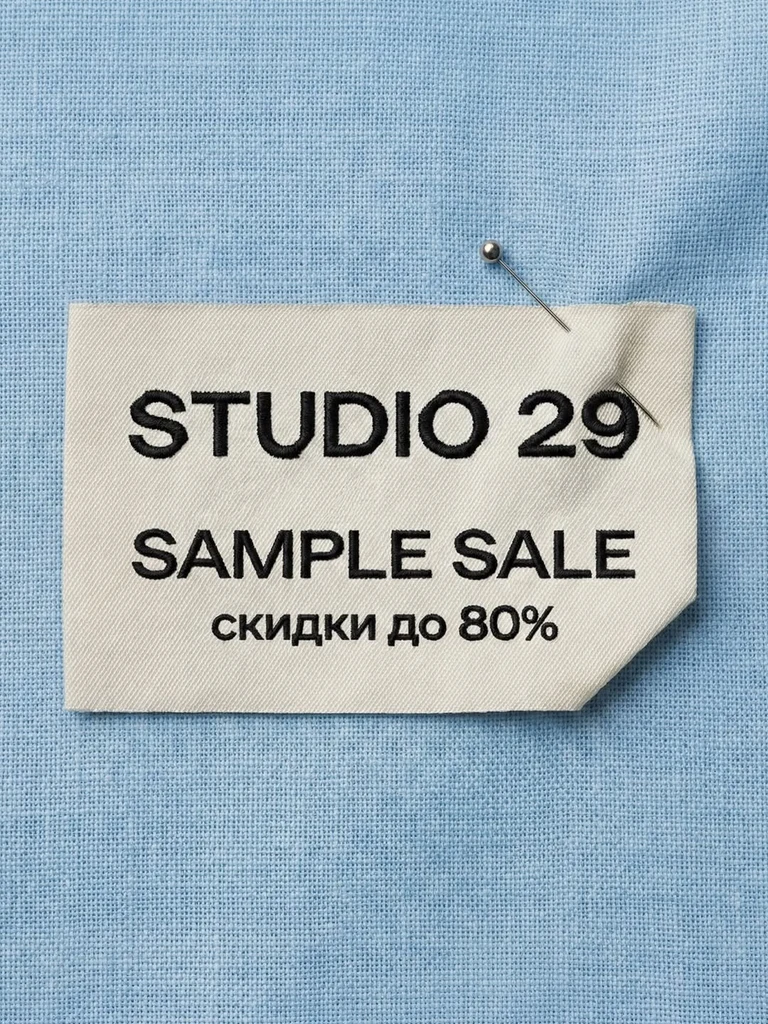
 編集前編集後
こんな文字を消せます。
スライダーを動かして元の画像と編集後を比較できます。
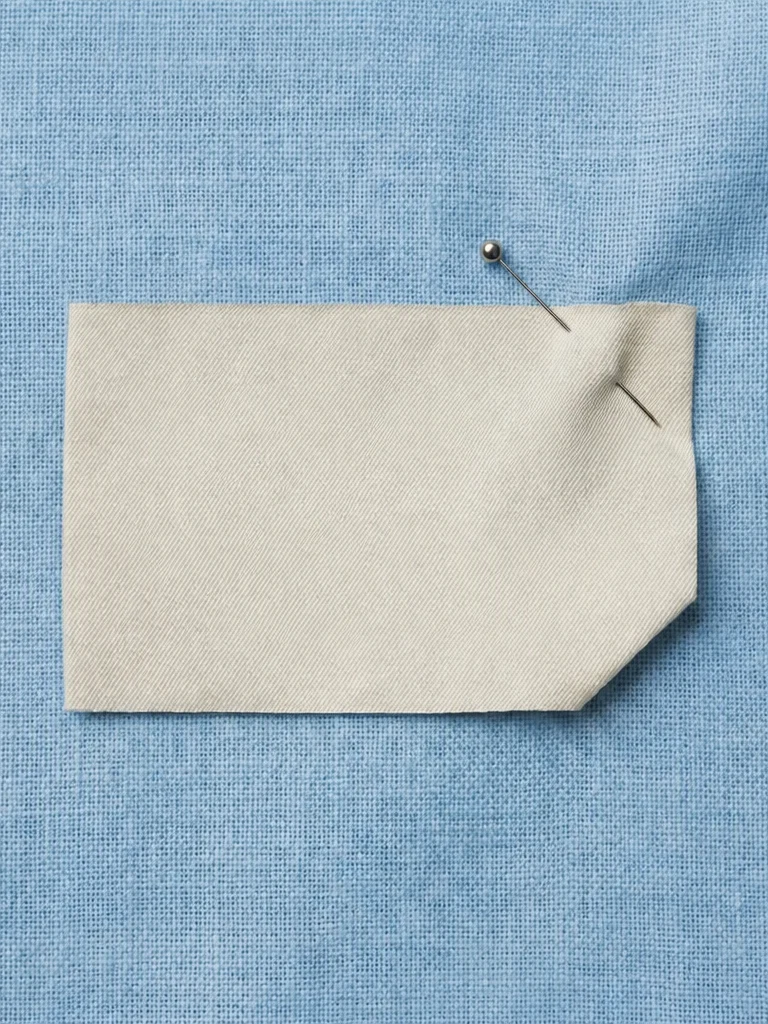
セールのラベルから刺しゅうの文字を消去。無地のラベル、ピン、布はそのままです。


風景写真からキャプションを消去し、その後ろの雲を補完。


ビーチのフィルム写真からオレンジ色のカメラの日付を消去。


動画の静止画から、焼き込み字幕と黒いボックスを消去。


設定画面からサンプルの名前とメールアドレスを消去。ほかの UI はそのままです。
画像の文字を消す方法
3 ステップで、消す行は自分で選べます。
画像をアップロード
Google でログインし、14 MiB 以下の PNG、JPG、WebP 画像をアップロードします。文字の検出は自動で行われ、画像内で見つかった文字が一覧表示されます。
消す文字を選ぶ
消したい行を選び、ほかはそのままにします。小さい文字、ぼやけた文字、手書きの文字が検出されなかった場合は、自分で追加すれば一緒に消去されます。
消去してダウンロード
1K では、標準編集(1クレジット)か、背景が複雑な場合は高画質(2クレジット)で実行します。2K・4K では、ボタンに合計が表示されます。文字の後ろの部分は、周囲の画像をもとに補完されます。比較してから PNG でダウンロードしてください。元の画像は「マイ画像」に保存されたままです。
人気の活用例
お使いの画像の種類に合わせて選んでください。
ほかのツール
3 つのツールは、同じエディターと同じクレジットで使えます。
よくある質問
背景を変えずに写真の文字を消せますか?
それを目指しています。AI は文字の後ろの部分だけを周囲の画像から補完し、できる範囲で色や質感、輪郭をつなげます。写真のほかの部分は、元のまま残ることを想定しています。無地や均一な質感の背景は、顔や細かい模様、ほかの文字よりも補完しやすくなります。複雑な背景には高画質を選び、使う前に結果を確認してください。
一部の文字だけを消して、ほかは残せますか?
はい。アップロードすると、検出された文字が一覧表示されます。消したい行だけを選んでください。ほかの行は残す文字として渡されるため、その場所に残ります。結果にはばらつきがあるので、ダウンロードする前に元の画像と比較してください。小さい文字、ぼやけた文字、手書きの文字は見落とされることがあるので、足りない文字は自分で追加してください。文字を消すのではなく置き換えたい場合は、「画像の文字を編集」を使ってください。
透かしやロゴは消せますか?
いいえ。透かしやロゴの除去には対応していません。EditText.ai は、自分の写真のキャプション、古い日付の写し込み、自分のデザイン内の文字など、変更する権利のある文字のためのツールです。書類の改変や、誰かを誤解させるようなかたちでスクリーンショットや写真の内容を変えることには使わないでください。
文字の消去にはいくらかかりますか?
文字の消去は通常の編集と同じで、1K では標準が 1クレジット、高画質が 2クレジットです。1 回の編集で複数の行をまとめて消せます。プランに加入すると、2K の編集では 2クレジットまたは 5クレジット、4K の編集では 3クレジットまたは 7クレジットを使います。どのアカウントにも、透かし付きの標準編集 1 回分が無料で含まれます。プランは月額 $9、$29、$49 で、それぞれ 10、35、60クレジットなので、毎月編集する画像の数に合わせて選べます。
標準と高画質、どちらを選べばいいですか?
標準(1K で 1クレジット)は、シンプルな背景のキャプションなど、日常的な消去に向いた速いオプションです。高画質(1K で 2クレジット)は細かな文字や複雑な背景に向いており、画像のより多くの部分を補完する必要がある場合に適しています。どちらも結果にばらつきがあるため、ダウンロードする前に元の画像と比較してください。
対応するファイル形式は?画像は非公開ですか?
Google でログインしたあと、14 MiB 以下の PNG、JPG、WebP 画像をアップロードできます。結果は PNG でダウンロードされます。画像はあなたのアカウント内で非公開です。「マイ画像」には元の画像と結果がセットで保存されるので、あとから見返したり、比較したり、再ダウンロードしたりできます。