YouTube、TikTok、Instagram のサムネイルの文字を編集する
ご自身で動画を公開している方も、ブランドのソーシャルメディアのアカウントを運用している方も、デザインを作り直さずにサムネイルの文字を編集できます。YouTube のサムネイル、TikTok のカバー、Instagram リールのカバーのタイトルを書き換えたり、比較用のバリエーションを作ったり、過去の動画の数字や年を更新したりできます。
または、ここに画像をドロップしてください。14 MiB 以下の PNG、JPG、WebP に対応しています。
ログインするまで、画像はこの端末内にとどまります。
アップロードするには Google でログインしてください。最初の標準編集は無料で、透かしが入ります。
サンプル
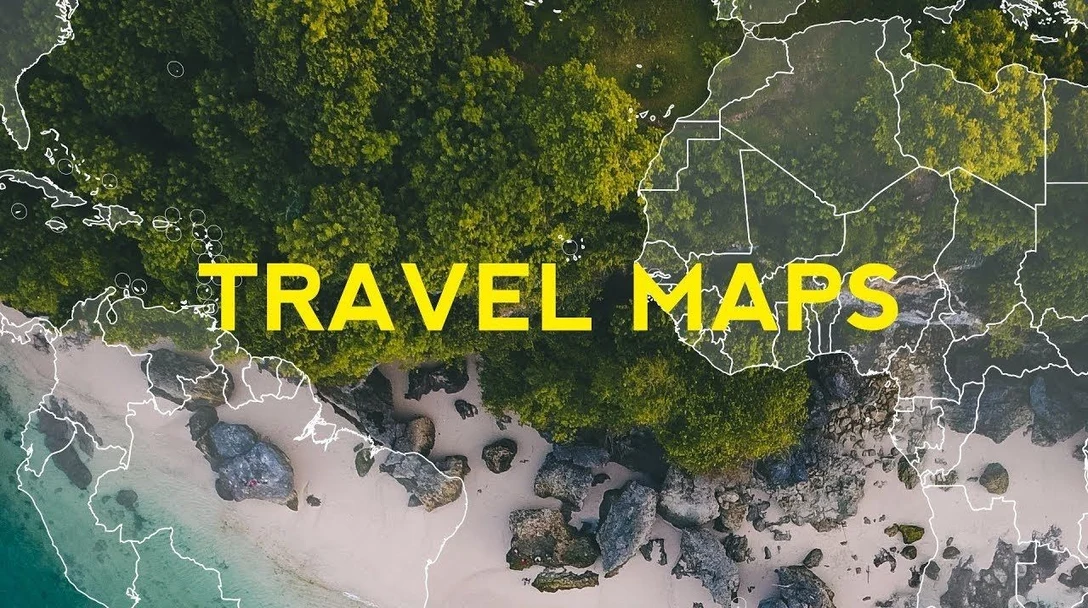
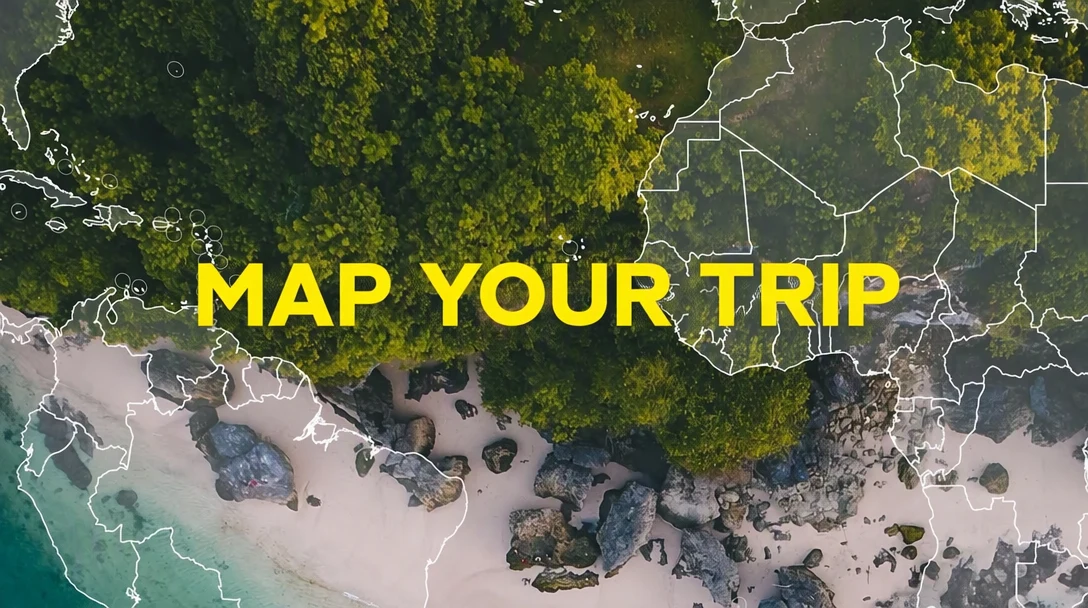
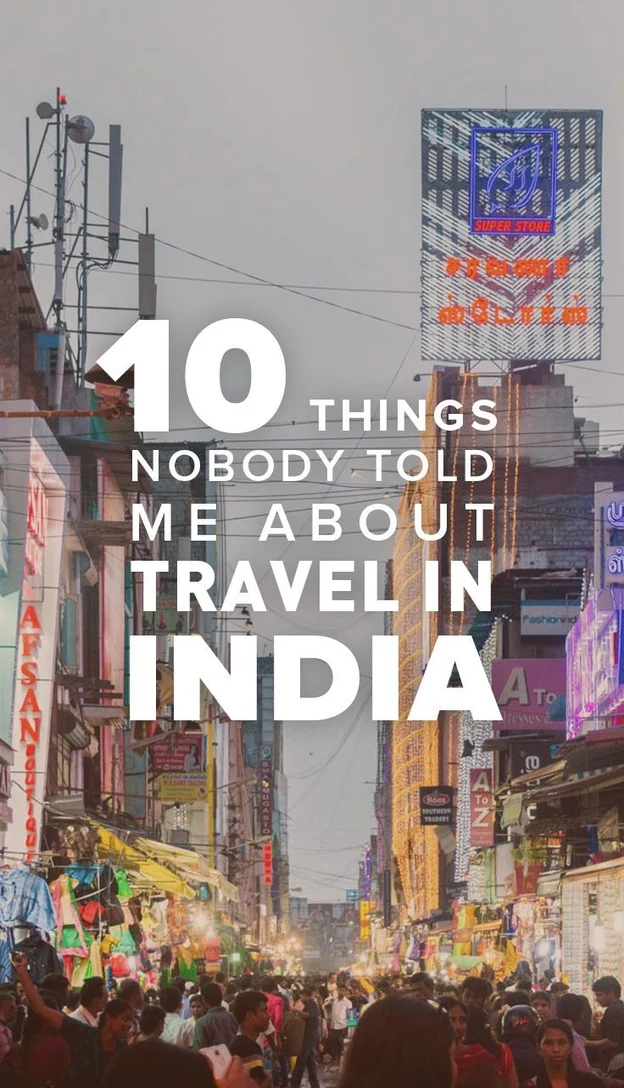
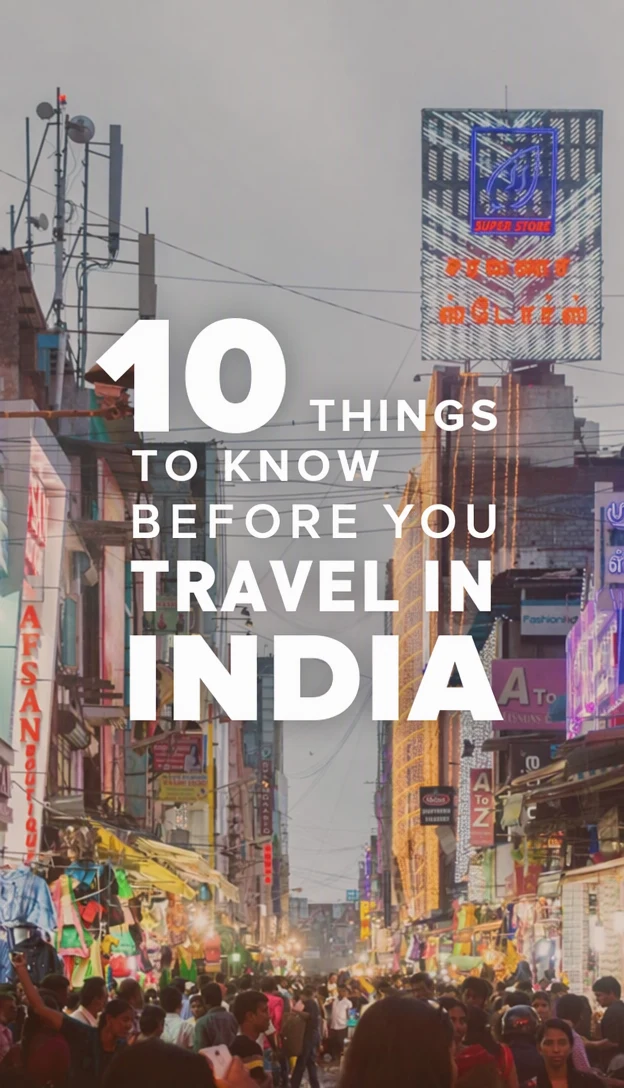
使い方
書き出したファイルから始める
アプリ内で撮ったスクリーンショットではなく、書き出したサムネイルやカバー画像をアップロードしてください。スクリーンショットは通常サイズが小さく、再生ボタン、再生回数、動画の長さのバッジが写り込んでいることがあります。
タイトルの行を書き換える
「元の内容」の中からタイトルを探し、その隣の「置換」欄に新しい文字を入力します。元のタイトルが使っていたスペースに収まる、短い数語にとどめると、スマートフォンでも読みやすいままです。
エフェクトに合う画質を選ぶ
サムネイルの文字には、太い縁取り、光彩、ドロップシャドウ、3D のエフェクトがよく使われます。そうした文字には高画質を、平らで太い文字には標準を選び、「変更を適用」を選択します。
スマートフォンのサイズで確認する
編集前と編集後を見比べたあと、ダウンロードした PNG を、スマートフォンのフィードに表示されるサムネイルとほぼ同じ大きさで見てください。そのサイズでタイトルが読みにくければ、短くしましょう。
プラットフォームに合わせる
プラットフォームの最新のヘルプページで、推奨されるサイズ、形、ファイル形式を確認し、合っていなければ、いつもの画像編集ソフトでダウンロードした PNG をリサイズまたはトリミングしてください。
タイトルを書き換えて、バリエーションを試す
既存のサムネイルの文字を書き換えるのが役立つのは、公開後に動画の切り口が変わったとき、最初のタイトルが視聴者の関心を引かなかったとき、1 つのデザインで新しいエピソードを紹介するときです。タイトルの行だけを変更し、写真、色、レイアウトはそのままにします。
テストをするなら、文字だけが違う 2 つか 3 つのバージョンを作ります。それぞれ同じ元の画像から始めて、ほかは何も変えないでください。そうすれば、結果の違いは、新しいトリミングや色ではなく文言から生じたものになります。
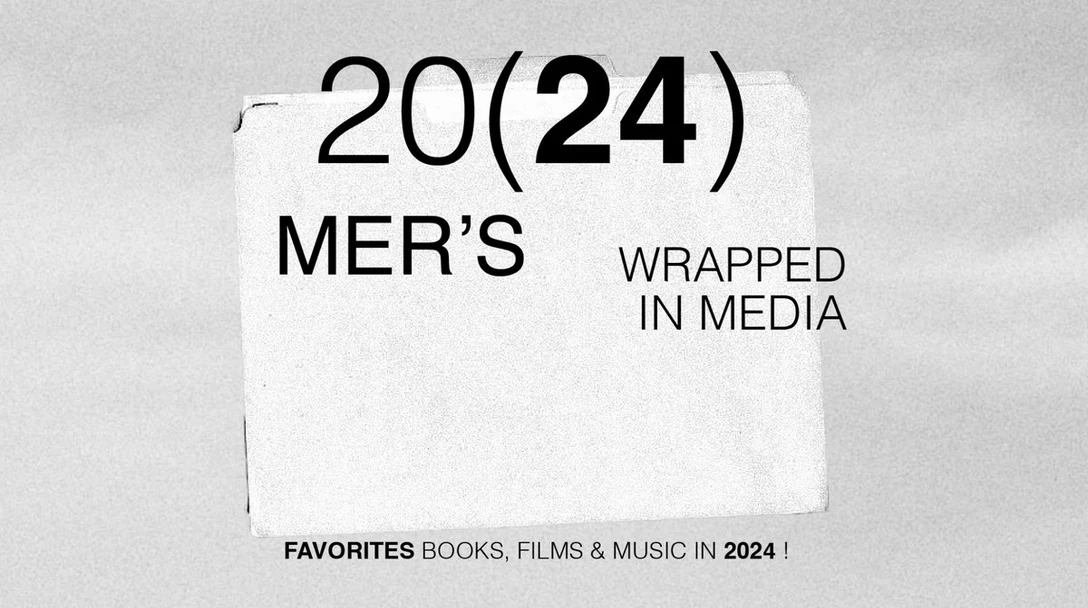
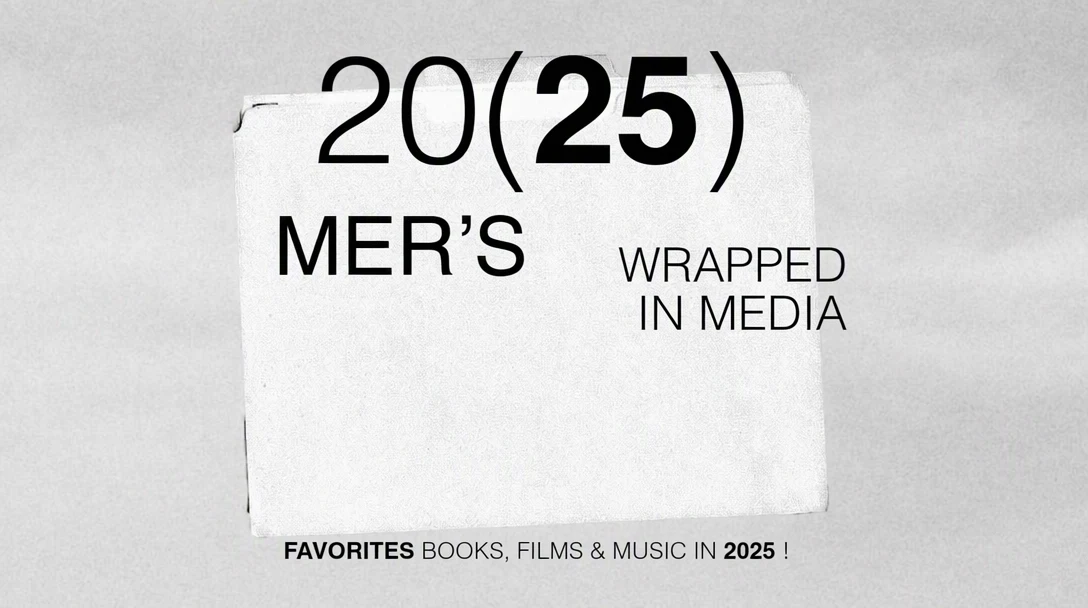
数字の更新はよくあります。7 つのコツから 9 つに増えたリスト、シリーズの何本目かを表す番号、ガイドの年などです。装飾された数字は少し違って仕上がることがあるので、仕上がった画像をアップロードする前に、新しい数字のスタイルを元の数字と見比べてください。
小さいサイズでも読める文字にする
サムネイルやカバーは、たいてい小さく、ほかの多くの画像と並んで表示されます。そのため、大きな数語のタイトルなら読めても、文章になっていると読めません。新しいタイトルには、デザインの縁取り、影、色が引き継がれます。元のタイトルが写真に対して読みにくかったなら、新しいタイトルも読みにくくなる可能性が高いです。
サムネイルの文字には、顔や物が重なっていることがよくあります。タイトルを変えると、近くにある目、髪、手も変わることがあるため、編集後に確認してください。文字が顔に触れている場合は、高画質を選びましょう。
YouTube のサムネイル
YouTube のサムネイルは、テレビ画面では大きく、ホームのフィードでは中くらい、再生中の動画の横の一覧では小さく、サイズが大きく異なって表示されます。いちばん小さいサイズでタイトルを確認してください。動画のタイトルはサムネイルの隣に表示されるため、サムネイルの文字は、タイトルを繰り返すのではなく、補う内容にできます。
YouTube では通常、動画の長さが右下の角に表示されるため、重要な文字はその角に置かないでください。公開済みの動画のサムネイルは YouTube Studio で差し替えられるので、古い投稿のタイトルを新しくすることもできます。チャンネルで YouTube のサムネイルのテスト機能を使える場合は、同じ元の画像から作ったバリエーションが向いています。現在のサイズ、ファイル、アカウントの要件は、YouTube のヘルプページで確認してください。
TikTok のカバー
「おすすめ」フィードでは動画がすぐに再生されるため、TikTok のカバーが主に目に触れるのは、プロフィールのグリッドや検索結果など、動画がタイルとして並ぶ場所です。そのタイルでは縦型カバーの上下が切り取られることがあり、アプリが下部に再生回数を重ねて表示する場合もあるため、タイトルはフレームの中央部分に置いてください。
シリーズものでは、カバーのデザインを 1 つに決めて、何本目かを表す番号やエピソードのタイトルだけを変えると、プロフィールが 1 つのセットとして見えます。カスタムのカバー画像の追加方法はアプリのバージョンによって変わることがあるため、現在の選択肢とサイズは TikTok のヘルプページで確認してください。
Instagram リールのカバー
リールのカバーは、プロフィールの「リール」タブに表示され、メインのプロフィールのグリッドにも表示されることがあります。グリッドでは縦型フレームがトリミングされた状態で表示されます。このトリミングは時期によって変わってきたため、公開する前にアプリでカバーをプレビューし、タイトルを見えている範囲の内側に収めてください。
動画のフレームを選ぶ代わりに別のカバー画像をアップロードする場合は、その画像のタイトルを編集し、現在の推奨サイズは Instagram のヘルプページで確認してください。同じ動画を TikTok と Instagram に投稿するときは、トリミングや画面上の表示が異なることがあるため、同じ元の画像からそれぞれ別のカバーを作ってください。
よくある質問
元のデザインファイルがなくても、サムネイルの文字を編集できますか?
はい。書き出したサムネイルやカバーをアップロードすると、その中の文字が自動で検出されます。置き換える文字の形・大きさ・色は画像がお手本になるため、レイヤー付きのファイルも、フォントも、作成に使ったテンプレートも必要ありません。デザインをフリーランスの方が作った場合や、元のプロジェクトを紛失した場合に便利です。
新しいタイトルが、元より窮屈だったり小さかったりするのはなぜですか?
新しい文字の大きさは画像がお手本になり、新しいタイトルは元のタイトルが使っていたスペースに収める必要があるため、かなり長いタイトルは、小さくなったり、詰まったりすることがあります。単語数と行数を元に近づけて、足りない詳細は動画のタイトルに回しましょう。文字が小さいのではなく不揃いに見える場合は、高画質を試してください。
過去の動画のサムネイルの年を変えても問題ありませんか?
動画の内容がその年にも当てはまるなら、問題ありません。古くなった動画のサムネイルに新しい年を入れると、視聴者にだまされたと感じさせることがあるので、まず内容を確認してください。サムネイル、タイトル、説明文がすべて一致するよう、動画のタイトルと説明文の年も同時に変更しましょう。
横長のサムネイルと縦型のカバーを、1 回の編集でまとめて直せますか?
いいえ、ファイルごとに別々に編集してください。横長のサムネイルと縦型のカバーは、必要なレイアウトが違い、EditText が変えるのは画像の中の文字であって、レイアウトではありません。先にデザインツールでそれぞれのバージョンを作り、そのあとで各画像の文字を変更して、タイトルが各プラットフォームの表示範囲に収まっているか確認してください。
編集後に縁取りや光彩の見え方が変わるのはなぜですか?
太い縁取り、光彩、グラデーション、3D の文字は、サムネイルの中でも難しいスタイルなので、平らな文字よりも結果にばらつきが出やすくなります。標準を使っていたなら、高画質を試してください。比較スライダーで拡大して、1 文字ずつ輪郭を見てください。タイトルの一部でエフェクトが薄かったり不揃いだったりする場合は、もう一度編集するか、使う単語を減らしてください。
自分の画像で試してみましょう
または、ここに画像をドロップしてください。14 MiB 以下の PNG、JPG、WebP に対応しています。
ログインするまで、画像はこの端末内にとどまります。
アップロードするには Google でログインしてください。最初の標準編集は無料で、透かしが入ります。