Redaguoti miniatiūros tekstą YouTube, TikTok ir Instagram
Nesvarbu, ar skelbiate savo vaizdo įrašus, ar tvarkote prekės ženklo socialinių tinklų paskyras, galite redaguoti miniatiūros tekstą nekurdami dizaino iš naujo. Perrašykite pavadinimą YouTube miniatiūroje, TikTok viršelyje ar Instagram Reels viršelyje, sukurkite palyginamus variantus arba atnaujinkite skaičių ar metus senesniame vaizdo įraše.
Arba nutempkite vaizdą čia. PNG, JPG arba WebP, iki 14 MiB.
Jūsų vaizdas lieka šiame įrenginyje iki prisijungimo.
Prisijunkite per Google, kad galėtumėte įkelti. Pirmasis Standard redagavimas nemokamas ir su vandens ženklu.
Pavyzdžiai
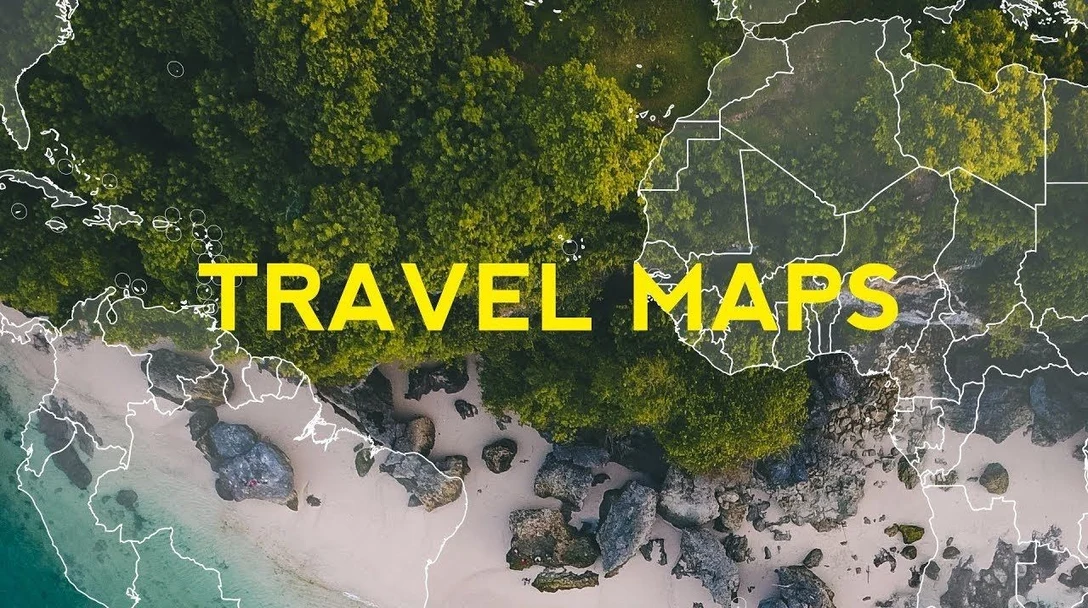
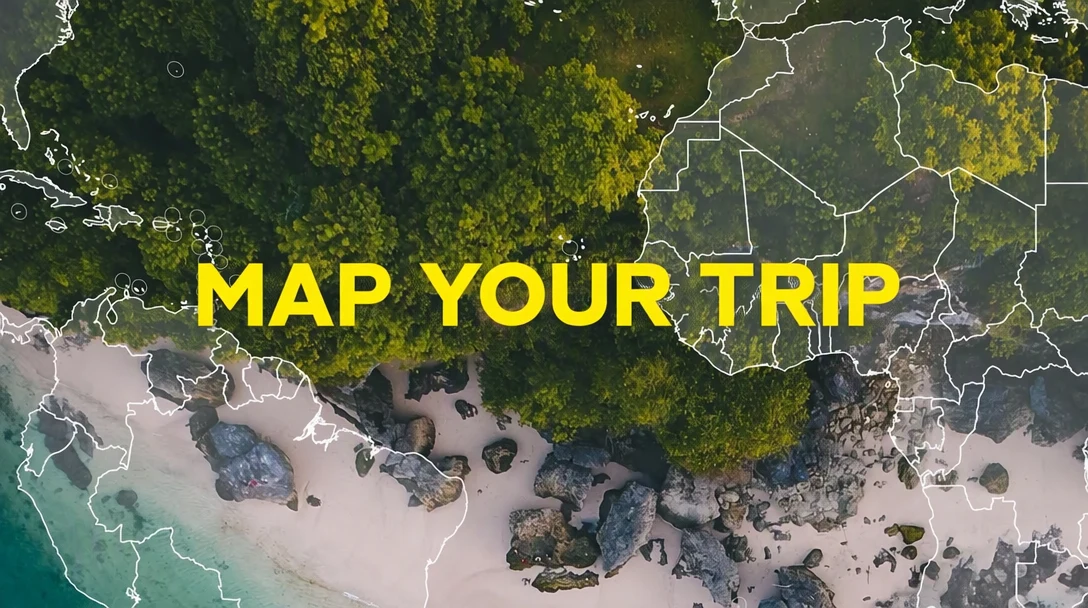
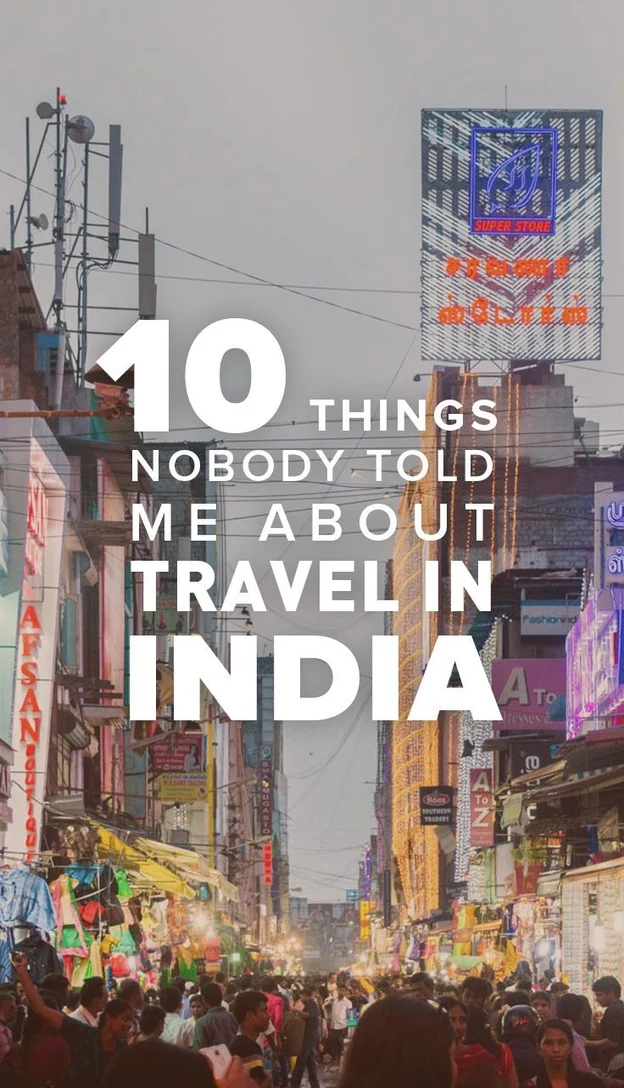

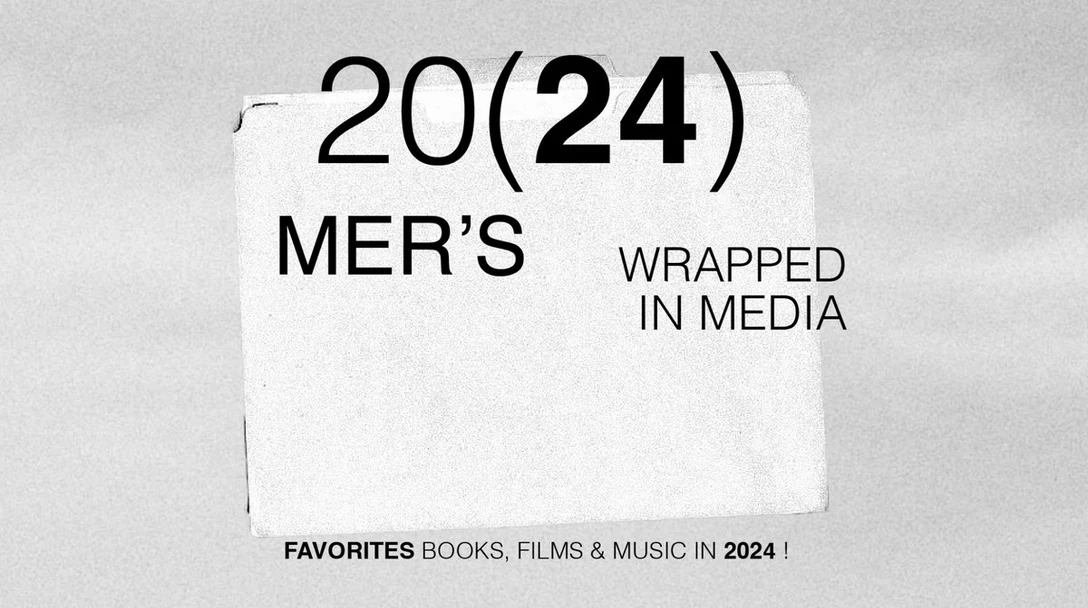
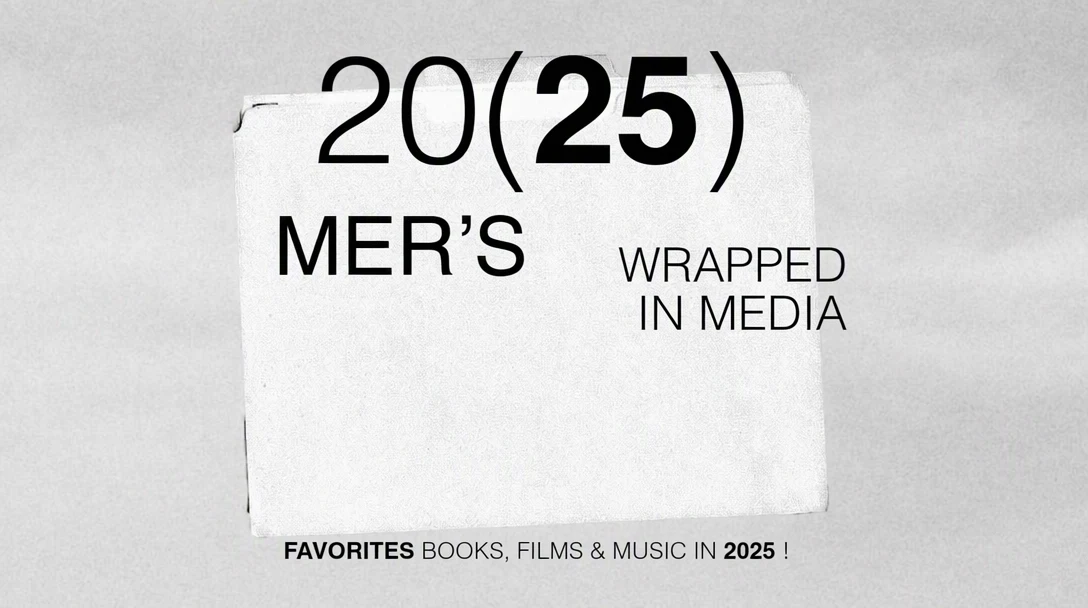
Kaip tai veikia
Pradėkite nuo eksportuoto failo
Įkelkite eksportuotą miniatiūros ar viršelio vaizdą, o ne jo ekrano kopiją programėlėje. Ekrano kopija paprastai būna mažesnė ir gali apimti paleidimo mygtukus, peržiūrų skaičių ar vaizdo įrašo trukmės ženklelį.
Perrašykite pavadinimo eilutę
Tarp laukų „Originalas“ suraskite pavadinimą ir šalia jo, lauke „Pakaitalas“, parašykite naujus žodžius. Rinkitės kelis trumpus žodžius, kurie užpildo senojo pavadinimo užimtą vietą, kad tekstas liktų įskaitomas telefone.
Pasirinkite efektams tinkamą kokybę
Miniatiūrų raidės dažnai turi storus kontūrus, švytėjimą, šešėlius ar 3D efektus. Tokioms raidėms rinkitės „Aukšta kokybė“, o plokščioms, paryškintoms – Standard, tada pasirinkite „Taikyti pakeitimus“.
Patikrinkite telefono dydžio ekrane
Palyginkite vaizdus prieš ir po, tada peržiūrėkite atsisiųstą PNG maždaug tokiu dydžiu, kokiu miniatiūra rodoma telefono sraute. Jei antraštę tokiu dydžiu sunku perskaityti, sutrumpinkite ją.
Pritaikykite platformai
Patikrinkite platformos dabartinius pagalbos puslapius, kuriuose nurodytas rekomenduojamas dydis, forma ir failo tipas, o jei atsisiųstas PNG neatitinka, pakeiskite jo dydį ar apkirpkite įprastoje vaizdų redagavimo programoje.
Perrašykite pavadinimus ir testuokite variantus
Esamos miniatiūros žodžių perrašymas praverčia, kai po paskelbimo pasikeičia vaizdo įrašo akcentas, kai pirmasis pavadinimas nepatraukė žiūrovų arba kai vienas dizainas pristato naują epizodą. Pakeiskite pavadinimo eilutę, o nuotrauką, spalvas ir maketą palikite kaip yra.
Testui sukurkite dvi ar tris versijas, kurios skiriasi tik žodžiais. Kiekvieną pradėkite nuo to paties originalaus vaizdo ir nieko daugiau nekeiskite, kad bet koks rezultatų skirtumas atsirastų dėl formuluotės, o ne dėl naujo apkirpimo ar spalvos.
Skaičiai – dažnas atnaujinimas: sąrašas, išaugęs nuo 7 patarimų iki 9, serijos dalies numeris ar metai vadove. Stilizuoti skaitmenys gali išeiti šiek tiek kitokie, todėl prieš įkeldami vaizdą palyginkite naujų skaitmenų stilių su senaisiais.
Išlaikykite žodžių įskaitomumą mažuose dydžiuose
Miniatiūros ir viršeliai paprastai matomi maži, šalia daugybės kitų, todėl kelių stambių žodžių pavadinimas lieka įskaitomas ten, kur pilnas sakinys – ne. Naujas pavadinimas seka jūsų dizaino kontūrą, šešėlį ir spalvą. Jei senąjį pavadinimą buvo sunku perskaityti ant vaizdo fono, naują greičiausiai taip pat bus sunku perskaityti.
Veidai ir daiktai dažnai persidengia su miniatiūros tekstu. Pasikeitus pavadinimui, šalia esančios akys, plaukai ir rankos taip pat gali pasikeisti, todėl po redagavimo patikrinkite juos, o kai raidės liečia veidą, rinkitės „Aukšta kokybė“.
YouTube miniatiūros
YouTube miniatiūra rodoma labai skirtingais dydžiais: didelė televizoriaus ekrane, vidutinė pagrindiniame sraute ir maža sąraše šalia leidžiamo vaizdo įrašo. Patikrinkite pavadinimą mažiausiu iš šių dydžių. Kadangi vaizdo įrašo pavadinimas rodomas šalia miniatiūros, miniatiūros žodžiai gali jį papildyti, o ne kartoti.
YouTube paprastai rodo vaizdo įrašo trukmę apatiniame dešiniajame kampe, todėl svarbių žodžių toje vietoje nelaikykite. Paskelbto vaizdo įrašo miniatiūrą galite pakeisti YouTube Studio, todėl senesnis įkėlimas gali gauti atnaujintą pavadinimą. Jei jūsų kanalas gali naudoti YouTube miniatiūrų testavimą, to paties originalaus vaizdo variantai tam gerai tinka. Dabartinių dydžio, failo ir paskyros reikalavimų ieškokite YouTube pagalbos puslapiuose.
TikTok viršeliai
Sraute „For You“ vaizdo įrašas pradedamas leisti iškart, todėl TikTok viršelis dažniausiai matomas ten, kur vaizdo įrašai rodomi kaip plytelės, pavyzdžiui, jūsų profilio tinklelyje ir paieškos rezultatuose. Tos plytelės gali apkirpti vertikalaus viršelio viršų ir apačią, o programėlė gali uždėti peržiūrų skaičių ant apatinės dalies, todėl pavadinimą laikykite centrinėje kadro dalyje.
Serijai palikite vieną viršelio dizainą ir keiskite tik dalies numerį ar epizodo pavadinimą, kad jūsų profilis atrodytų kaip vientisas rinkinys. Tai, kaip pridedamas individualus viršelio vaizdas, gali keistis tarp programėlės versijų, todėl dabartinių parinkčių ir dydžio ieškokite TikTok pagalbos puslapiuose.
Instagram Reels viršeliai
Reels viršelis rodomas jūsų profilio skirtuke „Reels“ ir gali būti rodomas pagrindiniame profilio tinklelyje, kuriame matoma apkirpta vertikalaus kadro versija. Tas apkirpimas laikui bėgant keitėsi, todėl prieš paskelbdami peržiūrėkite viršelį programėlėje ir laikykite pavadinimą matomoje srityje.
Jei vietoje kadro iš vaizdo įrašo įkeliate atskirą viršelio vaizdą, redaguokite pavadinimą tame vaizde ir dabartinio rekomenduojamo dydžio ieškokite Instagram pagalbos puslapiuose. Kai tą patį vaizdo įrašą skelbiate TikTok ir Instagram, kiekvienam iš to paties originalo padarykite atskirą viršelį, nes apkirpimai ir ekrane rodomi užrašai gali skirtis.
Dažniausiai užduodami klausimai
Ar galiu redaguoti miniatiūros tekstą be originalaus dizaino failo?
Taip. Įkelkite eksportuotą miniatiūrą ar viršelį, ir jame esantis tekstas bus atpažintas automatiškai. Kadangi vaizdas lemia pakaitalo raides, dydį ir spalvą, jums nereikia sluoksniuoto failo, šrifto ar šablono, kuriuo jis buvo sukurtas. Tai praverčia, kai dizainą sukūrė laisvai samdomas specialistas arba originalus projektas prarastas.
Kodėl mano naujas pavadinimas atrodo suspaustas ar mažesnis nei senasis?
Naujas pavadinimas turi tilpti į senojo užimtą vietą, nes vaizdas lemia naujų raidžių dydį, todėl gerokai ilgesnis pavadinimas gali išeiti mažesnis ar glaudesnis. Sutrumpinkite jį iki panašaus žodžių ir eilučių skaičiaus, o papildomą informaciją perkelkite į vaizdo įrašo pavadinimą. Jei raidės atrodo nelygios, o ne mažos, išbandykite „Aukšta kokybė“.
Ar tinka pakeisti metus senesnio vaizdo įrašo miniatiūroje?
Taip, kai vaizdo įrašas vis dar tikslus tiems metams. Nauji metai pasenusio vaizdo įrašo miniatiūroje gali sukelti žiūrovams jausmą, kad jie suklaidinti, todėl pirmiausia patikrinkite turinį. Tuo pačiu metu pakeiskite metus vaizdo įrašo pavadinime ir apraše, kad miniatiūra, pavadinimas ir aprašas sutaptų.
Ar vienu redagavimu galiu pakeisti horizontalią miniatiūrą ir vertikalų viršelį?
Ne, redaguokite kiekvieną failą atskirai. Horizontaliai miniatiūrai ir vertikaliam viršeliui reikia skirtingų maketų, o EditText keičia vaizdo žodžius, o ne jo maketą. Pirmiausia sukurkite kiekvieną versiją dizaino įrankyje, tada pakeiskite kiekvienos žodžius ir patikrinkite, ar pavadinimas telpa srityje, kurią rodo kiekviena platforma.
Kodėl po redagavimo kontūras ar švytėjimas atrodo kitaip?
Stori kontūrai, švytėjimas, gradientai ir 3D raidės – vieni reikliausių miniatiūrų stilių, todėl rezultatai gali skirtis labiau nei su plokščiu tekstu. Jei naudojote Standard, išbandykite „Aukšta kokybė“. Palyginimo slankikliu priartinkite vaizdą ir apžiūrėkite kiekvienos raidės kraštus. Jei efektas kurioje nors pavadinimo dalyje plonas ar nelygus, paleiskite redagavimą dar kartą arba naudokite mažiau žodžių.
Išbandykite su savo vaizdu
Arba nutempkite vaizdą čia. PNG, JPG arba WebP, iki 14 MiB.
Jūsų vaizdas lieka šiame įrenginyje iki prisijungimo.
Prisijunkite per Google, kad galėtumėte įkelti. Pirmasis Standard redagavimas nemokamas ir su vandens ženklu.