Keisti tekstą plakate ar skrajutėje
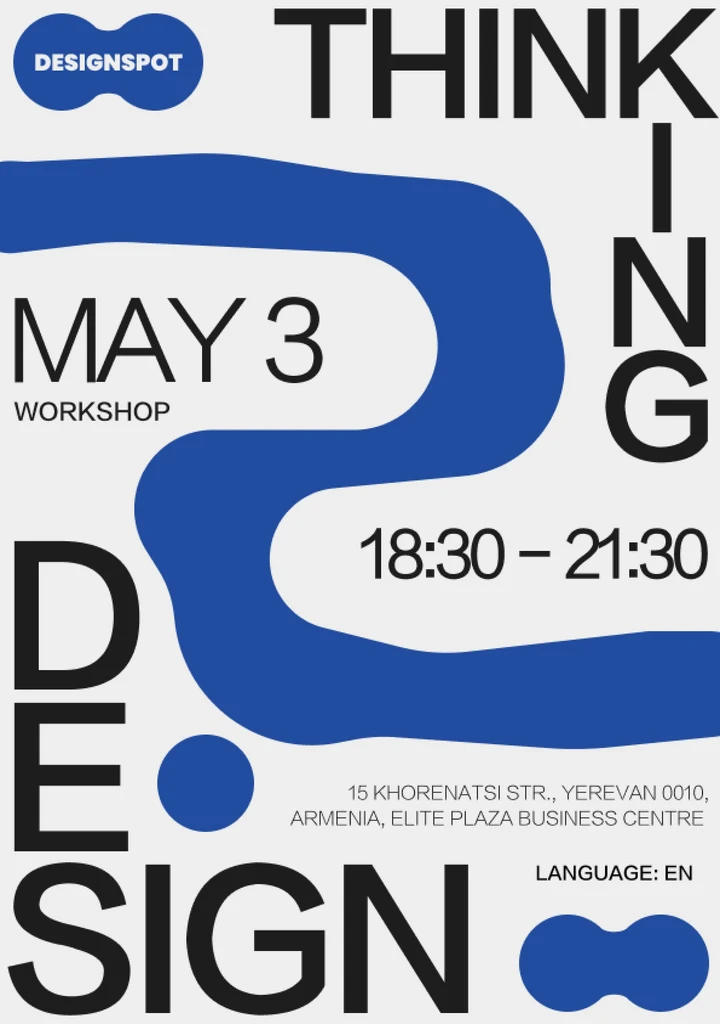
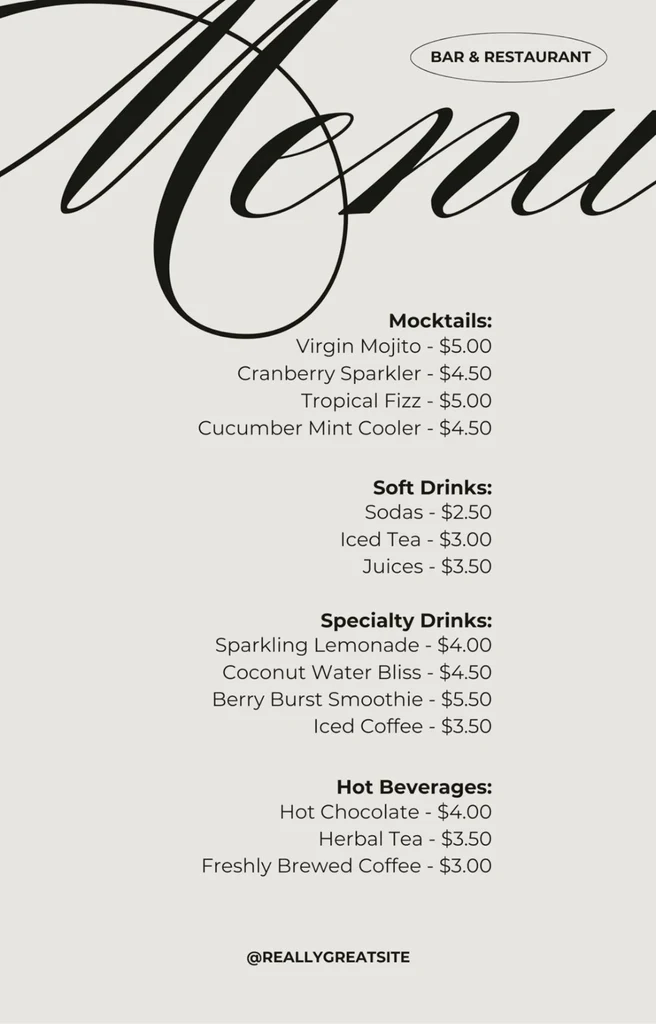
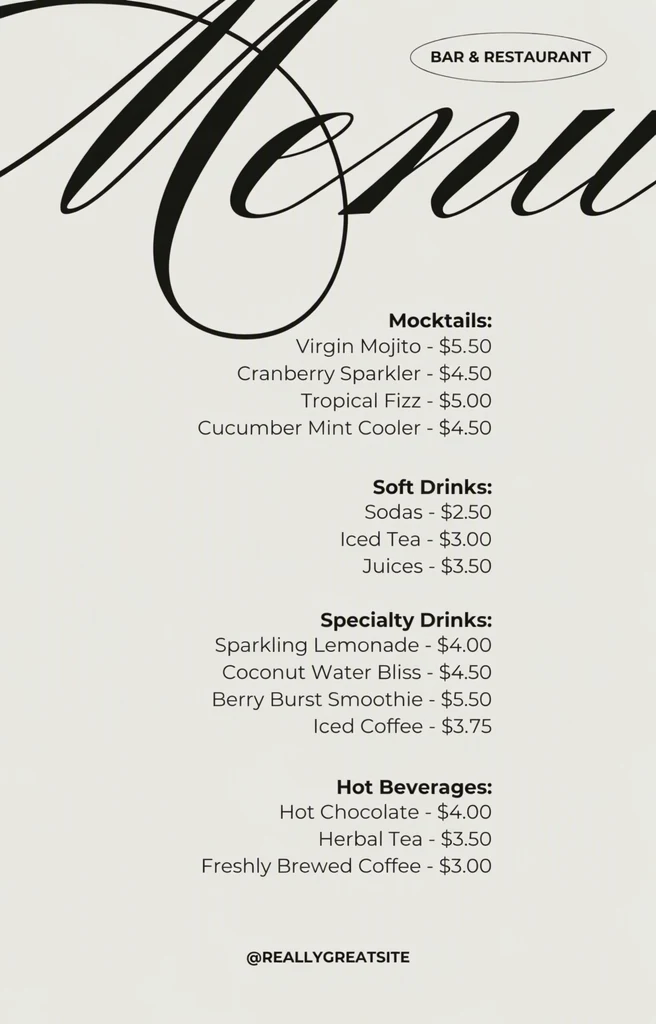
Renginių organizatoriai, renginių erdvės, atlikėjai ir dizaineriai gali keisti tekstą plakate ar skrajutėje nekurdami plakato iš naujo. Atnaujinkite datą, vietą, kainas ar dalyvių sąrašą arba praėjusio sezono dizainą paverskite kito renginio plakatu.
Arba nutempkite vaizdą čia. PNG, JPG arba WebP, iki 14 MiB.
Jūsų vaizdas lieka šiame įrenginyje iki prisijungimo.
Prisijunkite per Google, kad galėtumėte įkelti. Pirmasis Standard redagavimas nemokamas ir su vandens ženklu.
Pavyzdžiai



Kaip tai veikia
Naudokite dizaino failą, jei jį turite
Kai įmanoma, įkelkite dizainą tokį, koks buvo eksportuotas spaudai ar socialiniams tinklams. Redagavimas prasideda nuo jūsų įkeltų pikselių, todėl ryškus, nesluoksniuotas failas DI suteikia daugiausia medžiagos darbui.
Pakeiskite visas detales per vieną redagavimą
Kiekviena DI plakate atpažinta eilutė gauna savo lauką „Originalas“. Naują datą, laiką, vietą, kainas ir vardus įveskite į atitinkamus laukus „Pakaitalas“, o nesikeičiančių eilučių nelieskite.
Parinkite kokybę pagal raides
Standard tinka švariam, paprastam šriftui. Nutrintoms, ranka pieštoms, kontūrinėms ar tekstūruotoms dekoratyvinėms antraštinėms raidėms ir smulkiam tekstui, pavyzdžiui, adresams, rinkitės „Aukšta kokybė“, tada pasirinkite „Taikyti pakeitimus“.
Pirmiausia pažiūrėkite į antraštę
Pirmiausia palyginimo slankikliu patikrinkite antraštę, paskui – kiekvieną pakeistą smulkaus teksto eilutę. Atidžiai žiūrėkite visur, kur iliustracijos ar nuotraukos dengia raides.
Perskaitykite prieš spausdindami
Patikrinkite kiekvieną pakeistą eilutę pagal savo renginio duomenis, įskaitant savaitės dieną, tada atsisiųskite PNG ir atspausdinkite vieną bandomąjį egzempliorių prieš užsakydami visą tiražą.
Kas paprastai keičiasi nuo vieno renginio prie kito
Dauguma renginių plakatų kaskart keičiasi tose pačiose vietose: data, laikai, vieta ir kainos, taip pat atlikėjų ar pranešėjų vardai. Visa tai galite pakeisti per tą patį redagavimą ir palikti antraštę bei grafiką, jei jie vis dar tinka naujam renginiui.
Pasikartojantis renginys, pavyzdžiui, kas mėnesį vykstantis klubo vakaras, savaitinė mugė ar metinis festivalis, gali metų metus išlaikyti vieną atpažįstamą dizainą. Užuot kūrę plakatą iš naujo, pakeiskite praėjusio renginio plakato tekstą ir išsisaugokite tikslią naudotą formuluotę, kad kiekviena nauja versija išliktų nuosekli.
- Data, savaitės diena ir metai
- Durų atidarymo ir pradžios laikas
- Vietos pavadinimas, salė ir adresas
- Įėjimo kainos, įskaitant bet kokią išankstinę kainą
- Atlikėjų, pranešėjų ar vedėjų vardai
- Interneto adresas ar socialinio tinklo paskyros vardas
Didelės antraštinės raidės
Antraštės paprastai yra reikliausias plakato tekstas: nutrintos, banguotos, kontūrinės, ranka pieštos ar užpildytos tekstūra. Naujų žodžių raides lemia pats plakatas, todėl šrifto ieškoti nereikia, tačiau tokiam šriftui geresnė pradžia yra „Aukšta kokybė“. Rezultatai gali skirtis, todėl apžiūrėkite kiekvienos raidės kraštus ir tekstūrą.
Ilgis svarbiausias antraštėje. Naujas pavadinimas, turintis panašų raidžių ir eilučių skaičių, išlaiko kompoziciją subalansuotą, o gerokai ilgesnis gali būti suspaustas arba užgožti aplink esančią grafiką. Kai naujam renginiui reikia daugiau vietos, papildomos eilutės ar kito maketo, tai pakeiskite originaliame dizaino faile.
Kur iliustracijos, žmonės ar daiktai dengia raides, patikrinkite, ar jie vis dar yra prieš naujus žodžius ir ar vis dar išlikę nepažeisti. Grafika, esanti prie pat raidžių, gali pasikeisti kartu su jomis, todėl taip pat įsitikinkite, kad per jas neprasišviečia jokia senos raidės dalis.
Korektūra prieš spaudą
Kai plakatas atspausdintas ir pakabintas ant sienos, klaidingas skaitmuo reiškia pakartotinį spausdinimą, todėl rezultatą skaitykite lygindami su savo renginio duomenimis, o ne su senuoju plakatu.
Jei tas pats dizainas egzistuoja kaip spausdintas plakatas, kvadratinis socialinio tinklo įrašas ir vertikali versija, redaguokite kiekvieną failą ir prieš dalydamiesi bet kuriuo jų palyginkite formuluotes greta.
- Savaitės diena atitinka datą renginio metais.
- Laikai užrašyti tokiu pat formatu kaip likusiame plakate, pavyzdžiui, 7 p.m. ar 19:00.
- Vietos, gatvių ir atlikėjų pavadinimai parašyti teisingai, įskaitant diakritinius ženklus, ir atitinka tai, kaip juos rašo pati vieta ir atlikėjai.
- Kainos rodo teisingą valiutos simbolį ir atitinka jūsų rezervacijos puslapį.
- Bet kuris QR kodas vis dar nuskaitomas ir veda į teisingą puslapį. Teksto redagavimas neatnaujina to, kur kodas nukreipia, o šalia pakeisto teksto esantį kodą reikėtų patikrinti iš naujo.
Dažniausiai užduodami klausimai
Ar galiu redaguoti ant sienos kabančio atspausdinto plakato nuotrauką?
Taip, tačiau tikėkitės didesnių skirtumų nei su originaliu dizainu. Kampu, ant sulamdyto popieriaus ar esant atspindžiams nufotografuotas raides sunkiau atpažinti ir atkartoti. Fotografuokite tiesiai iš priekio, tolygiame apšvietime, apkirpkite sieną aplink plakatą ir rinkitės „Aukšta kokybė“. Jei plakatą kūrėte jūs, švaresnė pradžia yra nauja eksportuota versija iš dizaino failo.
Ar redaguotas plakatas bus pakankamai ryškus spausdinti?
Patikrinkite prieš užsakydami spaudinius. Atidarykite atsisiųstą PNG, užsirašykite jo plotį ir aukštį pikseliais ir palyginkite su tuo, ko jūsų spaustuvė prašo pagal jūsų plakato dydį. Tada atspausdinkite vieną bandomąjį egzempliorių pilnu dydžiu ir atidžiai perskaitykite pakeistas eilutes. Jei failas per mažas dideliam formatui, naudokite jį kaip korektūrinį bandinį, o galutinį spausdinimo failą sukurkite savo dizaino programoje.
Kodėl vienos mano plakato eilutės sąraše nėra?
Smulkų tekstą, vertikaliai ar kampu išdėstytą tekstą ir žodžius, einančius kreive, labiau tikėtina praleisti ar perskaityti neteisingai. Trūkstamus žodžius įveskite naudodami „Pridėti tekstą“, parašytus lygiai taip, kaip jie yra plakate, o šalia įveskite pakaitalą. Jei atpažintoje eilutėje yra viena klaidinga raidė, prieš taikydami pakeitimą pataisykite jos lauką „Originalas“.
Ar galiu pašalinti eilutę iš plakato, pavyzdžiui, atšauktą atlikėją?
Taip. Palikite tos eilutės lauką „Pakaitalas“ tuščią, o aplinkinis dizainas lems, kaip užpildoma vieta. Tada įvertinkite bendrą pusiausvyrą, nes tarpas gali padaryti centruotą maketą netolygų. Jei tuščia vieta atrodo netinkamai, vietoje jos tai eilutei įrašius ką nors naudingo, pavyzdžiui, kitą datą ar interneto adresą, kompozicija gali likti nesuardyta.
Ar galiu redaguoti skrajutę, išsaugotą kaip PDF?
Tiesiogiai ne. Įkelti galima iki 14 MiB PNG, JPG ar WebP vaizdus, todėl pirmiausia eksportuokite skrajutės puslapį kaip vaizdą, kuo didesnį, kokį leidžia ši riba. Dvipusę ar kelių puslapių skrajutę eksportuokite ir redaguokite kiekvieną puslapį atskirai, o prieš spausdindami redaguotus PNG failus vėl sudėkite kartu savo maketavimo ar PDF programoje.
Išbandykite su savo vaizdu
Arba nutempkite vaizdą čia. PNG, JPG arba WebP, iki 14 MiB.
Jūsų vaizdas lieka šiame įrenginyje iki prisijungimo.
Prisijunkite per Google, kad galėtumėte įkelti. Pirmasis Standard redagavimas nemokamas ir su vandens ženklu.