Keisti kainą meniu nuotraukoje
Restoranų ir kavinių savininkai gali pakeisti kainą meniu nuotraukoje, pakeisti patiekalą ar atnaujinti darbo laiką nekurdami dizaino iš naujo. Įkelkite savo spausdinto meniu, kreidos lentos ar meniu lentos nuotrauką, redaguokite tik pasikeitusias eilutes ir patikrinkite, ar spausdintas ir internetinis meniu vis dar sutampa.
Arba nutempkite vaizdą čia. PNG, JPG arba WebP, iki 14 MiB.
Jūsų vaizdas lieka šiame įrenginyje iki prisijungimo.
Prisijunkite per Google, kad galėtumėte įkelti. Pirmasis Standard redagavimas nemokamas ir su vandens ženklu.
Pavyzdžiai

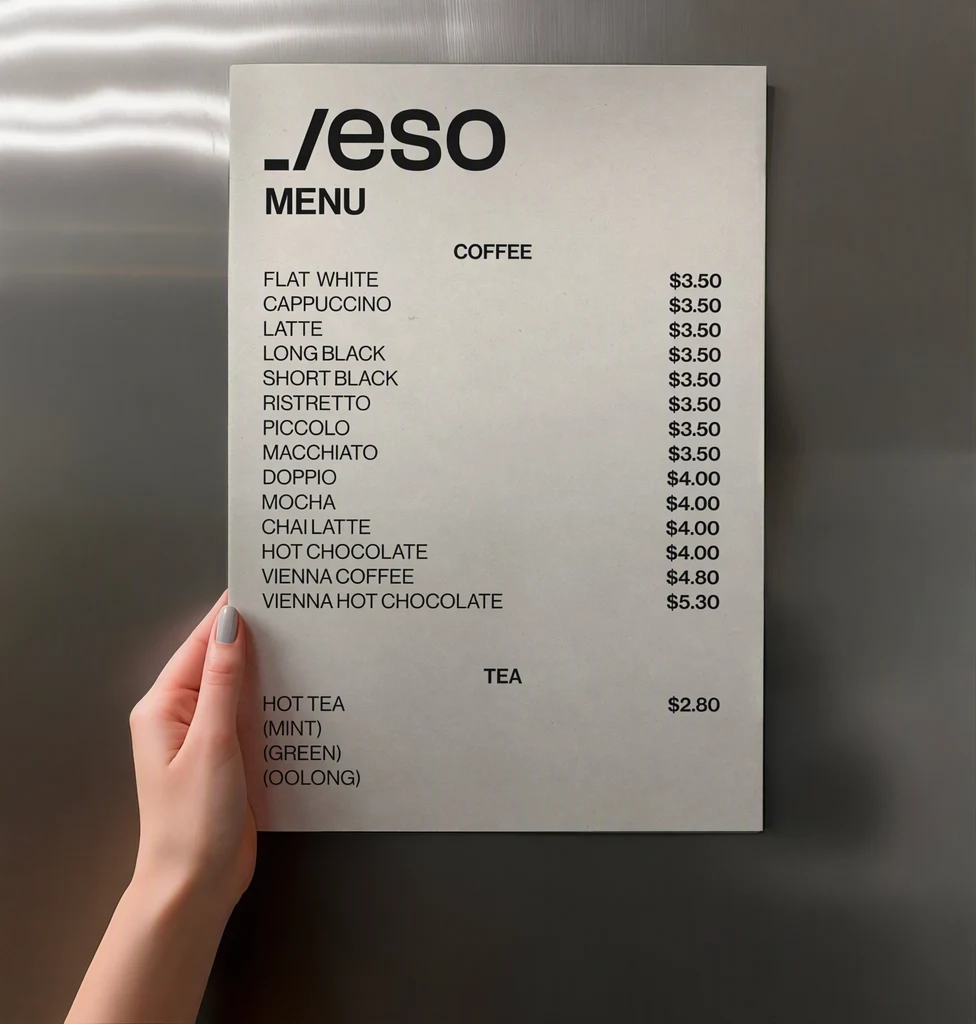

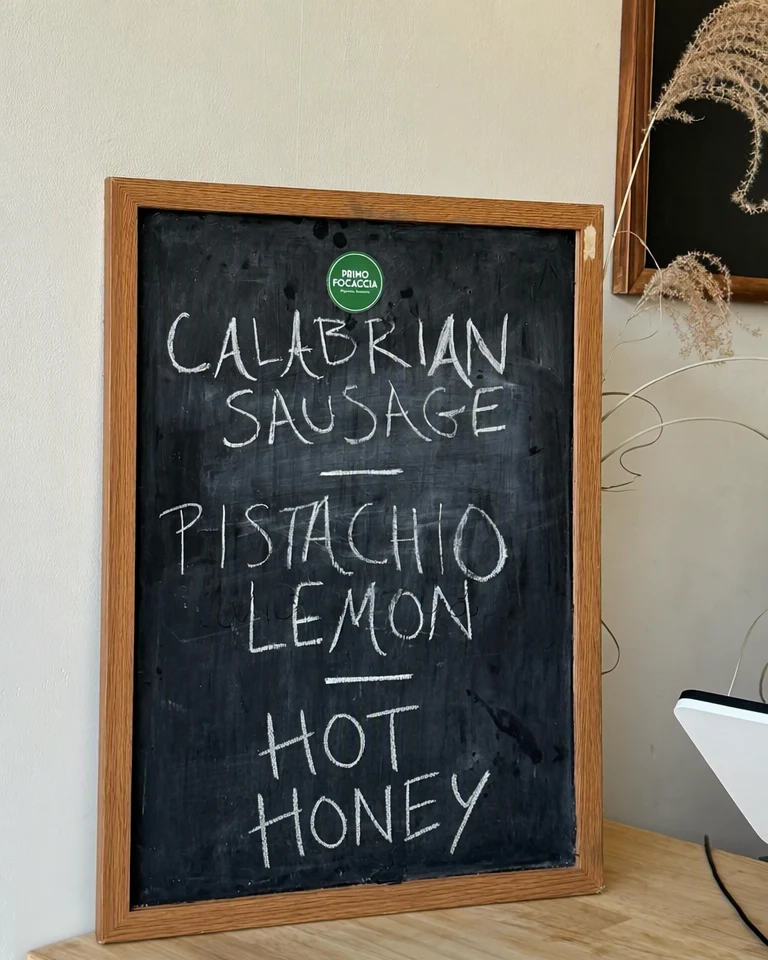

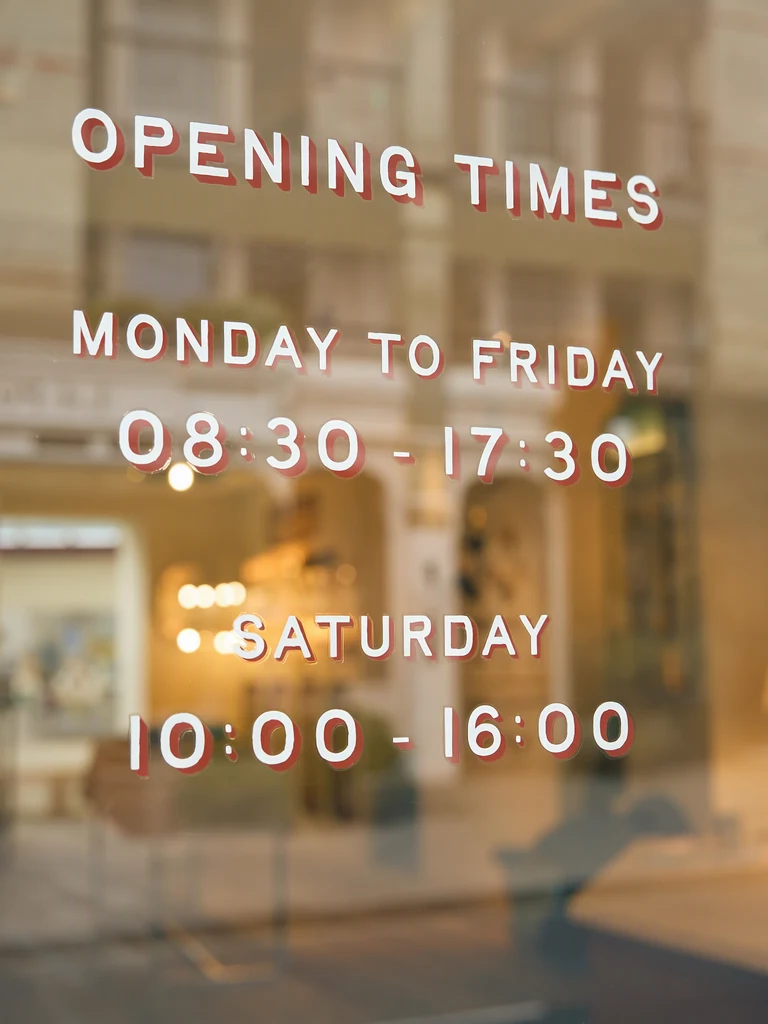
Kaip tai veikia
Pradėkite nuo ryškios, tiesiai iš priekio darytos nuotraukos
Jei turite eksportuotą meniu failą, naudokite jį, išsaugotą kaip PNG, JPG ar WebP vaizdą. Kitu atveju nufotografuokite meniu ar lentą tiesiai iš priekio, tolygiame apšvietime, be atspindžių ant kainų. Kampu darytas nuotraukas ar nuotraukas su sulamdytu meniu sunkiau perskaityti ir atkartoti.
Raskite pasikeitusias eilutes
Kiekviena meniu eilutė gauna savo lauką „Originalas“. Raskite patiekalą ir jo kainą ir pataisykite įrašą, jei skaitmuo ar raidė perskaityta neteisingai. Jei eilutės trūksta, įveskite ją naudodami „Pridėti tekstą“, parašytą lygiai taip, kaip atspausdinta.
Įrašykite naują kainą, patiekalą ar darbo laiką
Įrašykite naujus žodžius į kiekvieną lauką „Pakaitalas“, o kitas eilutes palikite tokias, kokios yra. Kainas rašykite taip, kaip jas spausdina likusi meniu dalis: su tuo pačiu valiutos simboliu, dešimtainiu skirtuku ir tarpais.
Pasirinkite kokybės lygį
Meniu dažniausiai spausdinami smulkiu šriftu, todėl smulkiam tekstui, puošnioms antraštėms ir kreida rašytoms raidėms geriau rinktis „Aukšta kokybė“ (2 kreditai). Dideliam, švariam šriftui greitesnis pasirinkimas – Standard (1 kreditas). Su mokamu planu galite rinktis ir 2K ar 4K raišką. 2K raiška: Standard – 2 kreditai, „Aukšta kokybė“ – 5 kreditai; 4K raiška: Standard – 3 kreditai, „Aukšta kokybė“ – 7 kreditai. Tada pasirinkite „Taikyti pakeitimus“.
Patikrinkite kiekvieną kainą, tada atnaujinkite kitus meniu
Perkelkite palyginimo slankiklį ties kiekviena pakeista eilute ir perskaitykite naują kainą lygindami su savo kainoraščiu, skaitmuo po skaitmens. Tada atsisiųskite PNG ir tuo pačiu metu atnaujinkite spausdintą meniu, svetainę ir kitas kopijas.
Ką meniu savininkai paprastai keičia
Dauguma meniu pakeitimų yra nedideli ir dažni: kaina, kintanti kartu su išlaidomis, sezoninis patiekalas, pakeičiantis praėjusio sezono patiekalą, savaitės pasiūlymas ar naujas darbo laikas per šventes. Keičiate tik tas eilutes, o maketą, raides ir nuotraukas paliekate tokius, kokie jie yra.
Lentą ar kortelę, kuri keičiasi dažnai, pavyzdžiui, dienos pasiūlymą, geriausia kaskart redaguoti nuo to paties originalo. Pradėjus kiekvieną versiją nuo originalo, o ne nuo vakar redaguotos kopijos, vienas pakeitimas nededamas ant kito.
- Kainos, įskaitant valiutos simbolį ir dešimtaines dalis
- Patiekalų pavadinimai ir sezoniniai pasiūlymai
- Darbo laikas, įskaitant darbo laiką per šventes
- Telefono numeris, adresas, interneto adresas ar socialinio tinklo paskyros vardas
Spausdintų meniu ir meniu lentų nuotraukos
Meniu dažniausiai yra smulkus, tankus tekstas, o nuotrauka lemia, kaip gerai jį galima redaguoti. Fotografuokite tiesiai iš priekio, užpildykite kadrą meniu ir saugokite laminuotas ar blizgias korteles nuo šešėlių ir atspindžių. Kai meniu galite eksportuoti iš savo dizaino programos, užuot jį fotografavę, tas failas yra švariausia pradžia.
Kreidos ir dažytos lentos užrašomos ranka, todėl kiekviena eilutė atrodo šiek tiek kitaip, o rezultatai gali skirtis labiau nei su spausdintu šriftu. Rinkitės „Aukšta kokybė“, keiskite po kelias eilutes ir atidžiai apžiūrėkite kiekvienos naujos raidės kraštus. Lentos rėmas, stovas ir siena už jos yra nuotraukos dalis ir turi likti tokie, kokie buvo.
Meniu išdėstyti stulpeliais, todėl patikrinkite maketą aplink kiekvieną pakeitimą:
- Kainos vis dar sulygiuotos viena su kita, o dešimtainiai skyrikliai išsidėstę viename stulpelyje.
- Punktyrinės linijos tarp patiekalo ir jo kainos vis dar pasiekia naują kainą.
- Valiutos simboliai, dešimtainiai skyrikliai ir tarpai atitinka kainas, kurių nekeitėte.
- Patiekalų pavadinimai parašyti taip, kaip jūsų kainoraštyje, įskaitant diakritinius ženklus.
Išlaikykite spausdintą ir internetinį meniu suderintus
Meniu nuotrauka yra tik jūsų meniu paveikslas, todėl ją redaguodami nieko kito nepakeičiate. Kai kaina keičiasi, atnaujinkite savo šaltinio failą, spausdintas kopijas, svetainę ir kiekvieną įrašą, kuriame rodomas meniu, kad klientas niekada nesusidurtų su dviem skirtingomis to paties patiekalo kainomis.
Pakeiskite seną nuotrauką visur, kur ji buvo paskelbta, nes anksčiau išsaugotos ar bendrintos kopijos lieka tokios, kokios buvo. Saugokite originalią nuotrauką ir savo kainoraštį su kiekvieno pakeitimo data, kad visada matytumėte, kas meniu buvo parašyta ir kada. Ir rodykite tik tai, ką iš tikrųjų patieksite ir už ką iš tikrųjų imsite pinigus, nes klientai meniu skaito kaip pažadą.
Dažniausiai užduodami klausimai
Ar galiu keisti kainas kreidos lentos ar meniu lentos nuotraukoje?
Taip, tačiau rezultatai skiriasi labiau nei su spausdintais meniu, nes ranka rašyta kreida ar dažai keičiasi nuo raidės iki raidės. DI seka jau lentoje esančių eilučių stilių, o ne šriftą. Nufotografuokite lentą tiesiai iš priekio tolygiame apšvietime, rinkitės „Aukšta kokybė“ ir palyginkite kiekvieną naują raidę bei skaitmenį su eilutėmis, kurių nekeitėte. Jei rezultatas atrodo netolygus, keiskite mažiau eilučių vienu metu.
O jei naujoje kainoje yra daugiau skaitmenų nei senoje?
Pereinant nuo $9 prie $10.50 kaina tampa platesnė, todėl nauji skaitmenys gali būti šiek tiek mažesni arba arčiau vienas kito, kad tilptų į vietą. Kai įmanoma, palikite tiek pat skaitmenų ir patikrinkite, ar kaina vis dar sulygiuota su likusiu savo stulpeliu ir nesiliečia su patiekalo pavadinimu. Jei atrodo ankšta, išbandykite „Aukšta kokybė“ arba vietoj to perkelkite kainą savo dizaino faile.
Kaina perskaityta neteisingai. Ką daryti?
Pirmiausia pataisykite įrašą lauke „Originalas“, kad jis tiksliai atitiktų nuotrauką, pavyzdžiui, $12.50, o ne $12.5O, tada įveskite naują kainą lauke „Pakaitalas“. Dažniausiai neteisingai perskaitomi maži, ploni ar blyškūs skaitmenys, o nulis gali atrodyti kaip didžioji raidė O. Prieš atsisiųsdami vaizdą, patikrinkite galutinę kainą pagal savo kainoraštį.
Ar galiu redaguoti meniu, išsaugotą kaip PDF?
Tiesiogiai ne. Įkelti galima iki 14 MiB PNG, JPG ar WebP vaizdus, todėl pirmiausia eksportuokite kiekvieną meniu puslapį kaip vaizdą. Redaguokite kiekvieną puslapį atskirai, tada redaguotus PNG failus vėl sudėkite kartu savo maketavimo ar PDF programoje. Saugokite visų keičiamų kainų sąrašą, kad puslapiai tarpusavyje išliktų nuoseklūs.
Ar galiu redaguotą nuotrauką naudoti savo svetainėje, socialiniuose tinkluose ir maisto pristatymo programėlėse?
Taip, jei joje rodomas jūsų pačių meniu ir kainos, kurias iš tikrųjų taikote. Kai kurios platformos prašo meniu pozicijas įvesti savo formose vietoj paveikslo įkėlimo arba kartu su juo, todėl pasitikrinkite, ko reikalauja kiekviena. Redaguotas vaizdas atsisiunčiamas kaip PNG, todėl pakeiskite jo dydį ar konvertuokite, jei svetainė prašo kito formato, ir seną nuotrauką visur pakeiskite tuo pačiu metu.
Ar galiu pašalinti patiekalą, kuris išparduotas arba nebepatiekiamas?
Taip. Patiekalo pavadinimo ir jo kainos laukus „Pakaitalas“ palikite tuščius, o aplinkinis dizainas lems, kaip užpildoma vieta. Tada patikrinkite, ar tarpas atrodo natūraliai ir aplink esančios eilutės vis dar išdėstytos tolygiai. Jei tarpas atrodo keistai, tos eilutės vietoje įrašykite naują patiekalą ar trumpą pastabą.
Išbandykite su savo vaizdu
Arba nutempkite vaizdą čia. PNG, JPG arba WebP, iki 14 MiB.
Jūsų vaizdas lieka šiame įrenginyje iki prisijungimo.
Prisijunkite per Google, kad galėtumėte įkelti. Pirmasis Standard redagavimas nemokamas ir su vandens ženklu.