Промяна на цена в снимка на меню
Собствениците на ресторанти и кафенета могат да променят цена в снимка на меню, да заменят ястие или да обновят работното време, без да изграждат дизайна наново. Качете снимка на собственото си печатно меню, дъска с тебешир или дъска с меню, редактирайте само редовете, които са се променили, и проверете дали печатното и онлайн менюто все още съвпадат.
Или пуснете изображение тук. PNG, JPG или WebP, до 14 MiB.
Изображението ви остава на това устройство, докато не влезете.
Влезте с Google, за да качите. Първата ви редакция със стандартно качество е безплатна и включва воден знак.
Примери

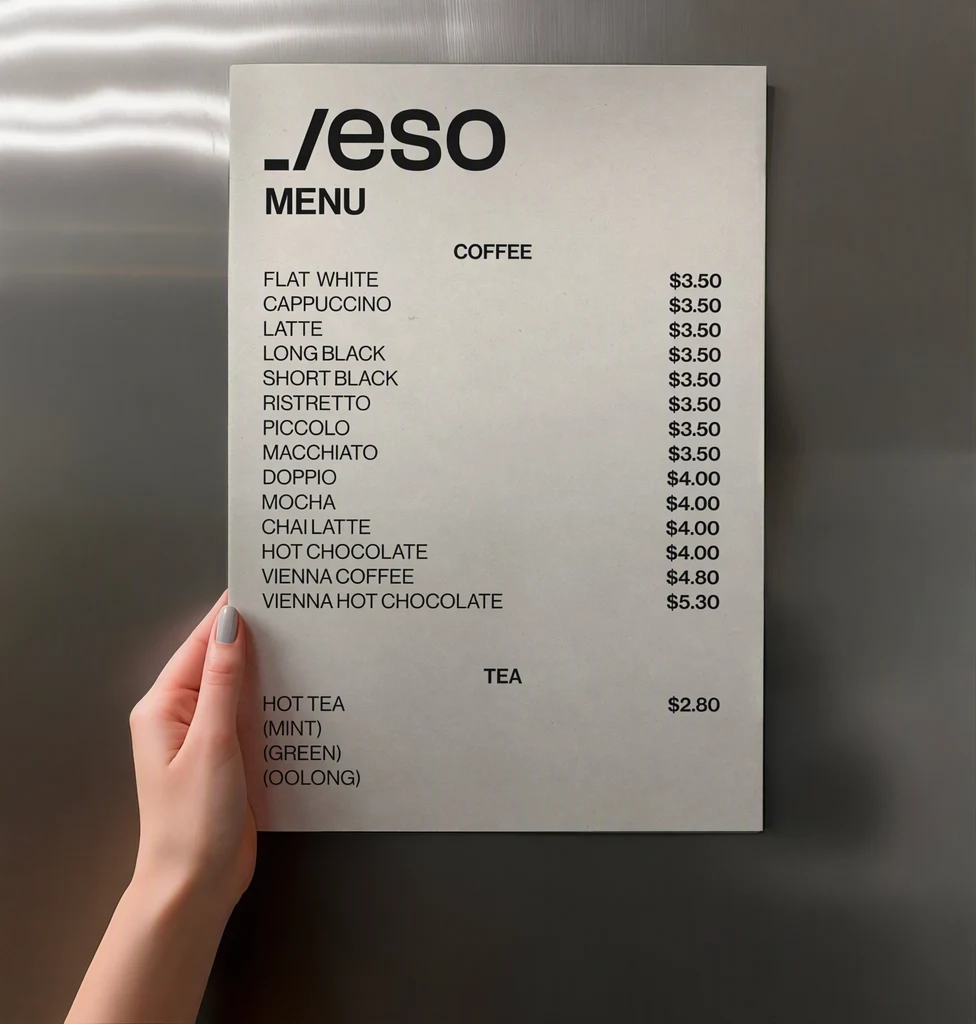

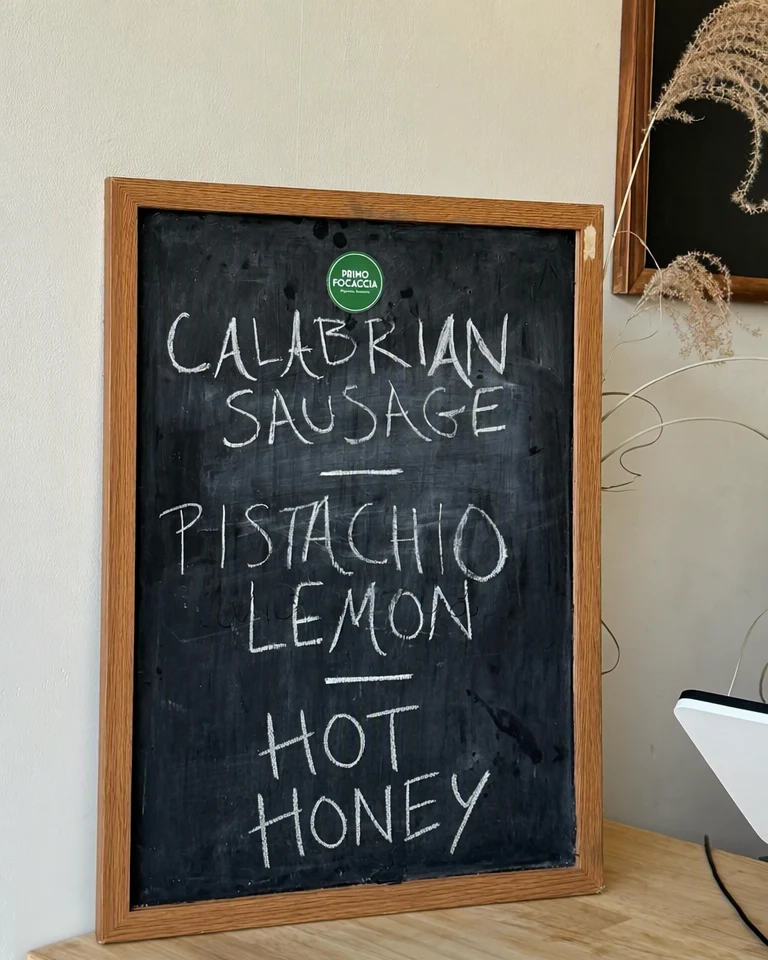

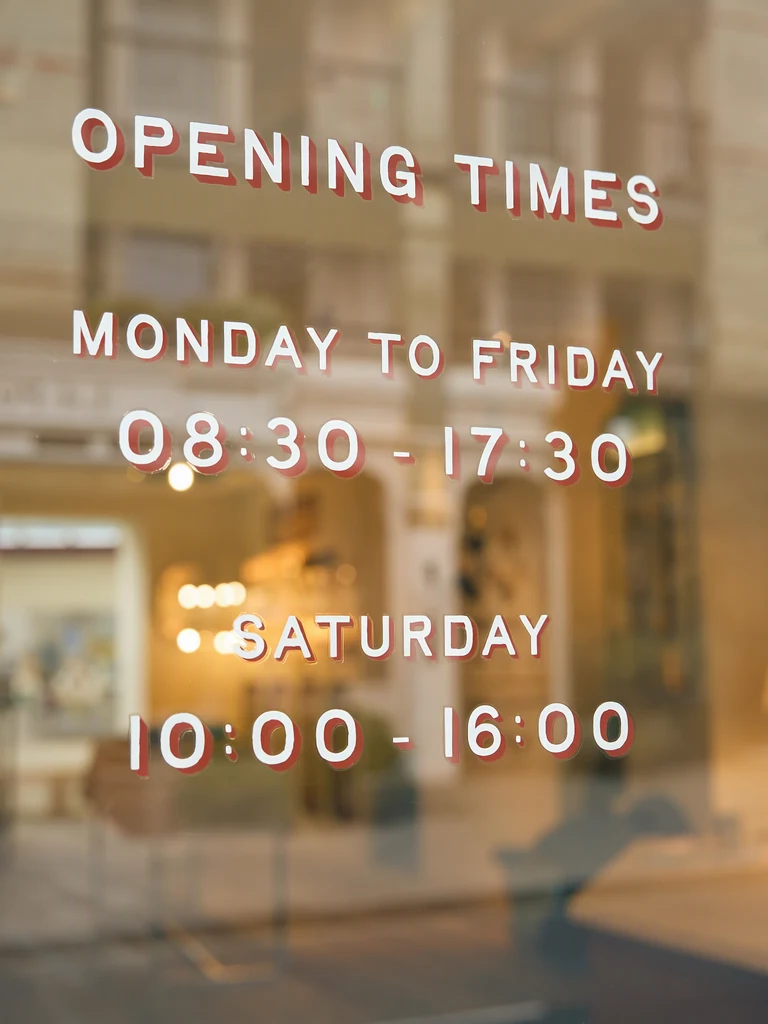
Как работи
Започнете с ясна снимка, направена право отпред
Използвайте експортирания файл на менюто, ако го имате, запазен като изображение PNG, JPG или WebP. Ако не, снимайте менюто или дъската право отпред, при равномерна светлина и без отблясъци върху цените. Снимките под ъгъл или със сгъвки са по-трудни за разчитане и пресъздаване.
Намерете редовете, които са се променили
Всеки ред от менюто получава собствен запис „Оригинал“. Намерете ястието и цената му и поправете записа, ако цифра или буква е прочетена погрешно. Ако някой ред липсва, добавете го чрез „Добавяне на текст“, изписан точно както е отпечатан.
Въведете новата цена, ястието или работното време
Напишете новите думи във всяко поле „Замяна“, а останалите редове оставете както са. Въвеждайте цените така, както са отпечатани в останалата част от менюто: със същия символ на валутата, десетичен знак и интервали.
Изберете ниво на качество
Менютата са предимно с дребен шрифт, затова високо качество (2 кредита) е по-добрият избор за дребен текст, украсени заглавия и надписи с тебешир. Стандартното качество (1 кредит) е по-бързият вариант за едър, чист шрифт. С платен план можете да избирате и резолюция 2K или 4K: при стандартно качество 2K струва 2 кредита, а 4K — 3 кредита; при високо качество — съответно 5 кредита и 7 кредита. След това изберете „Прилагане на промените“.
Проверете всяка цена, след това обновете другите си менюта
Прекарайте плъзгача за сравнение над всеки променен ред и сверете новата цена с ценовата си листа, цифра по цифра. След това изтеглете PNG и едновременно обновете печатното меню, уебсайта си и другите копия.
Какво обикновено променят собствениците на менюта
Повечето промени в менютата са малки и чести: цена, която се променя заедно с разходите, сезонно ястие, което заменя това от предишния сезон, специално предложение за седмицата или ново работно време за празник. Променяте само тези редове и оставяте оформлението, надписите и фотографията такива, каквито са.
Дъска или картичка, която се променя често, например с ястие на деня, най-добре се редактира всеки път от един и същ оригинал. Когато започвате всяка версия от оригинала, а не от вчерашното редактирано копие, не наслагвате една редакция върху друга.
- Цени, включително символът на валутата и десетичните знаци
- Имена на ястия и сезонни специални предложения
- Работно време, включително празничното
- Телефонен номер, адрес, уеб адрес или потребителско име в социалните мрежи
Снимки на печатни менюта и дъски с меню
Менюто е предимно дребен, плътен шрифт и снимката определя доколко добре може да се редактира. Снимайте право отпред, изпълвайте кадъра с менюто и избягвайте сенки и отражения върху ламинирани или гланцирани картички. Когато можете да експортирате менюто от програмата си за дизайн вместо да го снимате, този файл е най-чистата отправна точка.
Дъските с тебешир и рисуваните дъски са изписани на ръка, затова всеки ред изглежда малко по-различно и резултатите могат да варират повече, отколкото при печатен шрифт. Изберете високо качество, променяйте по няколко реда наведнъж и разгледайте внимателно краищата на всяка нова буква. Рамката, стойката и стената зад дъската са част от снимката и трябва да останат такива, каквито са били.
Менютата са оформени в колони, затова проверявайте оформлението около всяка промяна:
- Цените все още са подравнени една с друга, а десетичните точки са в една колона.
- Водещите пунктирани линии между ястието и цената му все още стигат до новата цена.
- Символите на валутата, десетичните знаци и интервалите съвпадат с цените, които не сте променяли.
- Имената на ястията са изписани както във вашата ценова листа, включително диакритичните знаци.
Поддържайте печатното и онлайн менюто съгласувани
Снимката на менюто е само изображение на вашето меню, така че редактирането ѝ не променя нищо друго. Когато цена се промени, обновете изходния файл, печатните копия, уебсайта си и всеки профил или каталог, в който се показва менюто, така че клиентът никога да не види две различни цени за едно и също ястие.
Заменете старата снимка навсякъде, където е публикувана, защото копията, запазени или споделени по-рано, остават каквито са били. Пазете оригиналната снимка и ценовата си листа с датата на всяка промяна, за да можете винаги да видите какво е гласяло менюто и кога. И показвайте само онова, което наистина ще сервирате и ще таксувате, защото клиентите възприемат менюто като обещание.
Често задавани въпроси
Мога ли да променя цени в снимка на дъска с тебешир или дъска с меню?
Да, макар че резултатите варират повече, отколкото при печатни менюта, защото надписите с тебешир или боя, изписани на ръка, се променят от буква на буква. AI следва стила на редовете, които вече са на дъската, а не шрифт. Снимайте дъската право отпред при равномерна светлина, изберете високо качество и сравнете всяка нова буква и цифра с редовете, които не сте променяли. Ако резултатът изглежда неравномерен, опитайте с по-малко редове наведнъж.
Какво става, ако новата цена има повече цифри от старата?
Преминаването от $9 към $10.50 прави цената по-широка, затова новите цифри може да са малко по-малки или по-близо една до друга, за да се поберат. Запазвайте същия брой цифри, когато можете, и проверете дали цената все още е подравнена с останалата част от колоната и не докосва името на ястието. Ако изглежда претъпкано, опитайте с високо качество или преместете цената във файла си за дизайн.
Цената е прочетена погрешно. Какво да направя?
Първо поправете записа „Оригинал“, така че да съвпада точно със снимката, например $12.50 вместо $12.5O, след това въведете новата цена в полето „Замяна“. Най-често погрешно се четат малки, тънки или бледи цифри, а нулата може да прилича на главна буква O. Сверете готовата цена с ценовата си листа, преди да изтеглите изображението.
Мога ли да редактирам меню, запазено като PDF?
Не директно. Качването приема изображения PNG, JPG или WebP до 14 MiB, затова първо експортирайте всяка страница на менюто като изображение. Редактирайте всяка страница поотделно, след това съберете редактираните PNG файлове отново в програмата си за оформление или за PDF. Водете списък на всяка цена, която променяте, за да останат страниците съгласувани помежду си.
Мога ли да използвам редактираната снимка в уебсайта си, в социалните мрежи и в приложенията за доставка?
Да, ако показва вашето собствено меню и цените, които наистина таксувате. Някои платформи искат да въведете позициите от менюто в собствените им формуляри вместо или освен да качвате снимка, затова проверете как го иска всяка от тях. Редактираното изображение се изтегля като PNG, така че преоразмерете го или го преобразувайте, ако сайтът иска друг формат, и заменете старата снимка навсякъде едновременно.
Мога ли да премахна ястие, което е изчерпано или вече не се сервира?
Да. Оставете полето „Замяна“ празно както за името на ястието, така и за цената му, а околният дизайн определя как ще се запълни мястото. След това проверете дали празнината изглежда естествено и дали редовете около нея все още са подравнени. Ако празнината изглежда странно, вместо това поставете в този ред ново ястие или кратка бележка.
Изпробвайте със собствено изображение
Или пуснете изображение тук. PNG, JPG или WebP, до 14 MiB.
Изображението ви остава на това устройство, докато не влезете.
Влезте с Google, за да качите. Първата ви редакция със стандартно качество е безплатна и включва воден знак.