Ár módosítása étlapfotón
Az éttermek és kávézók tulajdonosai megváltoztathatják az árat egy étlapfotón, kicserélhetnek egy ételt vagy frissíthetik a nyitvatartást a dizájn újraépítése nélkül. Tölts fel egy fotót a saját nyomtatott étlapodról, krétatábládról vagy étlaptábládról, csak a megváltozott sorokat szerkeszd, és ellenőrizd, hogy a nyomtatott és az online étlap továbbra is egyezik-e.
Vagy húzz ide egy képet. PNG, JPG vagy WebP, legfeljebb 14 MiB.
A képed ezen a készüléken marad, amíg be nem jelentkezel.
A feltöltéshez jelentkezz be Google-fiókkal. Az első normál szerkesztésed ingyenes, és vízjelet tartalmaz.
Példák

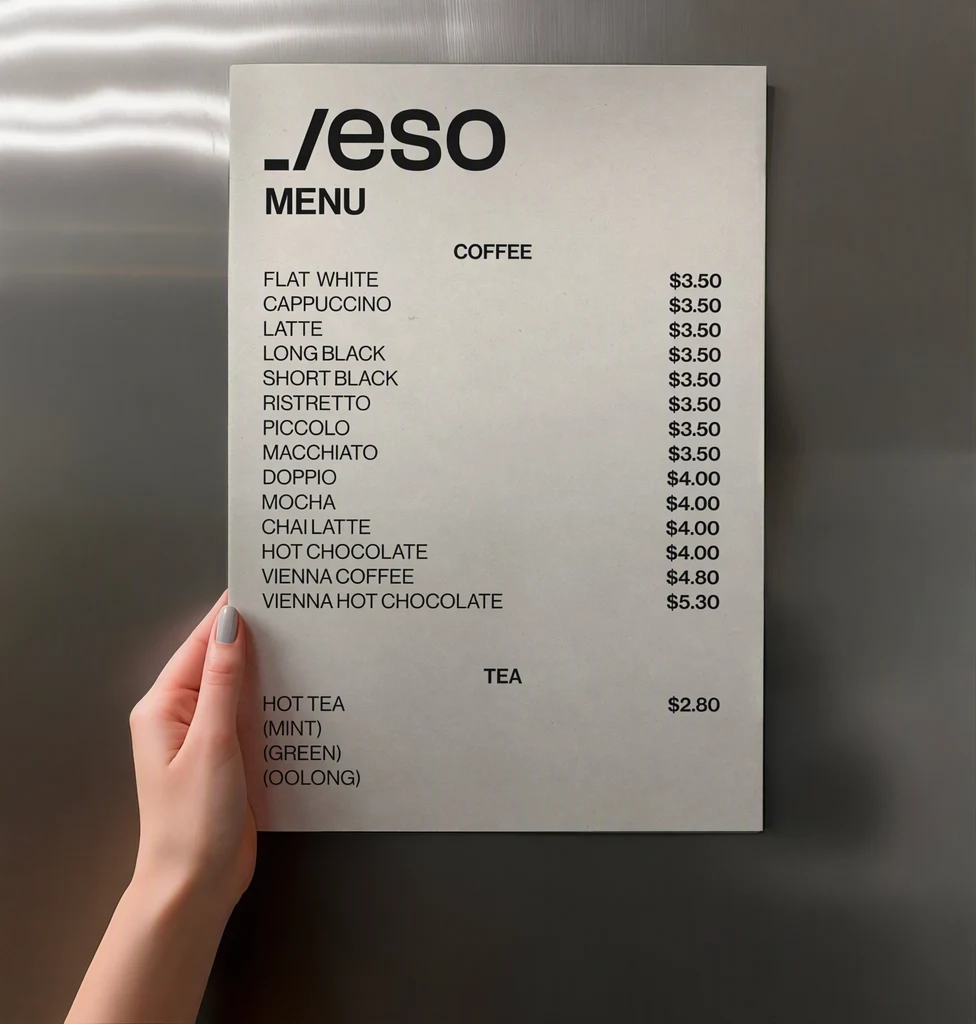

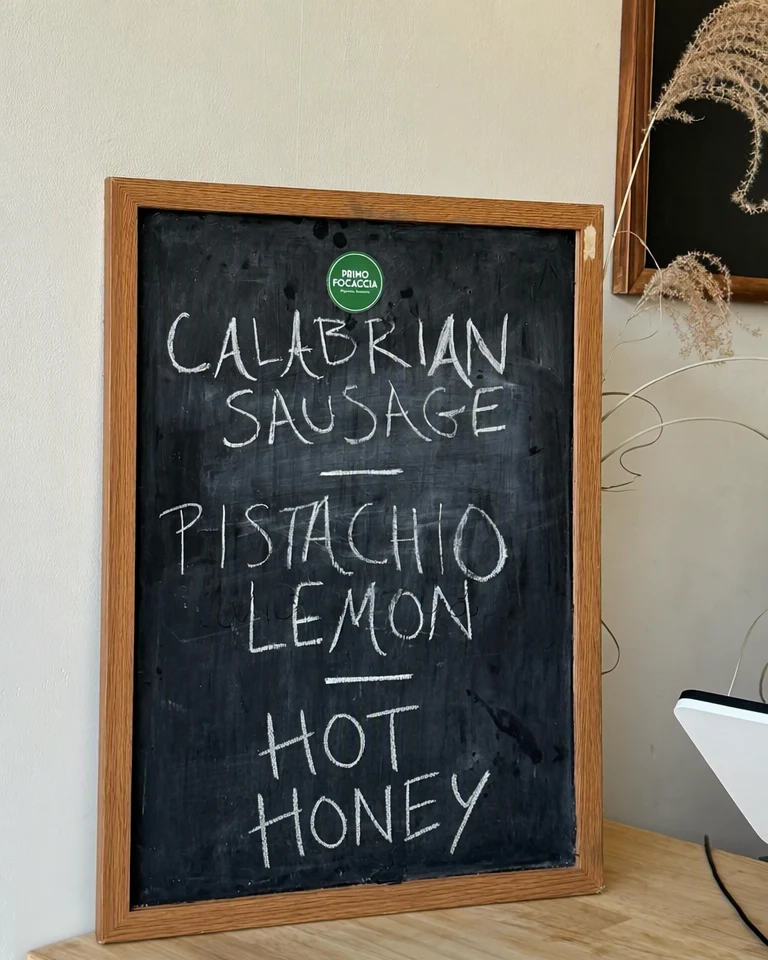

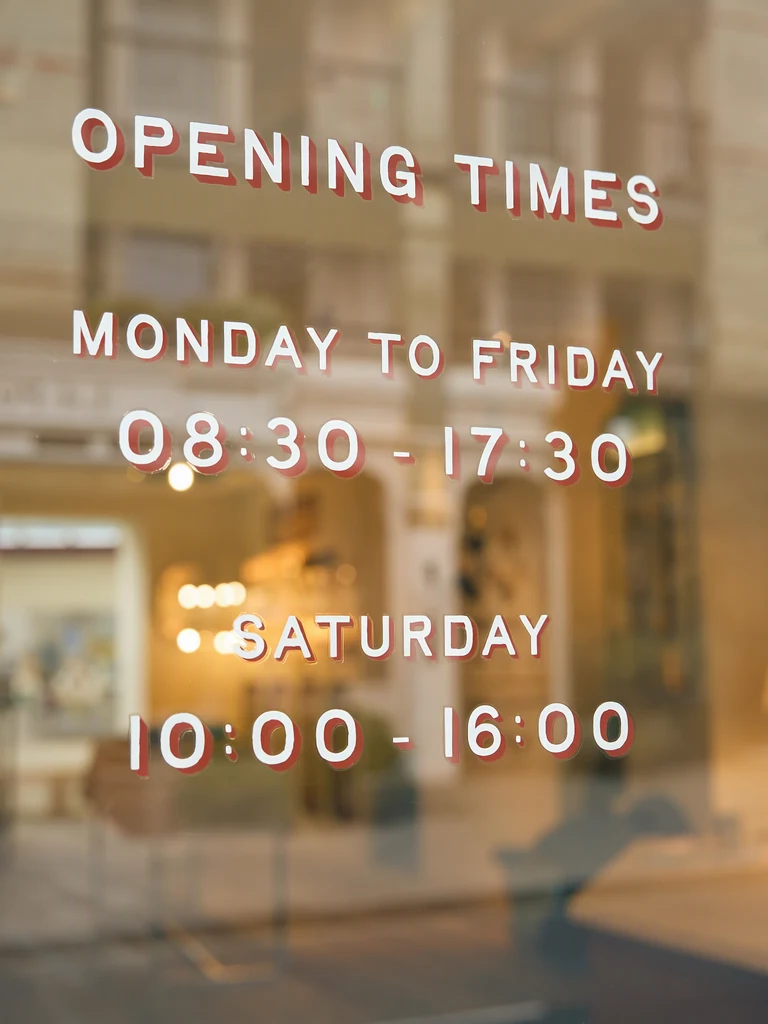
Hogyan működik?
Indulj egy éles, szemből készült fotóból
Ha megvan az étlap exportált fájlja, használd azt, PNG-, JPG- vagy WebP-képként mentve. Ha nincs, fényképezd le az étlapot vagy a táblát szemből, egyenletes fényben, az árakon áthúzódó tükröződés nélkül. A szögből készült vagy gyűrött felvételeket nehezebb leolvasni és illeszteni.
Keresd meg a megváltozott sorokat
Az étlap minden sora külön „Eredeti” bejegyzést kap. Keresd meg az ételt és az árát, és javítsd a bejegyzést, ha egy számjegyet vagy betűt rosszul olvasott a rendszer. Ha egy sor hiányzik, add meg a „Szöveg hozzáadása” lehetőséggel, pontosan úgy leírva, ahogy nyomtatva van.
Írd be az új árat, ételt vagy nyitvatartást
Írd be az új szavakat az egyes „Csere” mezőkbe, a többi sort pedig hagyd úgy, ahogy van. Az árakat úgy add meg, ahogy az étlap többi része nyomtatja őket: ugyanazzal a pénznemjellel, tizedesjellel és térközzel.
Válassz minőségi szintet
Az étlapok többnyire apró betűsek, ezért a „Kiváló minőség” (2 kredit) a jobb választás kis betűkhöz, díszes címsorokhoz és krétával írt feliratokhoz. A „Normál” (1 kredit) a gyorsabb megoldás nagy, tiszta betűkhöz. Fizetős csomaggal 2K vagy 4K felbontást is választhatsz: 2K-ban a „Normál” ára 2 kredit, a „Kiváló minőség” ára 5 kredit, 4K-ban pedig 3 kredit, illetve 7 kredit. Végül válaszd a „Módosítások alkalmazása” lehetőséget.
Ellenőrizz minden árat, majd frissítsd a többi étlapot is
Told az összehasonlító csúszkát minden módosított sor fölé, és az új árat számjegyről számjegyre vesd össze az árlistáddal. Ezután töltsd le a PNG-t, és egyszerre frissítsd a nyomtatott étlapot, a weboldalt és a többi példányt.
Mit szoktak módosítani az étlap tulajdonosai
Az étlapok módosításai többnyire kicsik és gyakoriak: egy ár, amely a költségekkel együtt mozog, egy szezonális étel, amely az előző szezon ételét váltja, egy heti ajánlat, vagy új nyitvatartás egy ünnepre. Csak ezeket a sorokat módosítod, az elrendezést, a betűket és a fotókat pedig meghagyod úgy, ahogy vannak.
A gyakran változó táblát vagy kártyát, például a napi ajánlatot, érdemes mindig ugyanabból az eredetiből szerkeszteni. Ha minden változatot az eredetiből indítasz, nem a tegnapi szerkesztett másolatból, elkerülöd, hogy egy módosítás a másikra rakódjon.
- Árak, a pénznemjellel és a tizedesjegyekkel együtt
- Ételnevek és szezonális ajánlatok
- Nyitvatartási idő, az ünnepi nyitvatartással együtt
- Telefonszám, cím, webcím vagy közösségimédia-név
Nyomtatott étlapok és étlaptáblák fotói
Az étlap többnyire apró, sűrű szöveg, és a fotón múlik, mennyire jól szerkeszthető. Szemből fényképezd, töltsd ki vele a képet, és kerüld az árnyékokat és tükröződéseket a laminált vagy fényes kártyákon. Ha az étlapot exportálni tudod a tervezőszoftveredből ahelyett, hogy lefényképeznéd, ez a fájl a legtisztább kiindulópont.
A krétatáblákra és a festett táblákra kézzel írják a betűket, ezért minden sor kicsit másképp néz ki, és az eredmények jobban eltérhetnek, mint nyomtatott betűknél. Válaszd a „Kiváló minőséget”, egyszerre csak néhány sort módosíts, és nézd meg alaposan minden új betű szélét. A tábla kerete, állványa és a mögötte lévő fal a fotó részei, és maradjanak úgy, ahogy voltak.
Az étlapok oszlopokba vannak rendezve, ezért minden módosításnál ellenőrizd a környező elrendezést:
- Az árak továbbra is egymáshoz igazodnak, a tizedesjelek pedig egy oszlopban vannak.
- Az étel és az ára közötti pontozott vezetővonalak továbbra is elérik az új árat.
- A pénznemjelek, a tizedesjelek és a térközök megegyeznek azokkal az árakkal, amelyeket nem módosítottál.
- Az ételnevek úgy vannak leírva, ahogy az árlistádon, az ékezetekkel együtt.
Tartsd összhangban a nyomtatott és az online étlapot
Az étlapfotó csak egy kép az étlapodról, ezért a szerkesztése semmi mást nem módosít. Ha egy ár változik, frissítsd a forrásfájlt, a nyomtatott példányokat, a weboldaladat és minden olyan listázást, amely megjeleníti az étlapot, hogy a vendég soha ne találkozzon két különböző árral ugyanarra az ételre.
Cseréld le a régi fotót mindenhol, ahol közzétetted, mert a korábban mentett vagy megosztott példányok olyanok maradnak, amilyenek voltak. Őrizd meg az eredeti fotót és az árlistádat minden módosítás dátumával, hogy mindig láthasd, mit mondott az étlap és mikor. És csak azt mutasd, amit valóban felszolgálsz és felszámolsz, mert a vendégek ígéretként olvassák az étlapot.
Gyakori kérdések
Módosíthatom az árakat egy krétatábla vagy étlaptábla fotóján?
Igen, de az eredmények jobban eltérnek, mint nyomtatott étlapoknál, mert a kézzel írt kréta vagy festék betűről betűre változik. Az MI a táblán már meglévő sorok stílusát követi, nem egy betűtípust. Fényképezd a táblát szemből, egyenletes fényben, válaszd a „Kiváló minőséget”, és hasonlítsd össze minden új betűt és számjegyet a változatlanul hagyott sorokkal. Ha az eredmény egyenetlennek tűnik, próbálj egyszerre kevesebb sort módosítani.
Mi van, ha az új árban több számjegy van, mint a réginél?
A $9-ról $10.50-re váltás szélesebbé teszi az árat, ezért az új számjegyek kicsit kisebbek vagy közelebb lehetnek egymáshoz, hogy elférjenek. Ahol csak lehet, tartsd meg ugyanannyi számjegyet, és ellenőrizd, hogy az ár továbbra is egy vonalban van az oszlop többi részével, és nem ér hozzá az ételnévhez. Ha zsúfoltnak tűnik, próbáld ki a „Kiváló minőséget”, vagy inkább told el az árat a dizájnfájlodban.
Egy árat rosszul olvasott le a rendszer. Mit tegyek?
Először javítsd az „Eredeti” bejegyzést, hogy pontosan egyezzen a fotóval, például $12.50 legyen $12.5O helyett, majd írd be az új árat a „Csere” mezőbe. A kicsi, vékony vagy halvány számjegyeket olvassa félre leggyakrabban a rendszer, és a nulla úgy nézhet ki, mint egy nagy O betű. A kész árat a kép letöltése előtt ellenőrizd az árlistád alapján.
Szerkeszthetek PDF-ként mentett étlapot?
Közvetlenül nem. A feltöltés legfeljebb 14 MiB méretű PNG-, JPG- vagy WebP-képeket fogad el, ezért először exportáld az étlap minden oldalát képként. Minden oldalt külön szerkessz, majd a szerkesztett PNG-fájlokat tedd újra össze az elrendezési vagy PDF-szoftveredben. Vezess listát minden módosított árról, hogy az oldalak összhangban maradjanak egymással.
Használhatom a szerkesztett fotót a weboldalamon, a közösségi médiában és a kiszállítási alkalmazásokban?
Igen, ha a saját étlapodat és a ténylegesen felszámolt árakat mutatja. Néhány platform azt kéri, hogy az étlap tételeit a saját űrlapjaikon add meg a kép feltöltése helyett vagy mellett, ezért nézd meg, melyik hogyan kéri. A szerkesztett kép PNG-ként töltődik le, ezért méretezd át vagy alakítsd át, ha egy oldal másik formátumot kér, a régi fotót pedig mindenhol egyszerre cseréld le.
Eltávolíthatok egy elfogyott vagy már nem felszolgált ételt?
Igen. Hagyd üresen a „Csere” mezőt az étel nevénél és az áránál is, a környező dizájn pedig megszabja, hogyan töltődik ki a hely. Utána ellenőrizd, hogy a hézag természetesnek tűnik-e, és a körülötte lévő sorok továbbra is egyenletesen állnak-e. Ha a hézag furcsának látszik, írj inkább abba a sorba egy új ételt vagy egy rövid megjegyzést.
Próbáld ki a saját képeden
Vagy húzz ide egy képet. PNG, JPG vagy WebP, legfeljebb 14 MiB.
A képed ezen a készüléken marad, amíg be nem jelentkezel.
A feltöltéshez jelentkezz be Google-fiókkal. Az első normál szerkesztésed ingyenes, és vízjelet tartalmaz.