De prijs op een menukaartfoto wijzigen
Eigenaren van restaurants en cafés kunnen de prijs op een menukaartfoto wijzigen, een gerecht vervangen of de openingstijden aanpassen zonder het ontwerp opnieuw op te bouwen. Upload een foto van je eigen gedrukte menukaart, krijtbord of menubord, bewerk alleen de regels die zijn veranderd en controleer of je gedrukte en online menukaarten nog steeds overeenkomen.
Of sleep een afbeelding hierheen. PNG, JPG of WebP, tot 14 MiB.
Je afbeelding blijft op dit apparaat tot je inlogt.
Log in met Google om te uploaden. Je eerste Standaard-bewerking is gratis en bevat een watermerk.
Voorbeelden

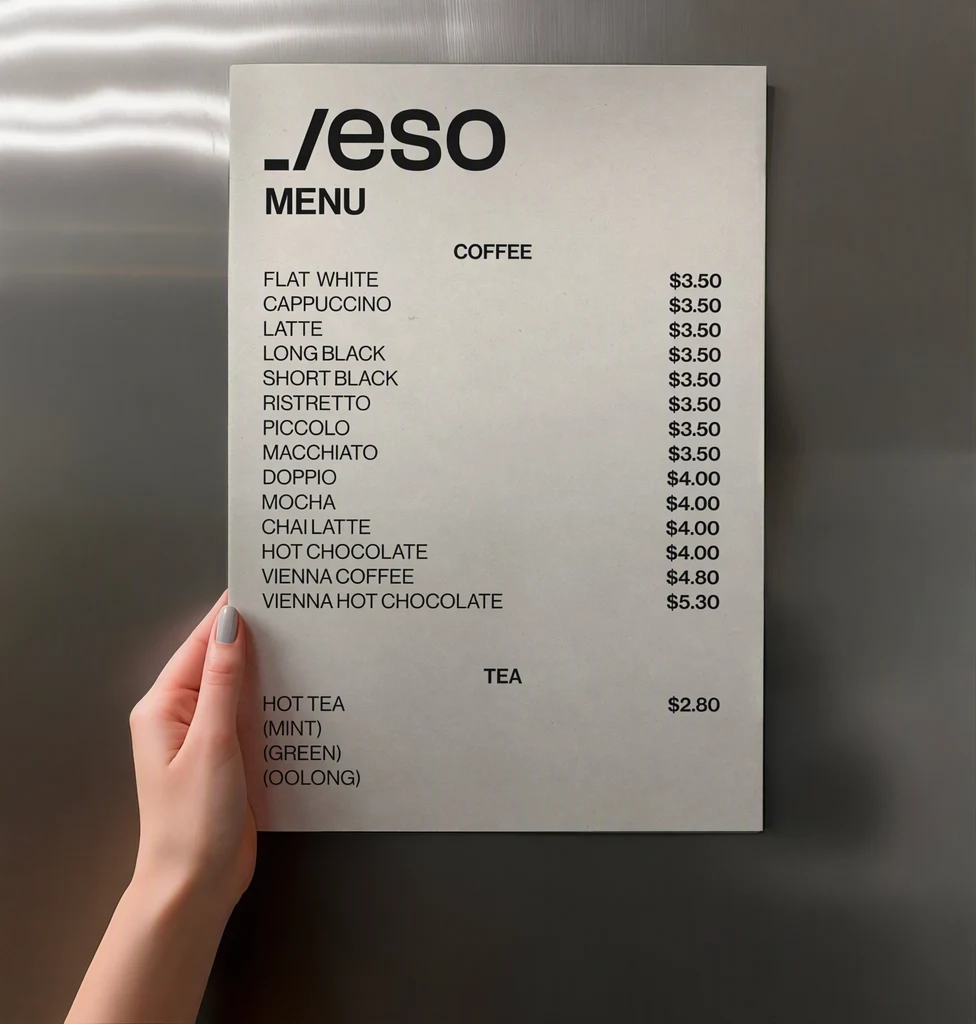

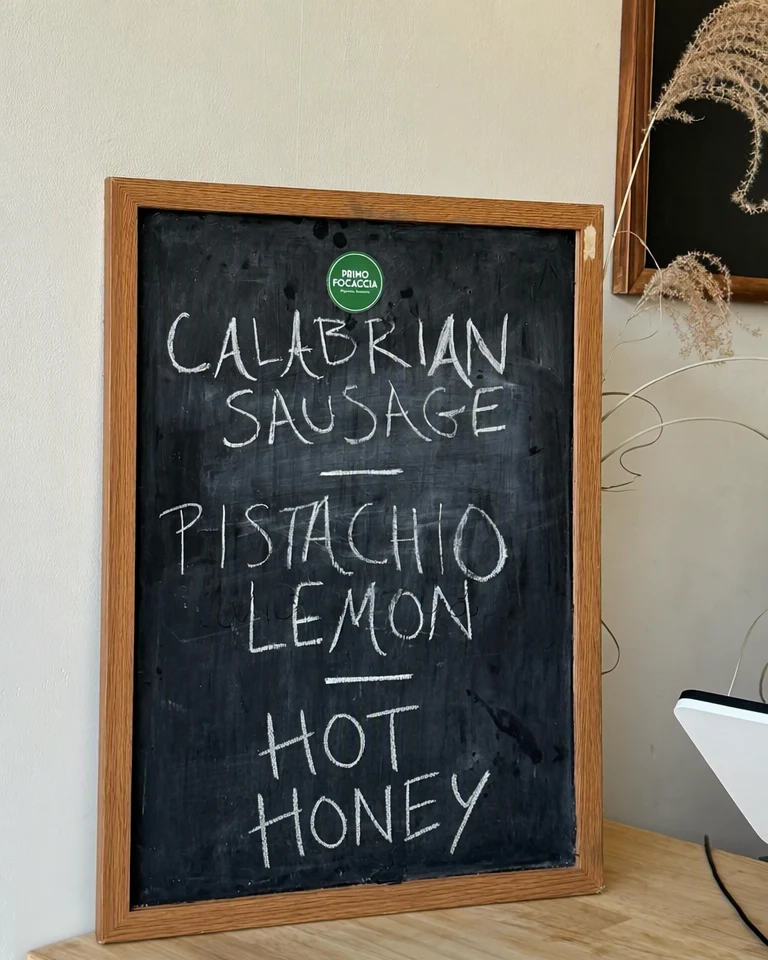

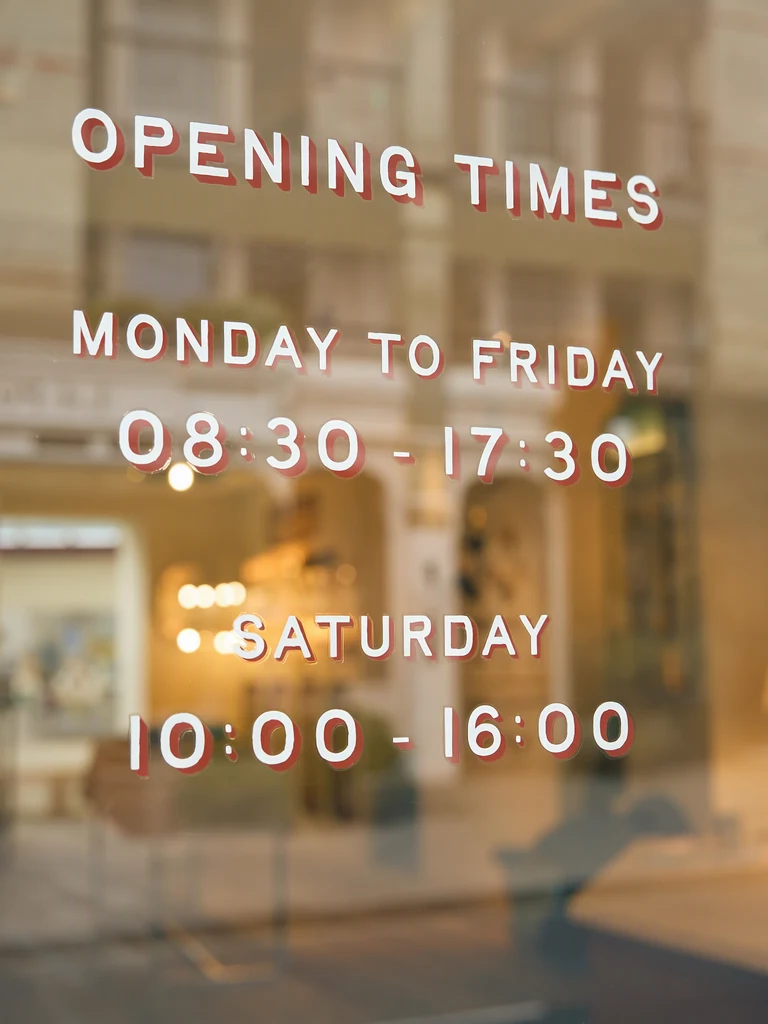
Zo werkt het
Begin met een scherpe foto van voren
Gebruik het geëxporteerde menubestand als je dat hebt, opgeslagen als PNG-, JPG- of WebP-afbeelding. Fotografeer anders de menukaart of het bord recht van voren, bij gelijkmatig licht en zonder weerspiegeling over de prijzen. Scheve of gekreukelde foto's zijn lastiger te lezen en te evenaren.
Zoek de regels die zijn veranderd
Elke regel van de menukaart krijgt een eigen item Origineel. Zoek het gerecht en de prijs en corrigeer het item als een cijfer of letter verkeerd is gelezen. Ontbreekt er een regel, voeg die dan toe met Tekst toevoegen, precies gespeld zoals die gedrukt staat.
Typ de nieuwe prijs, het gerecht of de tijden
Schrijf de nieuwe woorden in elk veld Vervanging en laat de andere regels zoals ze zijn. Typ prijzen op dezelfde manier als de rest van de menukaart ze weergeeft, met hetzelfde valutasymbool, hetzelfde decimaalteken en dezelfde spatiëring.
Kies een kwaliteitsniveau
Menukaarten bestaan grotendeels uit kleine lettertjes, dus Hoge kwaliteit (2 credits) is de betere keuze voor klein gedrukte tekst, sierlijke koppen en krijtletters. Standaard (1 credit) is de snellere optie voor grote, strakke letters. Met een betaald abonnement kun je ook voor 2K of 4K kiezen: 2K kost 2 credits met Standaard en 5 credits met Hoge kwaliteit, 4K kost 3 credits en 7 credits. Kies daarna Wijzigingen toepassen.
Controleer elke prijs en werk daarna je andere menukaarten bij
Beweeg de vergelijkingsschuif over elke gewijzigde regel en vergelijk de nieuwe prijs cijfer voor cijfer met je prijslijst. Download daarna de PNG en werk je gedrukte menukaart, website en andere exemplaren tegelijk bij.
Wat er meestal op een menukaart verandert
De meeste aanpassingen aan een menukaart zijn klein en komen vaak voor: een prijs die meebeweegt met de kosten, een seizoensgerecht ter vervanging van dat van het vorige seizoen, een weekaanbieding of nieuwe openingstijden voor een feestdag. Je wijzigt alleen die regels en laat de lay-out, de letters en de fotografie zoals ze zijn.
Een bord of kaart die vaak verandert, zoals een dagschotel, bewerk je het best elke keer vanuit hetzelfde origineel. Door elke versie met het origineel te beginnen in plaats van met de bewerkte kopie van gisteren, voorkom je dat de ene bewerking op de andere wordt gestapeld.
- Prijzen, inclusief het valutateken en de decimalen
- Namen van gerechten en seizoensspecials
- Openingstijden, ook op feestdagen
- Telefoonnummer, adres, webadres of gebruikersnaam op social media
Foto's van gedrukte menukaarten en menuborden
Een menukaart bestaat grotendeels uit kleine, compact gezette tekst, en de foto bepaalt hoe goed die te bewerken is. Fotografeer recht van voren, laat de menukaart het beeld vullen en houd schaduwen en reflecties weg van gelamineerde of glanzende kaarten. Als je de menukaart kunt exporteren uit je ontwerpsoftware in plaats van te fotograferen, is dat bestand het schoonste startpunt.
Krijtborden en beschilderde borden zijn met de hand beletterd, dus elke regel ziet er net anders uit en de resultaten kunnen meer variëren dan bij gedrukte letters. Kies Hoge kwaliteit, wijzig een paar regels tegelijk en bekijk de randen van elke nieuwe letter van dichtbij. De lijst, het onderstel en de muur achter een bord horen bij de foto en moeten blijven zoals ze waren.
Menukaarten zijn in kolommen opgemaakt, dus controleer de lay-out rond elke wijziging:
- De prijzen staan nog netjes onder elkaar en de decimaaltekens staan in één kolom.
- Stippellijnen tussen een gerecht en zijn prijs lopen nog door tot de nieuwe prijs.
- Valutatekens, decimaaltekens en spatiëring komen overeen met de prijzen die je niet hebt gewijzigd.
- Namen van gerechten zijn gespeld zoals in je prijslijst, inclusief accenten.
Houd gedrukte en online menukaarten consistent
Een menukaartfoto is alleen een afbeelding van je menukaart, dus door haar te bewerken verandert er verder niets. Als een prijs verandert, werk dan je bronbestand, je gedrukte exemplaren, je website en elke vermelding die de menukaart toont bij, zodat een klant nooit twee verschillende prijzen voor hetzelfde gerecht tegenkomt.
Vervang de oude foto overal waar die is geplaatst, want eerder opgeslagen of gedeelde kopieën blijven zoals ze waren. Bewaar de originele foto en je prijslijst, met de datum van elke wijziging, zodat je altijd kunt zien wat er op de menukaart stond en wanneer. En toon alleen wat je echt serveert en rekent, want klanten lezen een menukaart als een belofte.
Veelgestelde vragen
Kan ik prijzen wijzigen op een foto van een krijtbord of menubord?
Ja, al variëren de resultaten meer dan bij gedrukte menukaarten, omdat met de hand geschreven krijt of verf van letter tot letter verschilt. De AI volgt de stijl van de regels die al op het bord staan in plaats van een lettertype. Fotografeer het bord recht van voren bij gelijkmatig licht, kies Hoge kwaliteit en vergelijk elke nieuwe letter en elk cijfer met de regels die je hebt laten staan. Ziet een resultaat er ongelijk uit, probeer dan minder regels tegelijk.
Wat als de nieuwe prijs meer cijfers heeft dan de oude?
Een stijging van $9 naar $10.50 maakt de prijs breder, dus de nieuwe cijfers kunnen iets kleiner of dichter op elkaar worden gezet om in de ruimte te passen. Houd waar mogelijk hetzelfde aantal cijfers aan en controleer of de prijs nog op één lijn staat met de rest van de kolom en de naam van het gerecht niet raakt. Ziet het er krap uit, probeer dan Hoge kwaliteit of pas de prijs in plaats daarvan aan in je ontwerpbestand.
Een prijs is verkeerd gelezen. Wat moet ik doen?
Corrigeer eerst het item Origineel zodat het exact overeenkomt met de foto, bijvoorbeeld $12.50 in plaats van $12.5O, en typ daarna je nieuwe prijs in het veld Vervanging. Kleine, dunne of vage cijfers worden het vaakst verkeerd gelezen, en een nul kan op een hoofdletter O lijken. Vergelijk de uiteindelijke prijs met je prijslijst voordat je de afbeelding downloadt.
Kan ik een menukaart bewerken die als PDF is opgeslagen?
Niet rechtstreeks. Uploads accepteren PNG-, JPG- of WebP-afbeeldingen tot 14 MiB, dus exporteer eerst elke pagina van de menukaart als afbeelding. Bewerk elke pagina apart en zet de bewerkte PNG-bestanden daarna weer samen in je opmaak- of PDF-software. Houd een lijst bij van elke prijs die je wijzigt, zodat de pagina's onderling consistent blijven.
Kan ik de bewerkte foto gebruiken op mijn website, social media en bezorgapps?
Ja, als er je eigen menukaart op staat met de prijzen die je echt rekent. Sommige platforms vragen je de gerechten in hun eigen formulieren in te voeren, in plaats van of naast het uploaden van een afbeelding, dus kijk hoe elk platform het wil hebben. De bewerkte afbeelding wordt gedownload als PNG, dus pas de grootte aan of converteer de afbeelding als een site een ander bestandsformaat vraagt, en vervang de oude foto overal tegelijk.
Kan ik een gerecht verwijderen dat uitverkocht is of niet meer wordt geserveerd?
Ja. Laat het veld Vervanging leeg voor de naam van het gerecht en voor de prijs, en het ontwerp eromheen bepaalt hoe de ruimte wordt opgevuld. Controleer daarna of de opening er natuurlijk uitziet en de regels eromheen nog gelijkmatig staan. Ziet de opening er vreemd uit, zet dan in plaats daarvan een nieuw gerecht of een korte opmerking op die regel.
Probeer het met je eigen afbeelding
Of sleep een afbeelding hierheen. PNG, JPG of WebP, tot 14 MiB.
Je afbeelding blijft op dit apparaat tot je inlogt.
Log in met Google om te uploaden. Je eerste Standaard-bewerking is gratis en bevat een watermerk.