Indexkép szövegének szerkesztése YouTube-hoz, TikTokhoz és Instagramhoz
Akár a saját videóidat teszed közzé, akár egy márka közösségi médiás fiókjait kezeled, az indexkép szövegét a dizájn újraépítése nélkül szerkesztheted. Írd át a címet egy YouTube-indexképen, egy TikTok-borítóképen vagy egy Instagram Reel borítóképén, készíts összehasonlítható változatokat, vagy frissíts egy számot vagy évszámot egy régebbi videón.
Vagy húzz ide egy képet. PNG, JPG vagy WebP, legfeljebb 14 MiB.
A képed ezen a készüléken marad, amíg be nem jelentkezel.
A feltöltéshez jelentkezz be Google-fiókkal. Az első normál szerkesztésed ingyenes, és vízjelet tartalmaz.
Példák
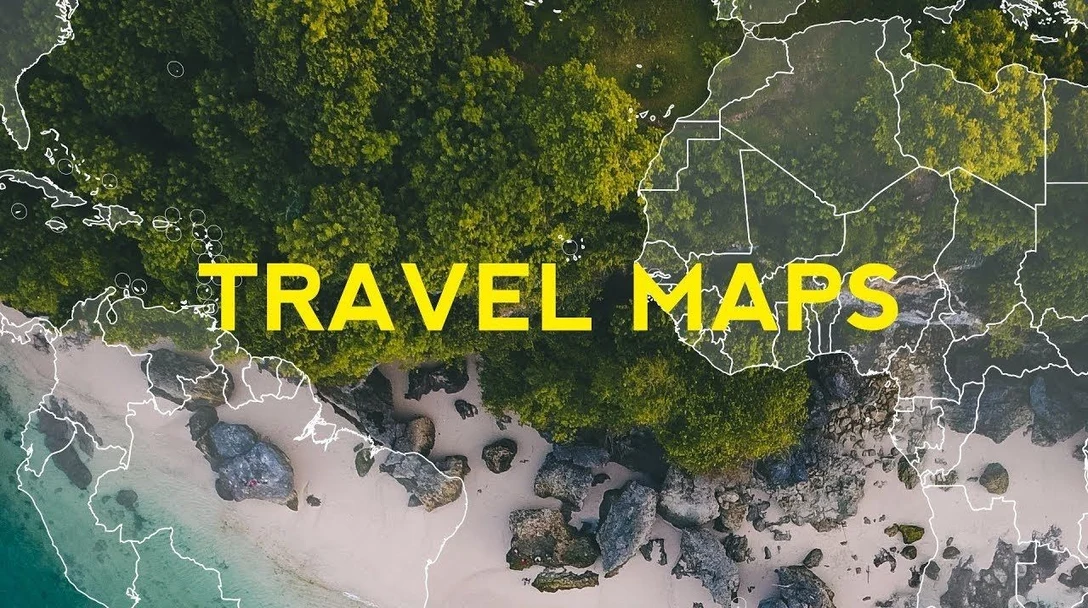
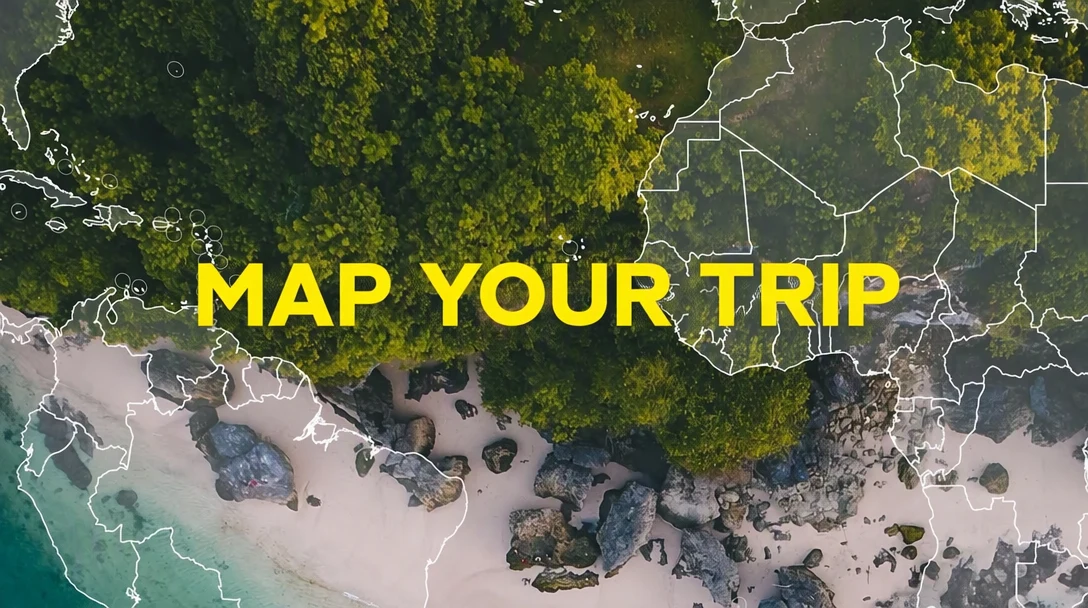
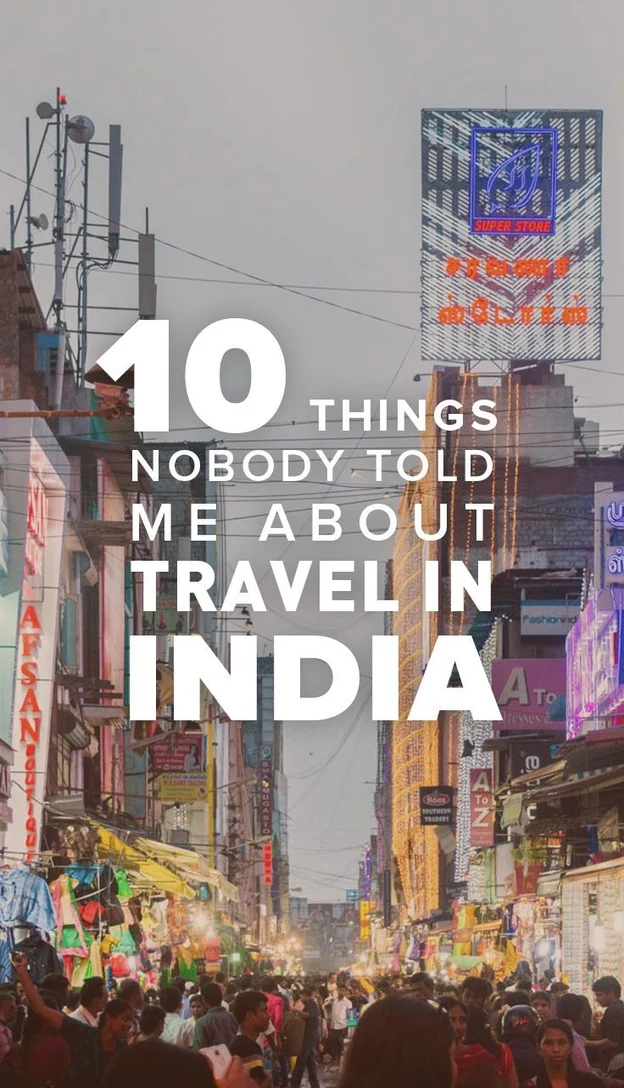
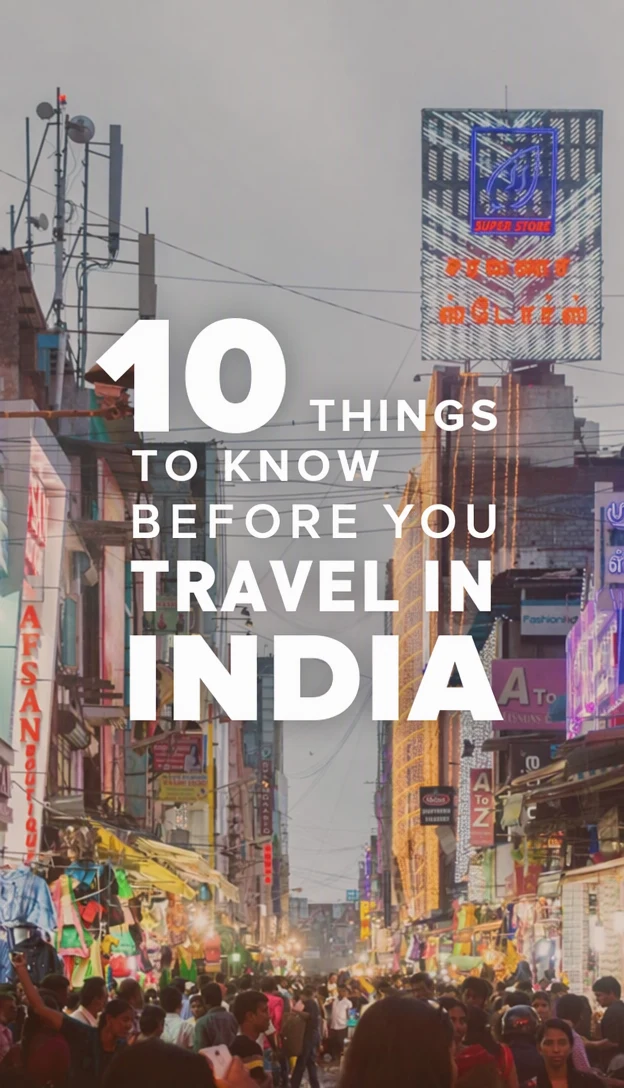
Hogyan működik?
Az exportált fájlból indulj ki
Az exportált indexképet vagy borítóképet töltsd fel, ne egy alkalmazásban készült képernyőképet róla. A képernyőkép általában kisebb, és tartalmazhat lejátszógombokat, megtekintésszámot vagy a videó hosszát jelző jelvényt.
Írd át a címsort
Keresd meg a címet az „Eredeti” bejegyzések között, és írd mellé az új szavakat a „Csere” mezőben. Maradj néhány rövid szónál, amelyek kitöltik a régi cím helyét, hogy telefonon is olvasható maradjon.
Válassz minőséget az effektekhez
Az indexképek betűin gyakran vastag körvonalak, fénylő hatások, vetett árnyékok vagy 3D-s effektek vannak. Ezekhez válaszd a „Kiváló minőséget”, a lapos, félkövér betűkhöz a „Normál” beállítást, majd a „Módosítások alkalmazása” lehetőséget.
Nézd meg telefonméretben
Hasonlítsd össze az előtte és az utána képet, majd nézd meg a letöltött PNG-t nagyjából egy telefonos hírfolyamban látható indexkép méretében. Ha a cím ekkora méretben nehezen olvasható, rövidítsd le.
Igazítsd a platformhoz
Nézd meg a platform aktuális súgóoldalain az ajánlott méretet, formát és fájltípust, és ha a letöltött PNG nem felel meg, méretezd át vagy vágd körbe a megszokott képszerkesztőben.
Címek átírása és változatok tesztelése
Egy meglévő indexkép szavainak átírása akkor segít, ha a videó nézőpontja a közzététel után megváltozik, ha az első cím nem vonzotta a nézőket, vagy ha egy dizájn egy új epizódot vezet be. Módosítsd a címsort, a fotót, a színeket és az elrendezést pedig hagyd úgy, ahogy van.
Teszthez készíts két-három változatot, amelyek csak a szavaikban különböznek. Mindegyiket ugyanabból az eredeti képből indítsd, és semmi mást ne változtass, hogy az eredmények közötti bármilyen különbség a szövegezésből eredjen, ne egy új kivágásból vagy színből.
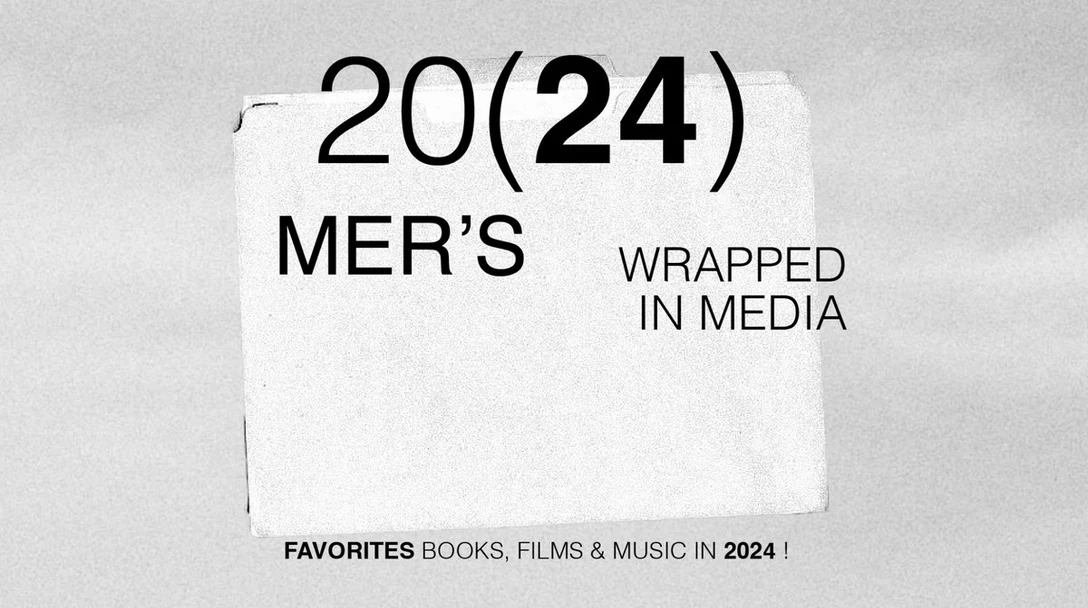
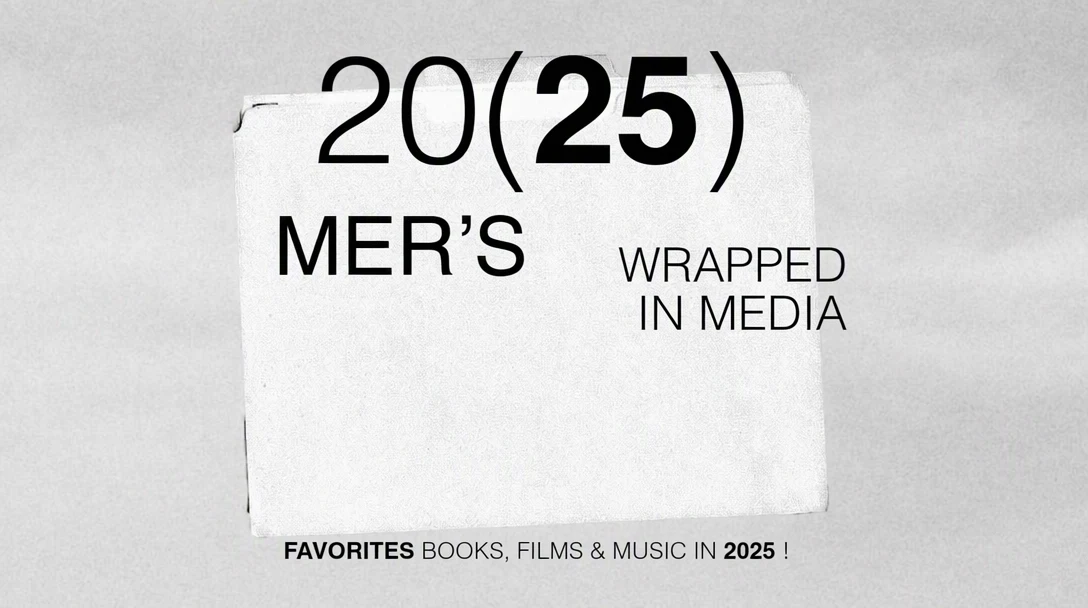
A számok gyakori frissítések: egy lista, amely 7 tippről 9-re nőtt, egy sorozat részszáma vagy egy útmutató évszáma. A stilizált számjegyek kissé másként sikerülhetnek, ezért a kép feltöltése előtt vesd össze az új számjegyek stílusát a régiekével.
Tartsd olvashatóan a szavakat kis méretben is
Az indexképeket és borítóképeket általában kicsiben, sok másik mellett látják, ezért néhány nagy szóból álló cím ott is olvasható marad, ahol egy teljes mondat nem. Az új cím a dizájn körvonalát, árnyékát és színét követi. Ha a régi cím nehezen volt olvasható a képen, az újat valószínűleg szintén nehéz lesz elolvasni.
Az arcok és tárgyak gyakran átfedik az indexkép szövegét. Amikor a cím megváltozik, a közeli szemek, haj és kezek is megváltozhatnak, ezért a szerkesztés után ellenőrizd őket, és válaszd a „Kiváló minőséget”, ha a betűk arcot érintenek.
YouTube-indexképek
A YouTube-indexkép nagyon különböző méretekben jelenik meg: nagy a tévéképernyőn, közepes a kezdőoldali hírfolyamban, és kicsi a lejátszott videó melletti listában. A címet a legkisebb méretben ellenőrizd. Mivel a videó címe az indexkép mellett jelenik meg, az indexkép szavai kiegészíthetik azt, ahelyett hogy megismételnék.
A YouTube általában a jobb alsó sarokban jeleníti meg a videó hosszát, ezért a fontos szavakat tartsd távol attól a saroktól. Egy közzétett videó indexképét kicserélheted a YouTube Studio felületén, így egy régebbi feltöltés is kaphat frissített címet. Ha a csatornád használhatja a YouTube indexkép-tesztelését, az ugyanabból az eredeti képből készült változatok jól illenek hozzá. A jelenlegi méret-, fájl- és fiókkövetelményeket a YouTube súgóoldalain nézd meg.
TikTok-borítóképek
A For You hírfolyamban a videó azonnal elindul, ezért a TikTok-borítóképet többnyire ott látják, ahol a videók csempeként jelennek meg, például a profilrácsodon és a keresési találatokban. Ezek a csempék levághatják egy álló borító tetejét és alját, az alkalmazás pedig a megtekintésszámot az alsó rész fölé teheti, ezért a címet a kép középső részén tartsd.
Sorozatnál tarts meg egyetlen borítódizájnt, és csak a részszámot vagy az epizód címét változtasd, hogy a profilod egy összefüggő egészként nézzen ki. Az egyéni borítókép hozzáadásának módja az alkalmazás verziói között változhat, ezért az aktuális lehetőségekért és a mérethez nézd meg a TikTok súgóoldalait.
Instagram Reel borítóképek
A Reel borítóképe megjelenik a profilod Reels fülén, és a fő profilrácson is megjelenhet, amely az álló kép kivágott változatát mutatja. Ez a kivágás idővel változott, ezért közzététel előtt nézd meg előnézetben a borítóképet az alkalmazásban, és a címet a látható területen belül tartsd.
Ha külön borítóképet töltesz fel ahelyett, hogy a videóból választanál egy képkockát, ebben a képben szerkeszd a címet, és az aktuális ajánlott méretért nézd meg az Instagram súgóoldalait. Ha ugyanazt a videót TikTokon és Instagramon is közzéteszed, mindkettőhöz készíts külön borítóképet ugyanabból az eredetiből, mert a kivágások és a képernyőn megjelenő címkék eltérhetnek.
Gyakori kérdések
Szerkeszthetem az indexkép szövegét az eredeti dizájnfájl nélkül?
Igen. Töltsd fel az exportált indexképet vagy borítóképet, és a benne lévő szöveget a rendszer automatikusan felismeri. Mivel a kép adja a csereszöveg betűit, méretét és színét, nincs szükséged a rétegelt fájlra, a betűtípusra vagy a sablonra, amellyel készült. Ez akkor hasznos, ha a dizájnt egy szabadúszó készítette, vagy az eredeti projekt elveszett.
Miért tűnik összeszorítottnak vagy a réginél kisebbnek az új címem?
Az új címnek bele kell férnie abba a térbe, amelyet a régi használt, mert a kép szabja meg az új betűk méretét, ezért egy sokkal hosszabb cím kisebb vagy szorosabb lehet. Rövidítsd hasonló szó- és sorszámúra, a többletinformációt pedig vidd át a videó címébe. Ha a betűk nem kicsinek, hanem egyenetlennek látszanak, próbáld ki a „Kiváló minőséget”.
Rendben van megváltoztatni az évszámot egy régebbi videó indexképén?
Igen, ha a videó az adott évre még pontos. Egy elavult videó indexképén szereplő új évszám azt az érzést keltheti a nézőkben, hogy félrevezették őket, ezért először ellenőrizd a tartalmat. Az évszámot a videó címében és leírásában is változtasd meg egyidejűleg, hogy az indexkép, a cím és a leírás mind egyezzen.
Használhatok egy szerkesztést egy fekvő indexképhez és egy álló borítóképhez?
Nem, mindegyik fájlt külön szerkeszd. Egy fekvő indexkép és egy álló borítókép más elrendezést igényel, az EditText pedig a kép szavait változtatja meg, nem az elrendezését. Előbb készítsd el mindkét változatot a dizájnszoftveredben, majd mindegyiken változtasd meg a szavakat, és ellenőrizd, hogy a cím a platform által mutatott területen belül van.
Miért néz ki másként a körvonal vagy a fénylő hatás a szerkesztés után?
A vastag körvonalak, a fénylő hatások, a színátmenetek és a 3D-s betűk az indexképek igényesebb stílusai közé tartoznak, ezért az eredmények jobban eltérhetnek, mint lapos szövegnél. Ha a „Normál” beállítást használtad, próbáld ki a „Kiváló minőséget”. Nagyíts bele az összehasonlító csúszkával, és nézd meg az egyes betűk széleit. Ha az effekt a cím egy részén vékony vagy egyenetlen, futtasd újra a szerkesztést, vagy használj kevesebb szót.
Próbáld ki a saját képeden
Vagy húzz ide egy képet. PNG, JPG vagy WebP, legfeljebb 14 MiB.
A képed ezen a készüléken marad, amíg be nem jelentkezel.
A feltöltéshez jelentkezz be Google-fiókkal. Az első normál szerkesztésed ingyenes, és vízjelet tartalmaz.