Rediģēt sīktēla tekstu YouTube, TikTok un Instagram
Neatkarīgi no tā, vai publicējat savus video, vai pārvaldāt zīmola sociālo tīklu kontus, varat rediģēt sīktēla tekstu, neveidojot dizainu no jauna. Pārrakstiet virsrakstu YouTube sīktēlā, TikTok vāka attēlā vai Instagram Reel vāka attēlā, izveidojiet variantus salīdzināšanai vai atjauniniet skaitli vai gadu vecākā video.
Vai ievelciet attēlu šeit. PNG, JPG vai WebP līdz 14 MiB.
Jūsu attēls paliek šajā ierīcē, līdz pierakstāties.
Lai augšupielādētu, pierakstieties ar Google. Jūsu pirmais Standard labojums ir bezmaksas un ietver ūdenszīmi.
Piemēri
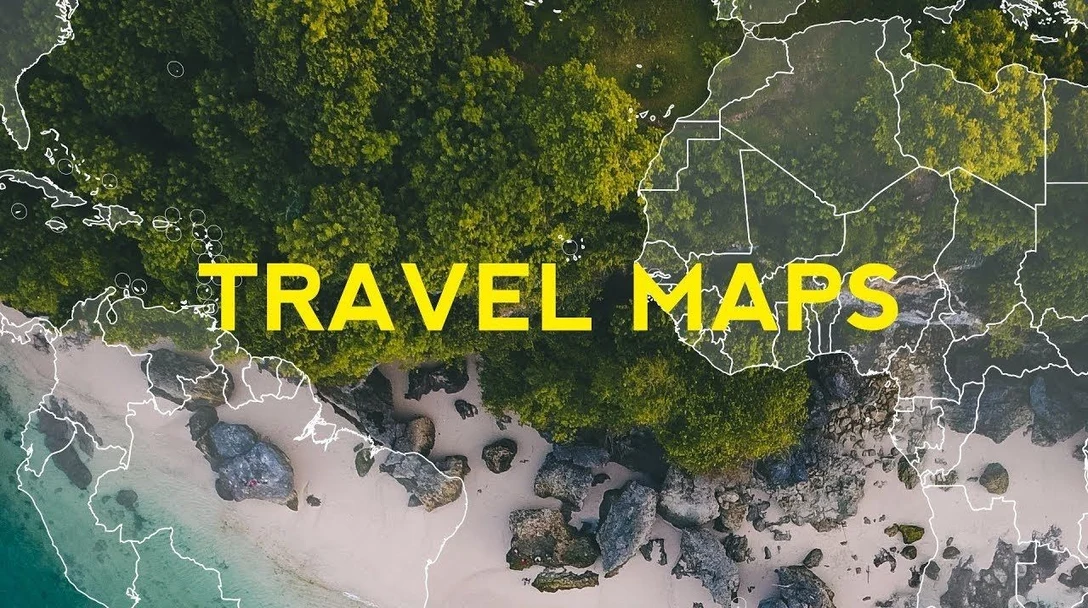
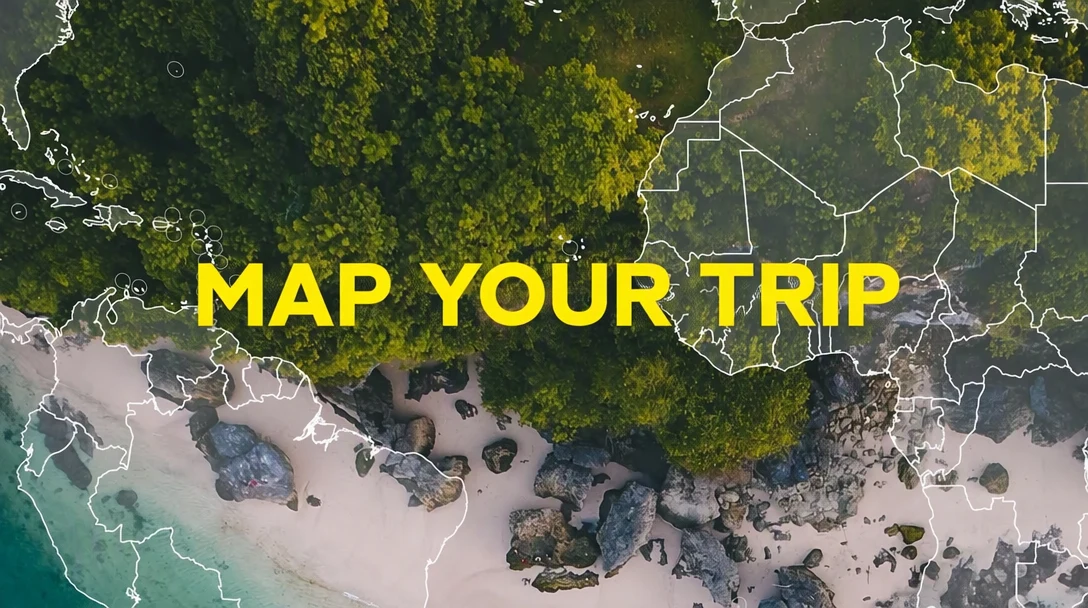
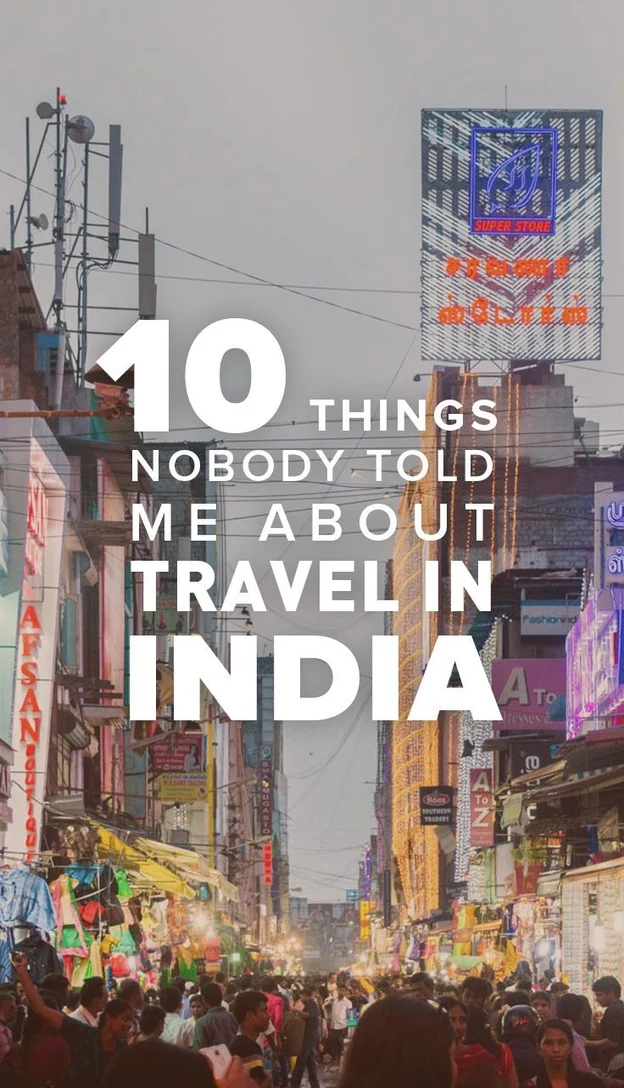
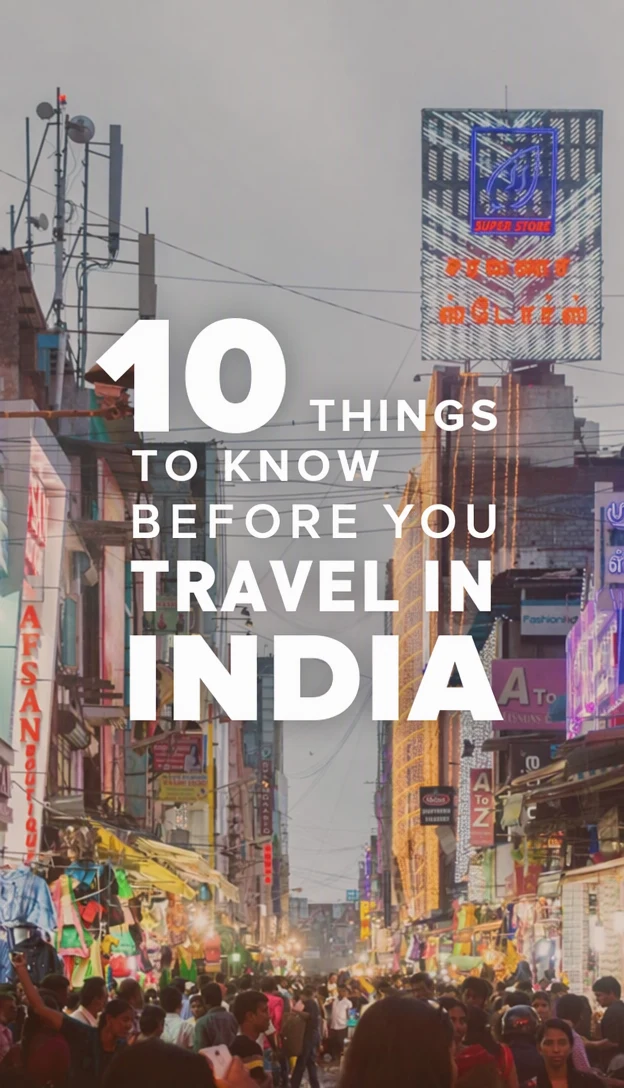
Kā tas darbojas
Sāciet no eksportētā faila
Augšupielādējiet eksportēto sīktēlu vai vāka attēlu, nevis tā ekrānuzņēmumu lietotnē. Ekrānuzņēmums parasti ir mazāks un var ietvert atskaņošanas pogas, skatījumu skaitu vai video ilguma nozīmīti.
Pārrakstiet virsraksta rindu
Atrodiet virsrakstu starp ierakstiem laukā „Oriģināls” un ierakstiet jaunos vārdus blakus laukā „Aizstājums”. Izvēlieties dažus īsus vārdus, kas aizpilda vietu, ko aizņēma vecais virsraksts, lai tas paliktu salasāms tālrunī.
Izvēlieties kvalitāti efektiem
Sīktēlu burtiem bieži ir biezas kontūras, mirdzums, krītošās ēnas vai 3D efekti. Tiem izvēlieties „Augsta kvalitāte”, bet plakaniem, treknajiem burtiem — „Standard”, pēc tam izvēlieties „Lietot izmaiņas”.
Pārbaudiet tālruņa izmērā
Salīdziniet pirms un pēc, tad apskatiet lejupielādēto PNG aptuveni tādā izmērā, kādā sīktēls redzams tālruņa plūsmā. Ja virsrakstu ir grūti nolasīt šādā izmērā, saīsiniet to.
Pielāgojiet platformai
Platformas palīdzības lapās pārbaudiet pašreizējo ieteicamo izmēru, formu un faila tipu un, ja lejupielādētais PNG neatbilst, mainiet tā izmēru vai apgrieziet to savā ierastajā attēlu redaktorā.
Virsrakstu pārrakstīšana un variantu pārbaude
Esoša sīktēla vārdu pārrakstīšana noder, ja pēc publicēšanas mainās video akcents, ja pirmais virsraksts nepiesaistīja skatītājus vai ja viens dizains iepazīstina ar jaunu epizodi. Mainiet virsraksta rindu un atstājiet fotoattēlu, krāsas un izkārtojumu, kā ir.
Testam izveidojiet divas vai trīs versijas, kas atšķiras tikai ar vārdiem. Katru sāciet no viena un tā paša oriģinālā attēla un nemainiet neko citu, lai jebkura rezultātu atšķirība rastos no teksta, nevis no jauna apgriezuma vai krāsas.
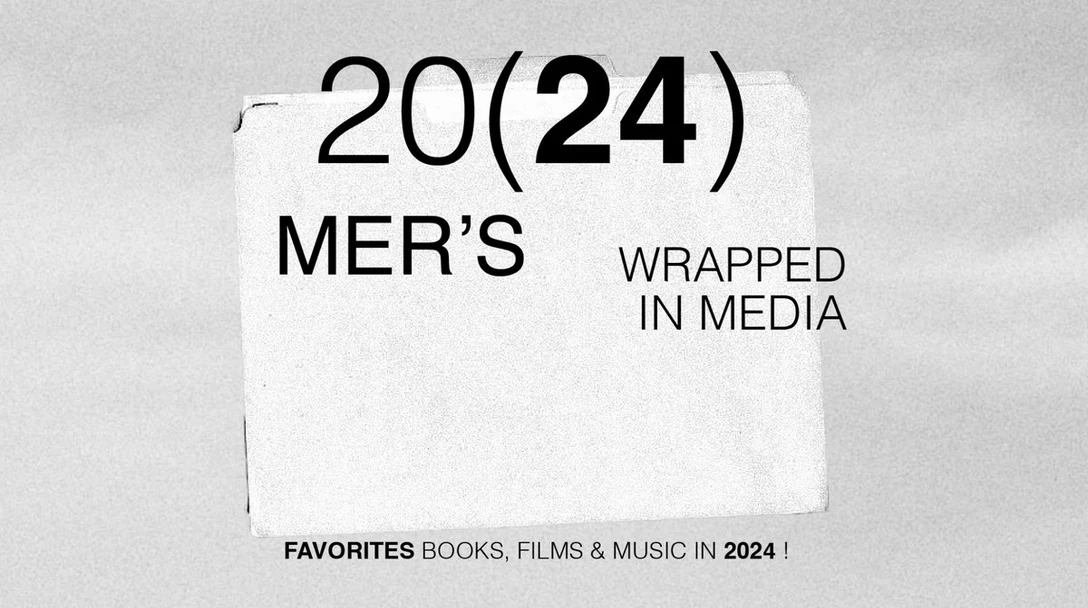
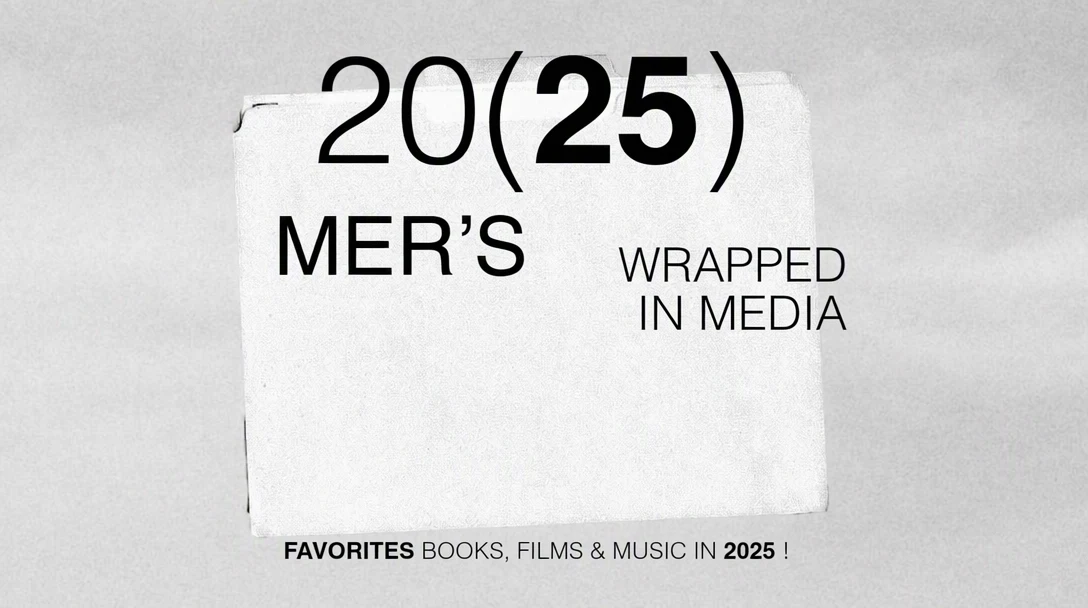
Skaitļi ir bieža atjauninājuma vieta: saraksts, kas pieaudzis no 7 padomiem līdz 9, sērijas daļas numurs vai gads uz pamācības. Stilizēti cipari var iznākt nedaudz atšķirīgi, tāpēc pirms attēla augšupielādes salīdziniet jauno ciparu stilu ar vecajiem.
Saglabājiet vārdus salasāmus mazā izmērā
Sīktēlus un vāka attēlus parasti redz mazus, blakus daudziem citiem, tāpēc virsraksts no dažiem lieliem vārdiem paliek salasāms, kur pilns teikums nepaliek. Jaunais virsraksts seko jūsu dizaina kontūrai, ēnai un krāsai. Ja vecais virsraksts uz attēla fona bija grūti nolasāms, jaunais, visticamāk, arī būs grūti nolasāms.
Sejas un priekšmeti bieži pārklāj sīktēla tekstu. Mainoties virsrakstam, var mainīties arī tuvumā esošās acis, mati un rokas, tāpēc pārbaudiet tos pēc labojuma un izvēlieties „Augsta kvalitāte”, ja burti skar seju.
YouTube sīktēli
YouTube sīktēls parādās ļoti dažādos izmēros: liels televizora ekrānā, vidējs sākumlapas plūsmā un mazs sarakstā blakus atskaņotajam video. Pārbaudiet virsrakstu mazākajā no šiem izmēriem. Tā kā video nosaukums tiek rādīts blakus sīktēlam, sīktēla vārdi var to papildināt, nevis atkārtot.
YouTube parasti rāda video ilgumu apakšējā labajā stūrī, tāpēc svarīgus vārdus nelieciet šajā stūrī. Publicēta video sīktēlu var nomainīt YouTube Studio, tāpēc vecāks augšupielādētais video var iegūt atjaunotu virsrakstu. Ja jūsu kanāls var izmantot YouTube sīktēlu testēšanu, no viena un tā paša oriģinālā attēla izveidoti varianti tam labi piestāv. YouTube palīdzības lapās pārbaudiet pašreizējās izmēra, faila un konta prasības.
TikTok vāka attēli
Plūsmā „For You” video tiek atskaņots uzreiz, tāpēc TikTok vāka attēlu galvenokārt redz tur, kur video parādās kā flīzes, piemēram, jūsu profila režģī un meklēšanas rezultātos. Šīs flīzes var apgriezt vertikāla vāka attēla augšu un apakšu, un lietotne var novietot skatījumu skaitu virs apakšējās daļas, tāpēc virsrakstu turiet kadra centrālajā daļā.
Sērijai saglabājiet vienu vāka attēla dizainu un mainiet tikai daļas numuru vai epizodes nosaukumu, lai jūsu profils izskatītos kā komplekts. Kā pievienot pielāgotu vāka attēlu, var mainīties starp lietotnes versijām, tāpēc TikTok palīdzības lapās pārbaudiet pašreizējās iespējas un izmēru.
Instagram Reel vāka attēli
Reel vāka attēls parādās jūsu profila cilnē „Reels” un var parādīties arī profila galvenajā režģī, kas rāda vertikālā kadra apgrieztu versiju. Šis apgriezums laika gaitā ir mainījies, tāpēc pirms publicēšanas priekšskatiet vāka attēlu lietotnē un turiet virsrakstu redzamajā zonā.
Ja augšupielādējat atsevišķu vāka attēlu, nevis izvēlaties kadru no video, rediģējiet virsrakstu šajā attēlā un Instagram palīdzības lapās pārbaudiet pašreizējo ieteicamo izmēru. Ja to pašu video publicējat TikTok un Instagram, katram izveidojiet atsevišķu vāka attēlu no viena un tā paša oriģināla, jo apgriezumi un ekrānā redzamie uzraksti var atšķirties.
Biežāk uzdotie jautājumi
Vai varu rediģēt sīktēla tekstu bez oriģinālā dizaina faila?
Jā. Augšupielādējiet eksportēto sīktēlu vai vāka attēlu, un tajā esošais teksts tiek atpazīts automātiski. Tā kā attēls nosaka aizstājuma burtus, izmēru un krāsu, jums nav vajadzīgs ne slāņotais fails, ne fonts, ne veidne, ar kuru tas tika izveidots. Tas palīdz, ja dizainu veidojis ārštata darbinieks vai oriģinālais projekts ir pazudis.
Kāpēc mans jaunais virsraksts izskatās saspiests vai mazāks par veco?
Jaunajam virsrakstam jāietilpst vietā, ko aizņēma vecais, jo attēls nosaka jauno burtu izmēru, tāpēc ievērojami garāks virsraksts var iznākt mazāks vai ciešāks. Saīsiniet to līdz līdzīgam vārdu un rindu skaitam un papildu informāciju pārvietojiet uz video nosaukumu. Ja burti izskatās nevienmērīgi, nevis mazi, izmēģiniet „Augsta kvalitāte”.
Vai drīkst mainīt gadu vecāka video sīktēlā?
Jā, ja video joprojām ir precīzs attiecībā uz šo gadu. Jauns gads novecojuša video sīktēlā var likt skatītājiem justies maldinātiem, tāpēc vispirms pārbaudiet saturu. Vienlaikus nomainiet gadu video nosaukumā un aprakstā, lai sīktēls, nosaukums un apraksts sakristu.
Vai varu vienā labojumā apstrādāt horizontālu sīktēlu un vertikālu vāka attēlu?
Nē, rediģējiet katru failu atsevišķi. Horizontālam sīktēlam un vertikālam vāka attēlam vajadzīgi atšķirīgi izkārtojumi, un EditText maina vārdus attēlā, nevis tā izkārtojumu. Vispirms izveidojiet katru versiju savā dizaina rīkā, pēc tam mainiet vārdus katrā no tām un pārbaudiet, vai virsraksts atrodas zonā, ko rāda katra platforma.
Kāpēc kontūra vai mirdzums pēc labojuma izskatās citādi?
Biezas kontūras, mirdzums, gradienti un 3D burti ir vieni no prasīgākajiem sīktēlu stiliem, tāpēc rezultāti var atšķirties vairāk nekā ar plakanu tekstu. Ja izmantojāt „Standard”, izmēģiniet „Augsta kvalitāte”. Pietuviniet ar salīdzināšanas slīdni un apskatiet katra burta malas. Ja efekts virsraksta daļā ir plāns vai nevienmērīgs, palaidiet labojumu vēlreiz vai izmantojiet mazāk vārdu.
Izmēģiniet ar savu attēlu
Vai ievelciet attēlu šeit. PNG, JPG vai WebP līdz 14 MiB.
Jūsu attēls paliek šajā ierīcē, līdz pierakstāties.
Lai augšupielādētu, pierakstieties ar Google. Jūsu pirmais Standard labojums ir bezmaksas un ietver ūdenszīmi.