Muokkaa pikkukuvan tekstiä YouTubeen, TikTokiin ja Instagramiin
Julkaisitpa omia videoitasi tai hoidat brändin sosiaalisen median tilejä, voit muokata pikkukuvan tekstiä rakentamatta ulkoasua uudelleen. Kirjoita uudelleen YouTube-pikkukuvan, TikTok-kansikuvan tai Instagram Reelin kansikuvan otsikko, tee variantteja vertailtaviksi tai päivitä vanhan videon numero tai vuosi.
Tai pudota kuva tähän. PNG, JPG tai WebP, enintään 14 MiB.
Kuvasi pysyy tällä laitteella, kunnes kirjaudut sisään.
Kirjaudu Googlella lähettääksesi kuvan. Ensimmäinen Standard-muokkauksesi on ilmainen ja sisältää vesileiman.
Esimerkit
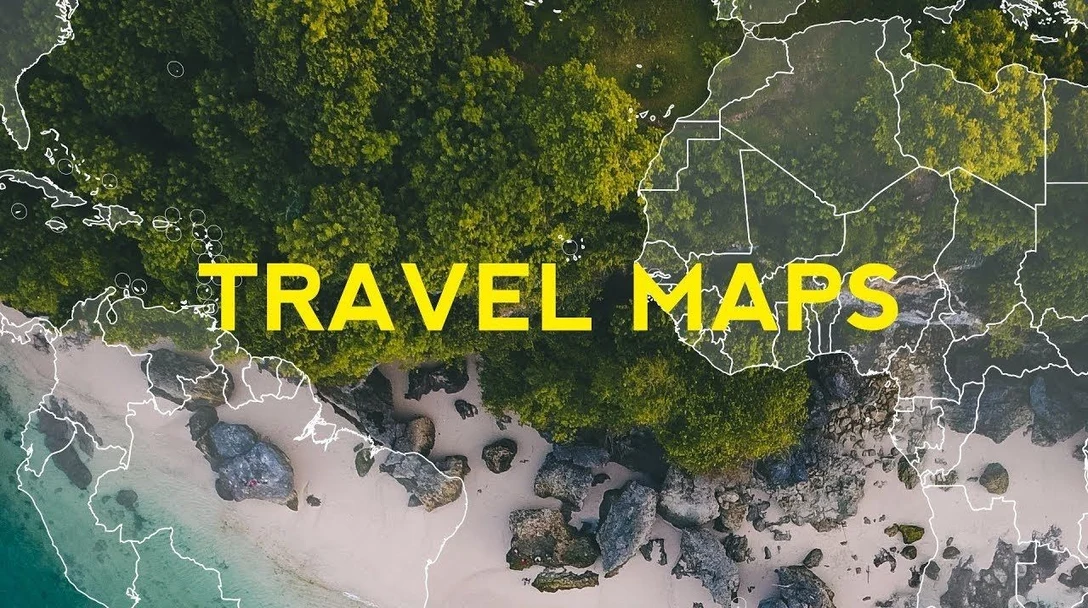
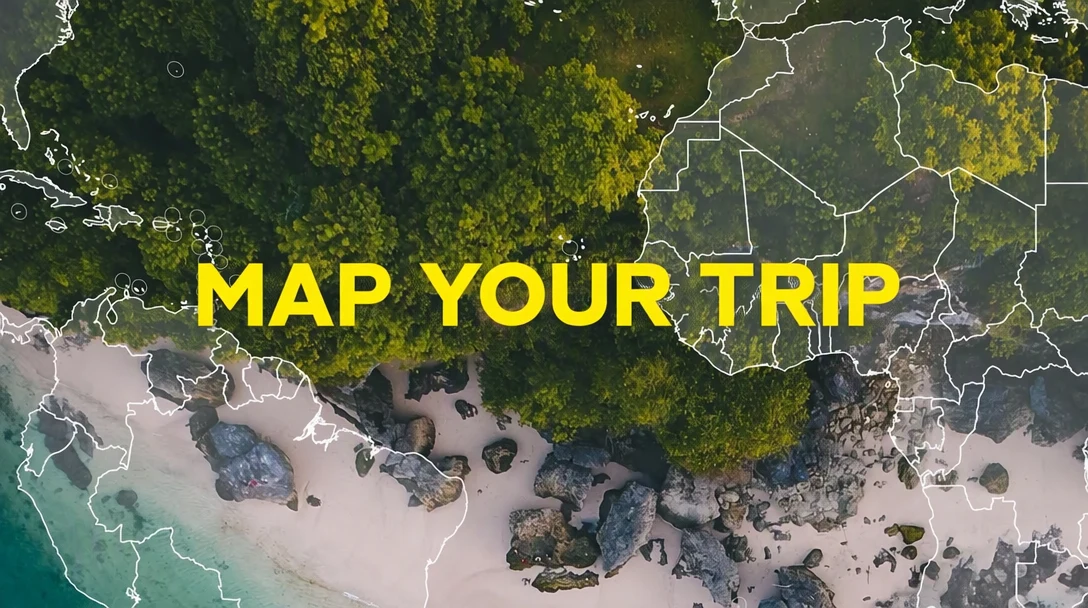
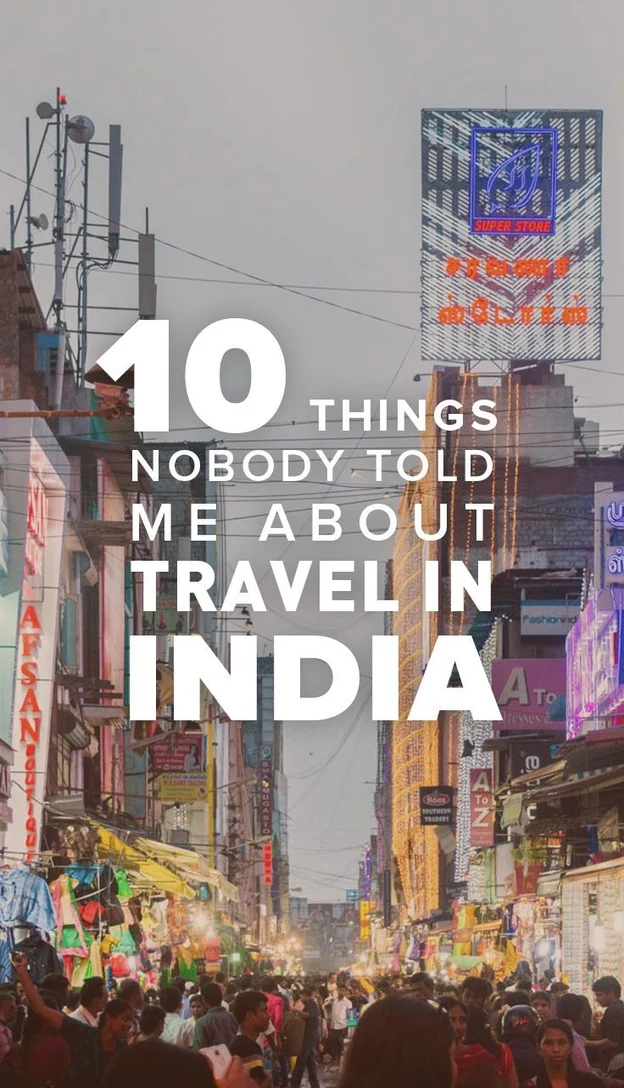

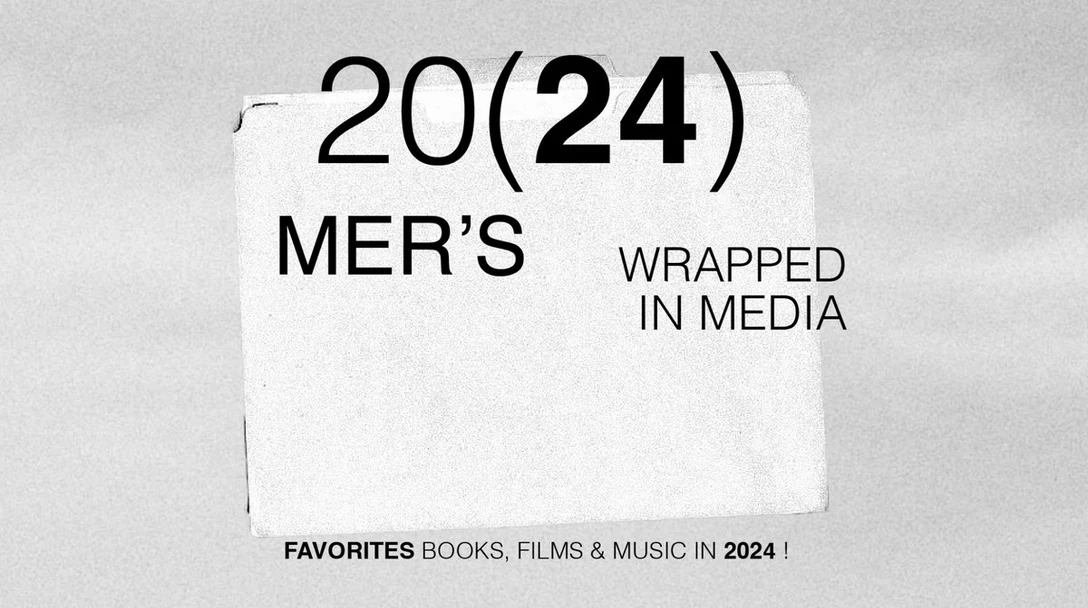
Näin se toimii
Lähde viedystä tiedostosta
Lähetä viemäsi pikkukuva tai kansikuva, älä sen kuvakaappausta sovelluksesta. Kuvakaappaus on yleensä pienempi ja voi sisältää toistopainikkeita, katselukertoja tai videon pituusmerkin.
Kirjoita otsikkorivi uudelleen
Etsi otsikko Alkuperäinen teksti -kentistä ja kirjoita uudet sanat sen viereen Korvaava teksti -kenttään. Pysy muutamassa lyhyessä sanassa, jotka täyttävät vanhan otsikon käyttämän tilan, jotta teksti pysyy luettavana puhelimella.
Valitse laatu tehosteiden mukaan
Pikkukuvien kirjaimissa on usein paksuja ääriviivoja, hehkuja, varjoja tai 3D-tehosteita. Valitse niille korkea laatu tai litteille, lihavoiduille kirjaimille Standard ja valitse sitten ”Käytä muutoksia”.
Tarkista se puhelimen koossa
Vertaa ennen- ja jälkeenkuvaa ja katso sitten ladattua PNG-kuvaa suunnilleen pikkukuvan kokoisena puhelimen syötteessä. Jos otsikkoa on vaikea lukea tuossa koossa, lyhennä sitä.
Sovita se alustalle
Tarkista alustan nykyisistä ohjesivuista suositeltu koko, muoto ja tiedostotyyppi ja muuta ladatun PNG-kuvan kokoa tai rajaa sitä tavallisessa kuvankäsittelyohjelmassasi, jos se ei vastaa niitä.
Kirjoita otsikot uudelleen ja testaa variantteja
Olemassa olevan pikkukuvan sanojen uudelleenkirjoittaminen auttaa, kun videon näkökulma muuttuu julkaisun jälkeen, kun ensimmäinen otsikko ei houkutellut katsojia tai kun yksi ulkoasu esittelee uuden jakson. Muuta otsikkoriviä ja jätä valokuva, värit ja asettelu ennalleen.
Testiä varten tee kaksi tai kolme versiota, jotka eroavat vain sanoiltaan. Aloita jokainen samasta alkuperäisestä kuvasta äläkä muuta mitään muuta, jotta tulosten ero johtuu sanamuodosta eikä uudesta rajauksesta tai värimuutoksesta.
Numerot ovat yleinen päivitys: lista, jonka vinkkien määrä kasvoi 7:stä 9:ään, sarjan osan numero tai oppaan vuosi. Tyyliteltyjen numeroiden ulkonäkö voi poiketa hieman, joten vertaa uusien numeroiden tyyliä vanhoihin, ennen kuin lähetät kuvan.
Pidä sanat luettavina pienessä koossa
Pikkukuvat ja kansikuvat nähdään yleensä pieninä monien muiden vieressä, joten muutaman suuren sanan otsikko pysyy luettavana siellä, missä kokonainen lause ei pysy. Uusi otsikko seuraa suunnitelmasi ääriviivaa, varjoa ja väriä. Jos vanhaa otsikkoa oli vaikea lukea kuvaa vasten, myös uutta on todennäköisesti vaikea lukea.
Kasvot ja esineet peittävät usein pikkukuvan tekstiä. Kun otsikko muuttuu, lähellä olevat silmät, hiukset ja kädet voivat muuttua myös, joten tarkista ne muokkauksen jälkeen ja valitse korkea laatu, kun kirjaimet koskettavat kasvoja.
YouTube-pikkukuvat
YouTube-pikkukuva näkyy hyvin eri kokoisena: suurena TV-ruudulla, keskikokoisena etusivun syötteessä ja pienenä toistettavan videon vieressä olevassa luettelossa. Tarkista otsikko pienimmässä näistä. Koska videon otsikko näkyy pikkukuvan vieressä, pikkukuvan sanat voivat täydentää sitä sen toistamisen sijaan.
YouTube näyttää yleensä videon keston oikeassa alakulmassa, joten pidä tärkeät sanat poissa siitä kulmasta. Voit vaihtaa julkaistun videon pikkukuvan YouTube Studiossa, joten vanhempi lataus voi saada uudistetun otsikon. Jos kanavasi voi käyttää YouTuben pikkukuvatestausta, samasta alkuperäisestä kuvasta tehdyt variantit sopivat siihen hyvin. Katso YouTuben ohjesivuilta nykyiset koko-, tiedosto- ja tilivaatimukset.
TikTok-kansikuvat
For You -syötteessä video alkaa heti, joten TikTokin kansikuva näkyy enimmäkseen siellä, missä videot näkyvät ruutuina, kuten profiilisi ruudukossa ja hakutuloksissa. Ruudut voivat rajata pystykansikuvan ylä- ja alareunaa, ja sovellus voi sijoittaa katselukerrat alaosan päälle, joten pidä otsikko kuvan keskiosassa.
Sarjassa pidä yksi kansikuvan ulkoasu ja muuta vain osan numero tai jakson otsikko, jotta profiilisi näyttää kokonaisuudelta. Oman kansikuvan lisäämistapa voi muuttua sovellusversioiden välillä, joten tarkista TikTokin ohjesivuilta nykyiset vaihtoehdot ja koko.
Instagram Reelin kansikuvat
Reelin kansikuva näkyy profiilisi Reels-välilehdellä ja voi näkyä myös pääprofiiliruudukossa, joka näyttää pystykehyksen rajatun version. Tuo rajaus on muuttunut ajan myötä, joten esikatsele kansikuvaa sovelluksessa ennen julkaisua ja pidä otsikko alueen sisällä, joka pysyy näkyvissä.
Jos lähetät erillisen kansikuvan sen sijaan, että valitsisit ruudun videosta, muokkaa otsikko siinä kuvassa ja tarkista Instagramin ohjesivuilta nykyinen suositeltu koko. Kun julkaiset saman videon TikTokissa ja Instagramissa, tee kummallekin oma kansikuva samasta alkuperäisestä, sillä rajaukset ja näytöllä olevat merkinnät voivat poiketa.
Usein kysytyt kysymykset
Voinko muokata pikkukuvan tekstiä ilman alkuperäistä suunnittelutiedostoa?
Kyllä. Lähetä viety pikkukuva tai kansikuva, ja sen teksti tunnistetaan automaattisesti. Koska kuva ohjaa korvaavan tekstin kirjaimia, kokoa ja väriä, et tarvitse tasotiedostoa, fonttia tai mallipohjaa, jolla se tehtiin. Tästä on apua, kun freelancer on tehnyt suunnitelman tai alkuperäinen projekti on kadonnut.
Miksi uusi otsikkoni näyttää puristetulta tai vanhaa pienemmältä?
Uuden otsikon on mahduttava vanhan käyttämään tilaan, koska kuva ohjaa uusien kirjainten kokoa, joten selvästi pidempi otsikko voi tulla pienempänä tai tiiviimpänä. Lyhennä se suunnilleen yhtä monen sanan ja rivin mittaiseksi ja siirrä lisätiedot videon otsikkoon. Jos kirjaimet näyttävät epätasaisilta eivätkä pieniltä, valitse korkea laatu.
Onko okei vaihtaa vuosi vanhemman videon pikkukuvassa?
Kyllä, kun video on yhä paikkansapitävä kyseisen vuoden osalta. Uusi vuosi vanhentuneen videon pikkukuvassa voi saada katsojat tuntemaan itsensä harhaanjohdetuiksi, joten tarkista sisältö ensin. Vaihda vuosi samalla videon otsikkoon ja kuvaukseen, jotta pikkukuva, otsikko ja kuvaus vastaavat toisiaan.
Voinko tehdä vaakasuuntaisen pikkukuvan ja pystykansikuvan yhdellä muokkauksella?
Ei, muokkaa jokainen tiedosto erikseen. Vaakasuuntainen pikkukuva ja pystykansikuva tarvitsevat eri asettelut, ja EditText muuttaa kuvan sanoja, ei sen asettelua. Luo kumpikin versio ensin suunnittelutyökalullasi, muuta sitten kummankin sanat ja tarkista, että otsikko on alueen sisällä, jonka kukin alusta näyttää.
Miksi ääriviiva tai hehku näyttää muokkauksen jälkeen erilaiselta?
Paksut ääriviivat, hehkut, liukuvärit ja 3D-kirjaimet ovat vaativampia pikkukuvatyylejä, joten tulokset voivat vaihdella enemmän kuin litteällä tekstillä. Jos käytit Standardia, valitse korkea laatu. Lähennä vertailuliukusäätimellä ja katso kunkin kirjaimen reunoja. Jos tehoste on ohut tai epätasainen osassa otsikkoa, tee muokkaus uudelleen tai käytä vähemmän sanoja.
Kokeile omalla kuvallasi
Tai pudota kuva tähän. PNG, JPG tai WebP, enintään 14 MiB.
Kuvasi pysyy tällä laitteella, kunnes kirjaudut sisään.
Kirjaudu Googlella lähettääksesi kuvan. Ensimmäinen Standard-muokkauksesi on ilmainen ja sisältää vesileiman.