Redigera text på miniatyrbilder för YouTube, TikTok och Instagram
Oavsett om du publicerar egna videor eller sköter sociala medier åt ett varumärke kan du redigera text på miniatyrbilder utan att bygga om designen. Skriv om titeln på en YouTube-miniatyr, ett TikTok-omslag eller ett omslag till en Instagram Reel, gör varianter att jämföra eller uppdatera ett tal eller årtal på en äldre video.
Eller släpp en bild här. PNG, JPG eller WebP, upp till 14 MiB.
Din bild finns kvar på den här enheten tills du loggar in.
Logga in med Google för att ladda upp. Din första Standard-redigering är gratis och får en vattenstämpel.
Exempel
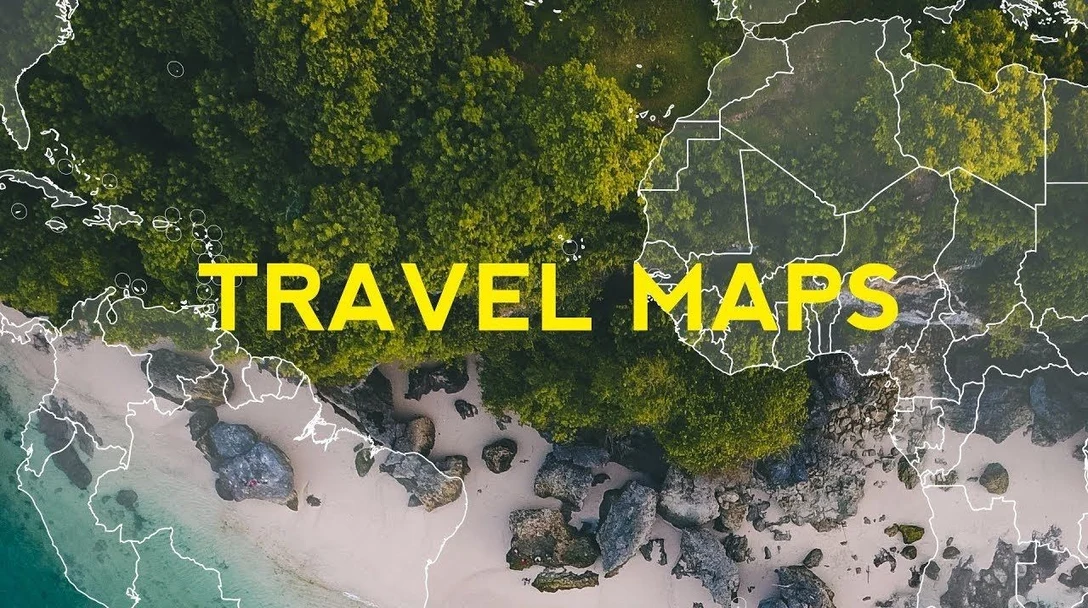
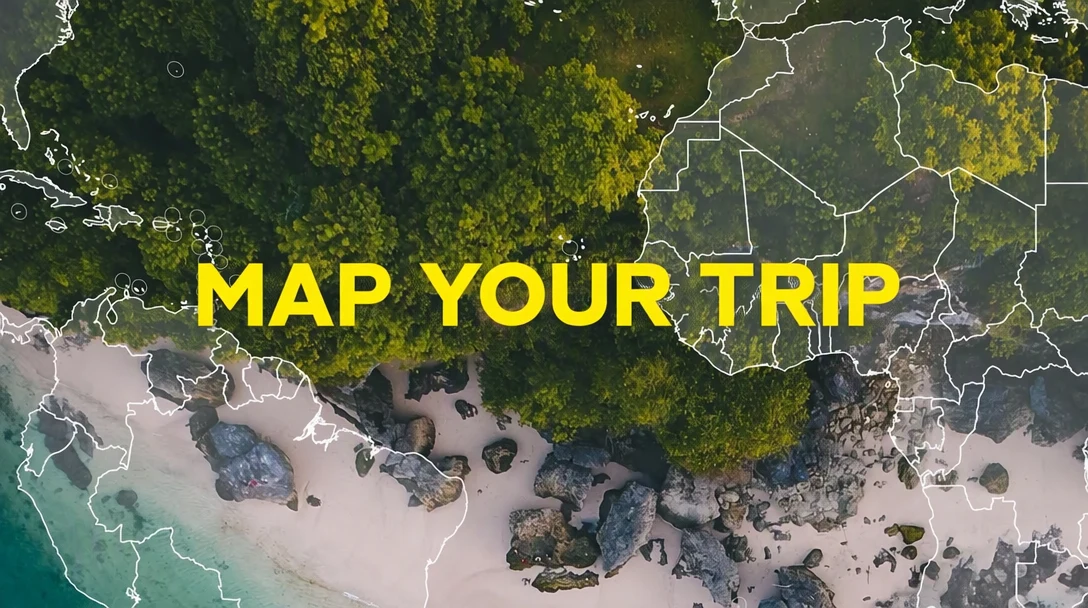
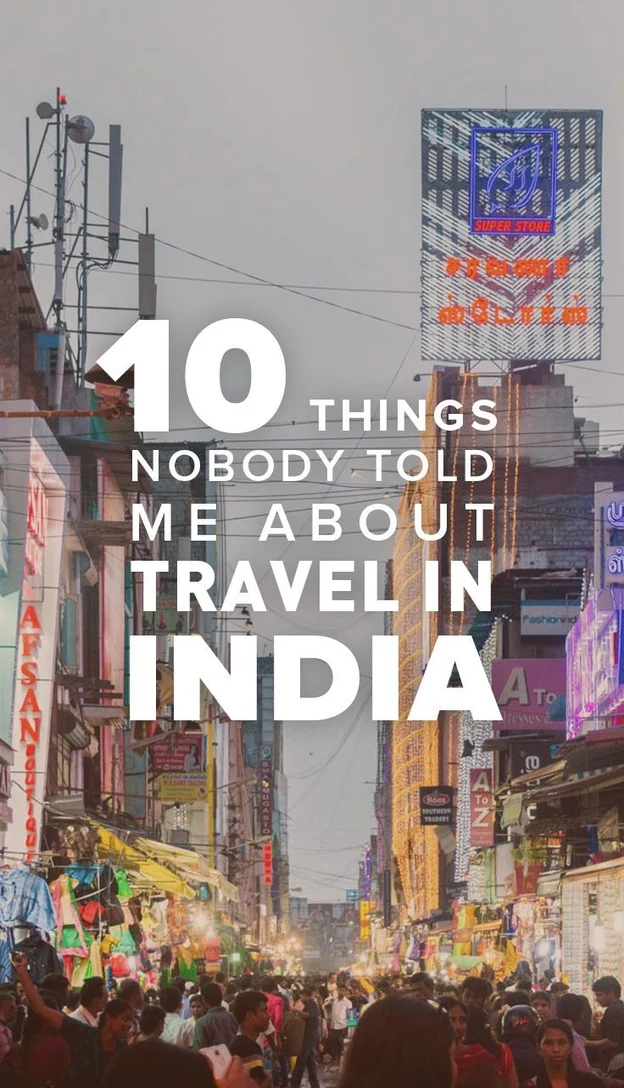
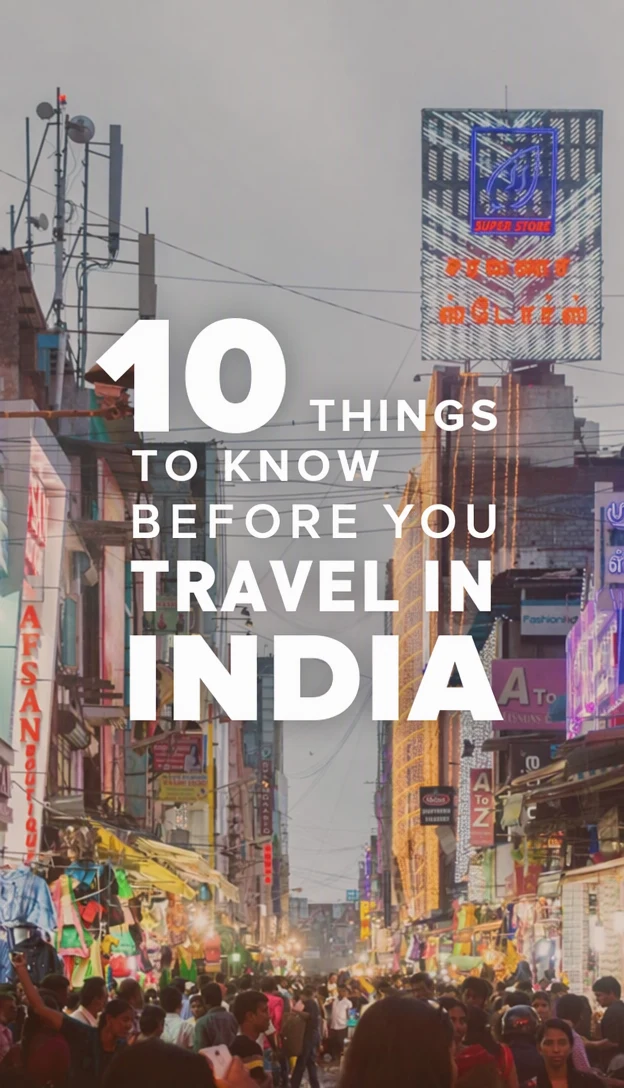
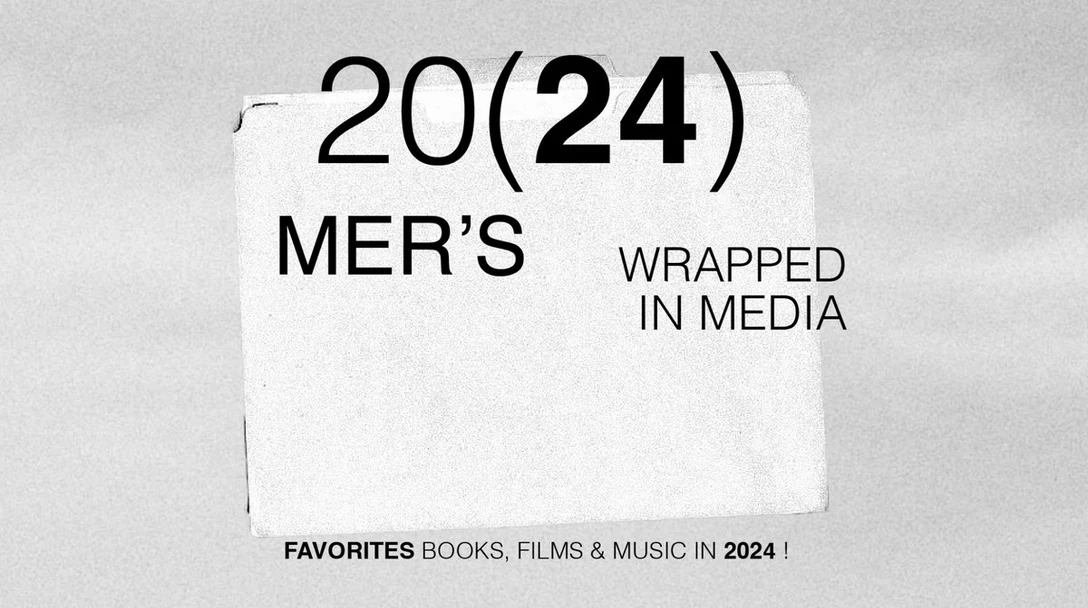
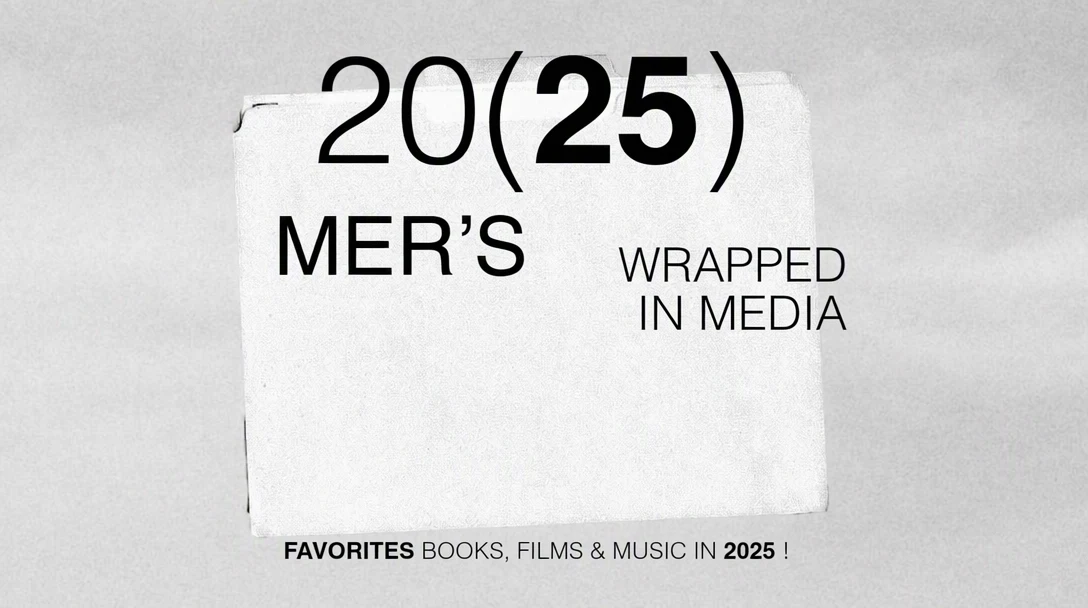
Så fungerar det
Utgå från den exporterade filen
Ladda upp miniatyrbilden eller omslagsbilden du exporterade, inte en skärmdump av den i en app. En skärmdump är oftast mindre och kan innehålla uppspelningsknappar, visningsantal eller ett märke med videons längd.
Skriv om titelraden
Hitta titeln bland fälten Original och skriv de nya orden bredvid, i fältet Ersättning. Håll dig till några få korta ord som fyller det utrymme den gamla titeln använde, så att den förblir läsbar på mobilen.
Välj kvalitet efter effekterna
Text på miniatyrbilder har ofta tjocka konturer, glöd, slagskuggor eller 3D-effekter. Välj hög kvalitet för dem, eller Standard för platta, fetstilta bokstäver, och välj sedan Tillämpa ändringar.
Kontrollera den i mobilstorlek
Jämför före och efter och titta sedan på den nedladdade PNG-filen i ungefär samma storlek som en miniatyrbild i ett mobilflöde. Om titeln är svår att läsa i den storleken kortar du ner den.
Anpassa den till plattformen
Läs plattformens aktuella hjälpsidor för rekommenderad storlek, form och filtyp, och ändra storlek på eller beskär den nedladdade PNG-filen i ditt vanliga bildredigeringsprogram om den inte stämmer.
Skriv om titlar och testa varianter
Att skriva om orden på en befintlig miniatyrbild hjälper när en videos vinkel ändras efter publiceringen, när den första titeln inte lockade tittare eller när en design introducerar ett nytt avsnitt. Ändra titelraden och låt fotot, färgerna och layouten vara som de är.
För ett test gör du två eller tre versioner som bara skiljer sig i orden. Utgå från samma originalbild för var och en och ändra inget annat, så att eventuella skillnader i resultat beror på formuleringen och inte på ett nytt utsnitt eller en ny färg.
Siffror är en vanlig uppdatering: en lista som växte från 7 tips till 9, delnumret i en serie eller årtalet på en guide. Stiliserade siffror kan bli lite annorlunda, så jämför stilen på de nya siffrorna med de gamla innan du laddar upp bilden.
Håll orden läsbara i små storlekar
Miniatyrbilder och omslag ses oftast små, bredvid många andra, så en titel med några få stora ord förblir läsbar där en hel mening inte är det. Den nya titeln följer konturen, skuggan och färgen i din design. Om den gamla titeln var svår att läsa mot bilden är den nya sannolikt också svår att läsa.
Ansikten och föremål överlappar ofta texten på miniatyrbilder. När titeln ändras kan ögon, hår och händer i närheten också förändras, så kontrollera dem efter redigeringen och välj hög kvalitet när bokstäverna rör vid ett ansikte.
YouTube-miniatyrer
En YouTube-miniatyr visas i mycket olika storlekar: stor på en tv-skärm, medelstor i startflödet och liten i listan bredvid en video som spelas. Kontrollera titeln i den minsta av dessa. Eftersom videons titel visas bredvid miniatyren kan orden på miniatyren komplettera den i stället för att upprepa den.
YouTube visar oftast videons längd i det nedre högra hörnet, så håll viktiga ord borta från det hörnet. Du kan byta miniatyr på en publicerad video i YouTube Studio, så en äldre uppladdning kan få en uppdaterad titel. Om din kanal kan använda YouTubes miniatyrtest passar varianter som görs från samma originalbild bra för det. Läs YouTubes hjälpsidor för aktuella krav på storlek, fil och konto.
TikTok-omslag
I flödet För dig spelas videon upp direkt, så ett TikTok-omslag syns mest där videor visas som rutor, till exempel i ditt profilrutnät och i sökresultat. De rutorna kan beskära över- och underkanten på ett stående omslag, och appen kan lägga visningsantal över den nedre delen, så håll titeln i bildens mittparti.
För en serie behåller du en och samma omslagsdesign och ändrar bara delnumret eller avsnittstiteln, så att din profil läses som en helhet. Hur du lägger till en egen omslagsbild kan ändras mellan appversioner, så läs TikToks hjälpsidor för aktuella alternativ och storlek.
Omslag för Instagram Reels
Ett Reel-omslag visas på fliken Reels i din profil och kan även visas i ditt huvudrutnät på profilen, som visar en beskuren version av den stående bilden. Den beskärningen har ändrats över tid, så förhandsgranska omslaget i appen innan du publicerar och håll titeln inom det område som förblir synligt.
Om du laddar upp en separat omslagsbild i stället för att välja en bildruta ur videon redigerar du titeln i den bilden och läser Instagrams hjälpsidor för aktuell rekommenderad storlek. När du lägger upp samma video på TikTok och Instagram gör du ett separat omslag för vardera från samma original, eftersom beskärningarna och etiketterna på skärmen kan skilja sig åt.
Vanliga frågor
Kan jag redigera text på en miniatyrbild utan den ursprungliga designfilen?
Ja. Ladda upp den exporterade miniatyrbilden eller omslagsbilden, så identifieras texten i den automatiskt. Eftersom bilden styr ersättningens bokstäver, storlek och färg behöver du varken lagerfilen, typsnittet eller mallen den gjordes med. Det är bra när en frilansare har gjort designen eller det ursprungliga projektet har gått förlorat.
Varför ser min nya titel hoptryckt eller mindre ut än den gamla?
Den nya titeln måste få plats där den gamla satt, eftersom bilden styr storleken på de nya bokstäverna, så en betydligt längre titel kan bli mindre eller tätare. Korta ner den till ett liknande antal ord och rader och flytta den extra informationen till videons titel. Om bokstäverna ser ojämna ut snarare än små kan du prova hög kvalitet.
Går det bra att ändra årtalet på miniatyrbilden till en äldre video?
Ja, när videon fortfarande stämmer för det året. Ett nytt årtal på miniatyrbilden till en föråldrad video kan få tittare att känna sig vilseledda, så kontrollera innehållet först. Ändra årtalet i videons titel och beskrivning samtidigt, så att miniatyrbilden, titeln och beskrivningen alla stämmer överens.
Kan jag använda en redigering för både en liggande miniatyrbild och ett stående omslag?
Nej, redigera varje fil för sig. En liggande miniatyrbild och ett stående omslag kräver olika layouter, och EditText ändrar orden i en bild, inte dess layout. Skapa först varje version i ditt designverktyg, ändra sedan orden i var och en och kontrollera att titeln ligger inom det område som varje plattform visar.
Varför ser konturen eller glöden annorlunda ut efter redigeringen?
Tjocka konturer, glöd, färgövergångar och 3D-bokstäver hör till de mer krävande stilarna för miniatyrbilder, så resultaten kan variera mer än med platt text. Om du använde Standard kan du prova hög kvalitet. Zooma in med jämförelsereglaget och titta på kanterna på varje bokstav. Om effekten är tunn eller ojämn på en del av titeln kan du köra redigeringen igen eller använda färre ord.
Prova med din egen bild
Eller släpp en bild här. PNG, JPG eller WebP, upp till 14 MiB.
Din bild finns kvar på den här enheten tills du loggar in.
Logga in med Google för att ladda upp. Din första Standard-redigering är gratis och får en vattenstämpel.