Rediger tekst i thumbnails til YouTube, TikTok og Instagram
Uanset om du udgiver dine egne videoer eller administrerer et brands konti på sociale medier, kan du redigere tekst i thumbnails uden at genskabe designet. Skriv titlen om på en YouTube-thumbnail, et TikTok-cover eller et Instagram Reel-cover, lav varianter til sammenligning, eller opdater et tal eller årstal på en ældre video.
Eller slip et billede her. PNG, JPG eller WebP, op til 14 MiB.
Dit billede forbliver på denne enhed, indtil du logger ind.
Log ind med Google for at uploade. Din første Standard-redigering er gratis og indeholder et vandmærke.
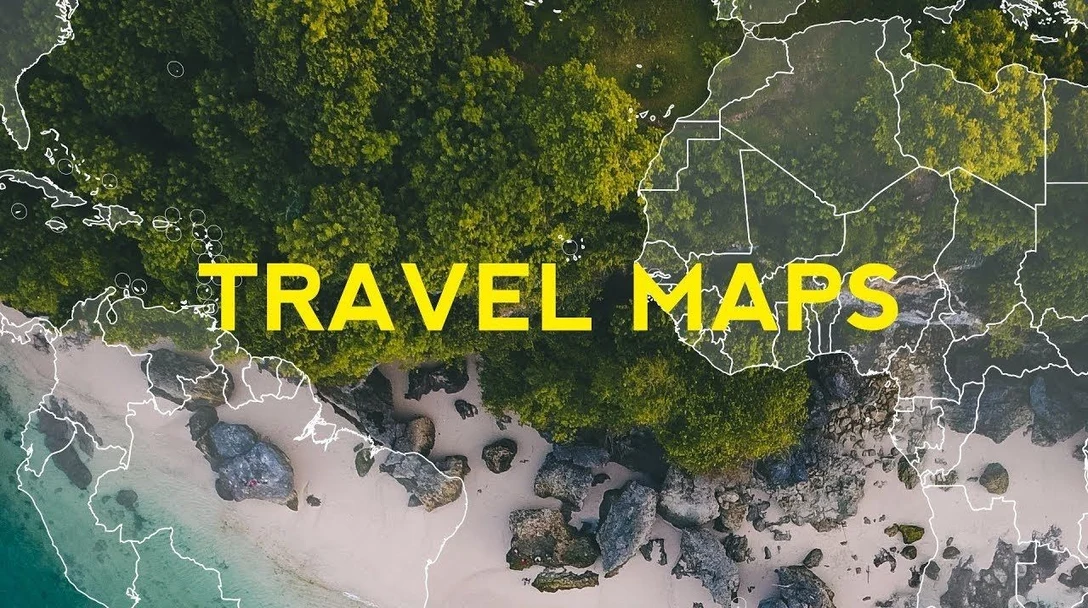
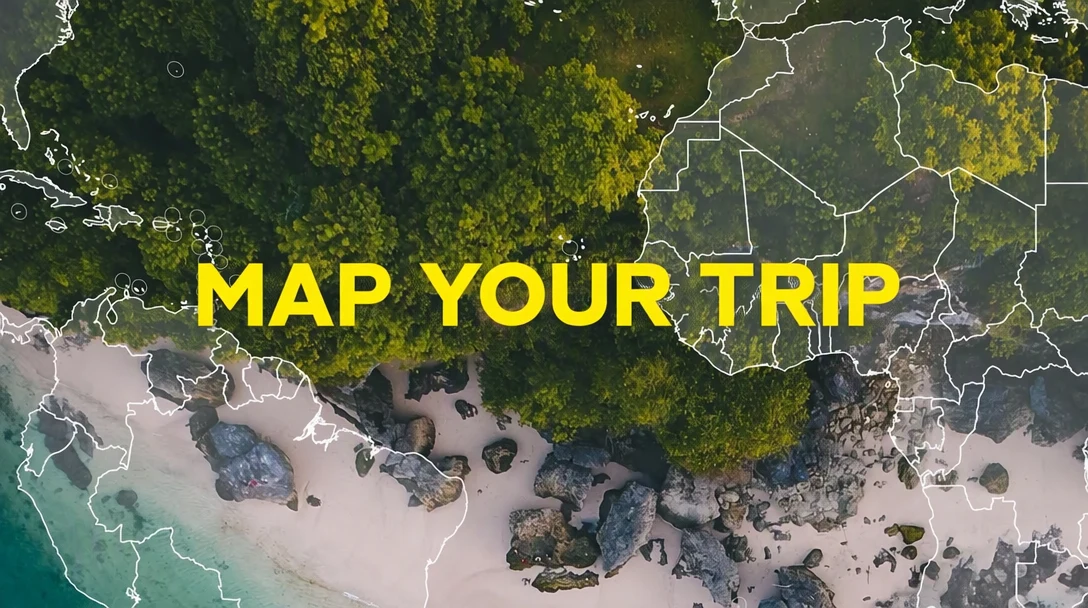
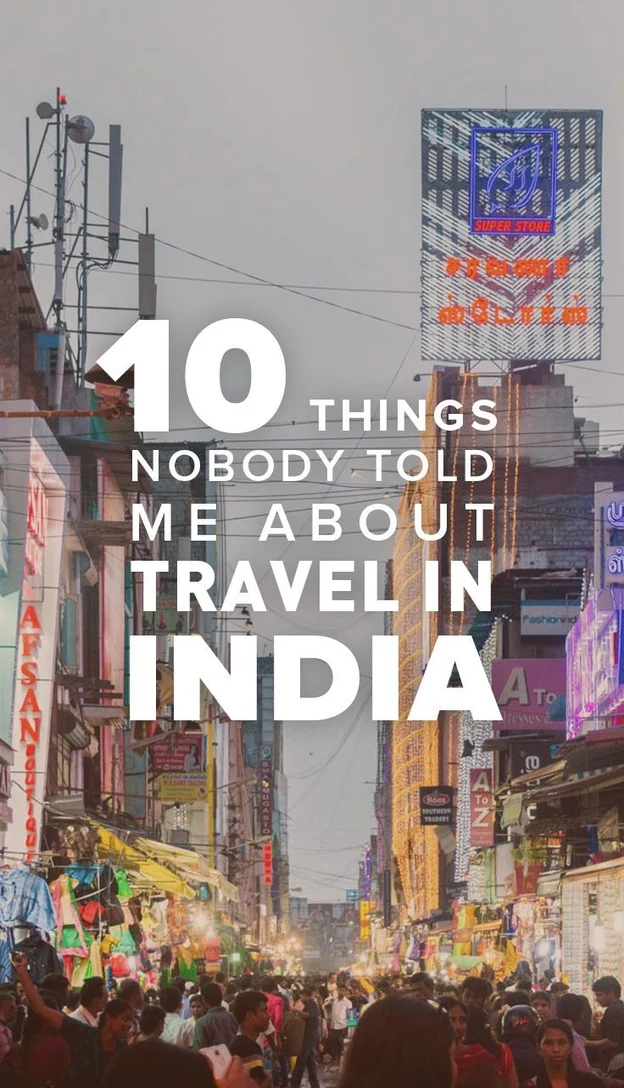
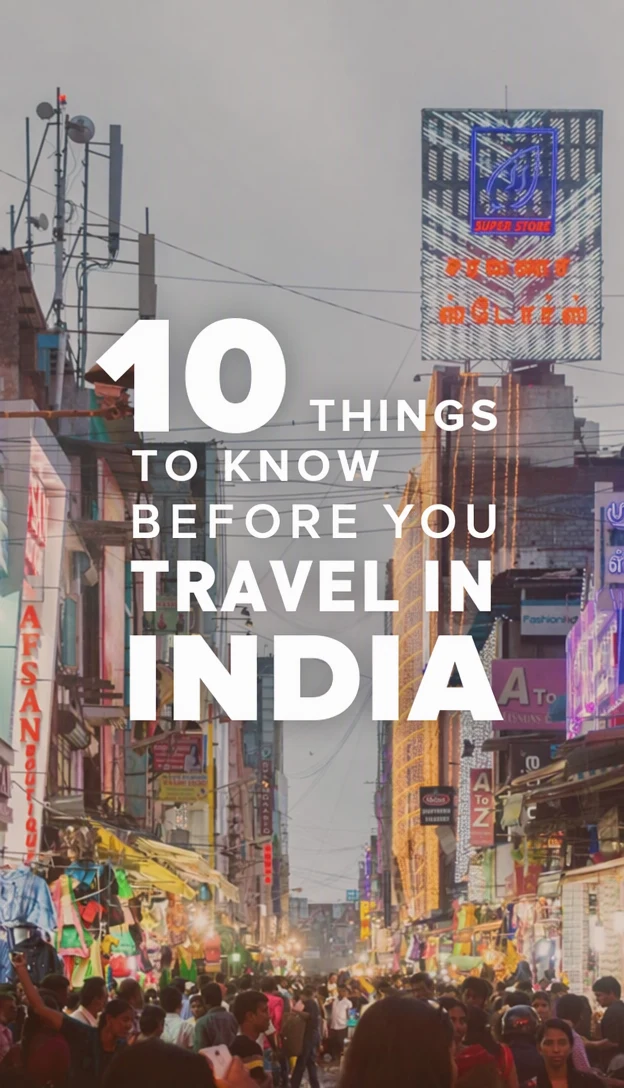
Eksempler
Sådan virker det
Tag udgangspunkt i den eksporterede fil
Upload det thumbnail- eller coverbillede, du har eksporteret, ikke et skærmbillede af det inde i en app. Et skærmbillede er som regel mindre og kan indeholde afspilningsknapper, visningstal eller et mærke med videoens længde.
Skriv titellinjen om
Find titlen blandt »Original«-felterne, og skriv de nye ord ved siden af i feltet »Erstatning«. Hold dig til få, korte ord, der fylder det samme som den gamle titel, så den forbliver læsbar på en telefon.
Vælg en kvalitet til effekterne
Bogstaver i thumbnails har ofte tykke konturer, glød, slagskygger eller 3D-effekter. Vælg høj kvalitet til dem, eller Standard til flade, fede bogstaver, og vælg derefter »Anvend ændringer«.
Tjek den i telefonstørrelse
Sammenlign før og efter, og se derefter den downloadede PNG i omtrent samme størrelse som en thumbnail i et feed på en telefon. Er titlen svær at læse i den størrelse, så gør den kortere.
Tilpas den til platformen
Tjek platformens aktuelle hjælpesider for den anbefalede størrelse, form og filtype, og tilpas størrelsen på eller beskær den downloadede PNG i dit sædvanlige billedprogram, hvis den ikke passer.
Skriv titler om, og test varianter
Det hjælper at skrive ordene om på en eksisterende thumbnail, når en videos vinkel ændrer sig efter offentliggørelsen, når den første titel ikke tiltrak seere, eller når ét design introducerer et nyt afsnit. Ændr titellinjen, og lad fotoet, farverne og layoutet være, som de er.
Til en test kan du lave to eller tre versioner, der kun adskiller sig i ordene. Start hver af dem fra det samme originale billede, og ændr intet andet, så en eventuel forskel i resultaterne skyldes ordlyden og ikke et nyt udsnit eller en ny farve.
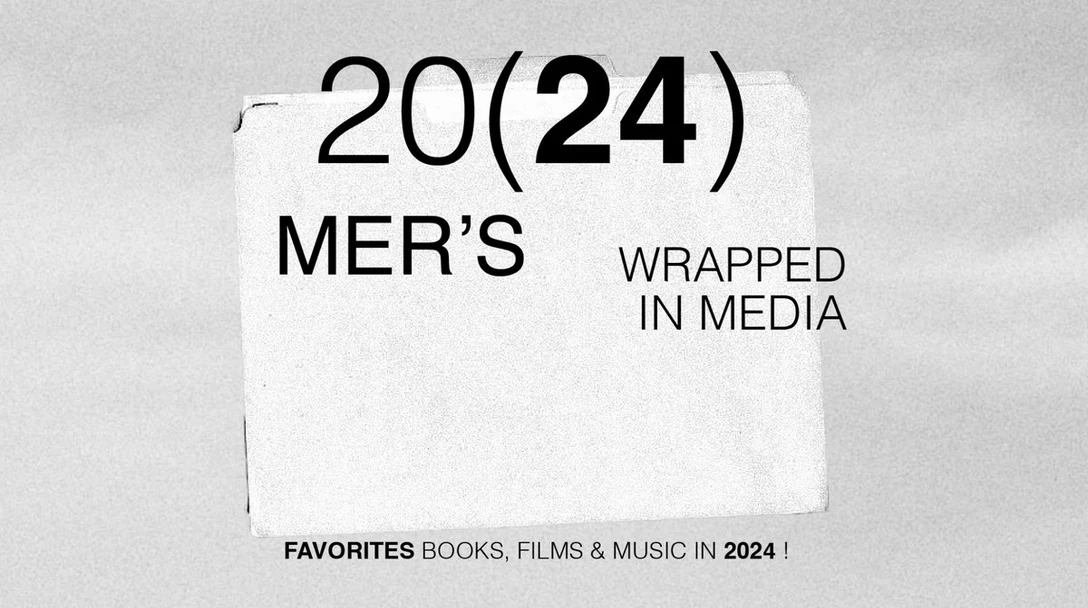
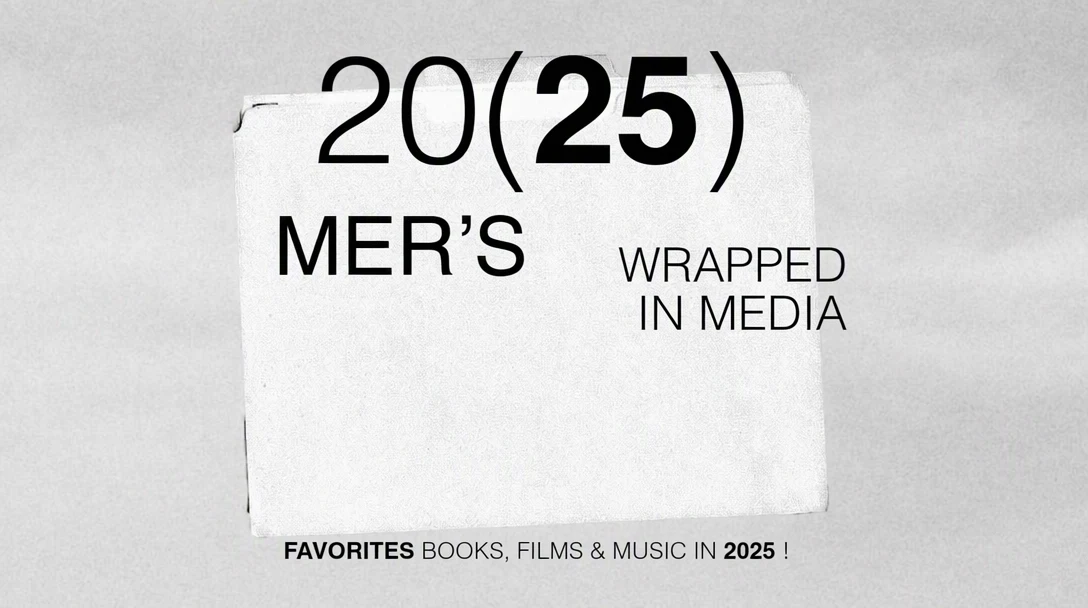
Tal er en almindelig opdatering: en liste, der voksede fra 7 tips til 9, delnummeret i en serie eller årstallet på en guide. Stiliserede cifre kan komme lidt anderledes ud, så sammenlign stilen på de nye cifre med de gamle, før du uploader billedet.
Hold ordene læsbare i små størrelser
Thumbnails og covers ses som regel i lille størrelse side om side med mange andre, så en titel med få store ord er stadig læsbar, hvor en hel sætning ikke er det. Den nye titel følger konturen, skyggen og farven i dit design. Hvis den gamle titel var svær at læse mod billedet, vil den nye sandsynligvis også være svær at læse.
Ansigter og genstande overlapper ofte teksten i thumbnails. Når titlen ændres, kan øjne, hår og hænder i nærheden også ændre sig, så tjek dem efter redigeringen, og vælg høj kvalitet, når bogstaverne rører ved et ansigt.
YouTube-thumbnails
En YouTube-thumbnail vises i meget forskellige størrelser: stor på et tv, mellemstor i feedet på startsiden og lille i listen ved siden af en video, der afspilles. Tjek titlen i den mindste af dem. Fordi videoens titel vises ved siden af thumbnailen, kan ordene i thumbnailen supplere den i stedet for at gentage den.
YouTube viser som regel videoens længde i nederste højre hjørne, så hold vigtige ord væk fra det hjørne. Du kan udskifte thumbnailen på en offentliggjort video i YouTube Studio, så en ældre video kan få en opfrisket titel. Hvis din kanal kan bruge YouTubes thumbnail-test, passer varianter lavet ud fra det samme originale billede godt til den. Tjek YouTubes hjælpesider for de aktuelle krav til størrelse, fil og konto.
TikTok-covers
I feedet »Til dig« afspilles videoen med det samme, så et TikTok-cover ses mest, hvor videoer vises som fliser, fx i dit profilgitter og i søgeresultater. De fliser kan beskære toppen og bunden af et lodret cover, og appen kan lægge visningstal over den nederste del, så hold titlen i den midterste del af billedet.
Til en serie kan du beholde ét coverdesign og kun ændre delnummeret eller afsnitstitlen, så din profil fremstår som et sæt. Hvordan du tilføjer et eget coverbillede, kan ændre sig mellem appversioner, så tjek TikToks hjælpesider for de aktuelle muligheder og størrelsen.
Instagram Reel-covers
Et Reel-cover vises under fanen Reels på din profil og kan også vises i dit primære profilgitter, som viser en beskåret udgave af det lodrette billede. Den beskæring har ændret sig over tid, så se coveret i forhåndsvisning i appen, før du offentliggør, og hold titlen inden for det område, der forbliver synligt.
Hvis du uploader et særskilt coverbillede i stedet for at vælge et billede fra videoen, så rediger titlen i det billede, og tjek Instagrams hjælpesider for den aktuelt anbefalede størrelse. Når du poster den samme video på TikTok og Instagram, så lav et separat cover til hver ud fra det samme originale billede, for beskæringerne og etiketterne på skærmen kan være forskellige.
Ofte stillede spørgsmål
Kan jeg redigere tekst i en thumbnail uden den oprindelige designfil?
Ja. Upload den eksporterede thumbnail eller det eksporterede cover, så bliver teksten i den genkendt automatisk. Fordi billedet styrer erstatningens bogstaver, størrelse og farve, har du ikke brug for den lagdelte fil, skrifttypen eller skabelonen, den blev lavet med. Det hjælper, når en freelancer har lavet designet, eller det oprindelige projekt er gået tabt.
Hvorfor ser min nye titel presset ud eller mindre end den gamle?
Den nye titel skal passe ind i det område, den gamle brugte, fordi billedet styrer størrelsen på de nye bogstaver, så en meget længere titel kan komme ud mindre eller strammere. Skær den ned til omtrent samme antal ord og linjer, og flyt de ekstra detaljer over i videoens titel. Hvis bogstaverne ser ujævne ud i stedet for små, så prøv høj kvalitet.
Er det i orden at ændre årstallet på thumbnailen til en ældre video?
Ja, når videoen stadig er korrekt for det år. Et nyt årstal på thumbnailen til en forældet video kan få seere til at føle sig vildledt, så tjek indholdet først. Ændr årstallet i videoens titel og beskrivelse på samme tid, så thumbnail, titel og beskrivelse alle stemmer overens.
Kan jeg bruge én redigering til en vandret thumbnail og et lodret cover?
Nej, rediger hver fil for sig. En vandret thumbnail og et lodret cover kræver forskellige layouts, og EditText ændrer ordene i et billede, ikke dets layout. Lav først hver version i dit designprogram, ret derefter ordene på hver af dem, og tjek, at titlen sidder inden for det område, hver platform viser.
Hvorfor ser konturen eller gløden anderledes ud efter redigeringen?
Tykke konturer, glød, farveforløb og 3D-bogstaver hører til de mere krævende thumbnail-stilarter, så resultaterne kan variere mere end med flad tekst. Hvis du brugte Standard, så prøv høj kvalitet. Zoom ind med sammenligningsskyderen, og se på kanterne af hvert bogstav. Hvis effekten er tynd eller ujævn på en del af titlen, så kør redigeringen igen, eller brug færre ord.
Prøv med dit eget billede
Eller slip et billede her. PNG, JPG eller WebP, op til 14 MiB.
Dit billede forbliver på denne enhed, indtil du logger ind.
Log ind med Google for at uploade. Din første Standard-redigering er gratis og indeholder et vandmærke.