Edit teks thumbnail untuk YouTube, TikTok dan Instagram
Sama ada anda menerbitkan video sendiri atau mengurus akaun media sosial untuk sesebuah jenama, anda boleh mengedit teks thumbnail tanpa membina semula reka bentuk. Tulis semula tajuk pada thumbnail YouTube, sampul TikTok atau sampul Instagram Reel, buat varian untuk dibandingkan, atau kemas kini nombor atau tahun pada video yang lebih lama.
Atau lepaskan imej di sini. PNG, JPG atau WebP, hingga 14 MiB.
Imej anda kekal pada peranti ini sehingga anda log masuk.
Log masuk dengan Google untuk memuat naik. Suntingan Standard pertama anda percuma dan menyertakan tera air.
Contoh
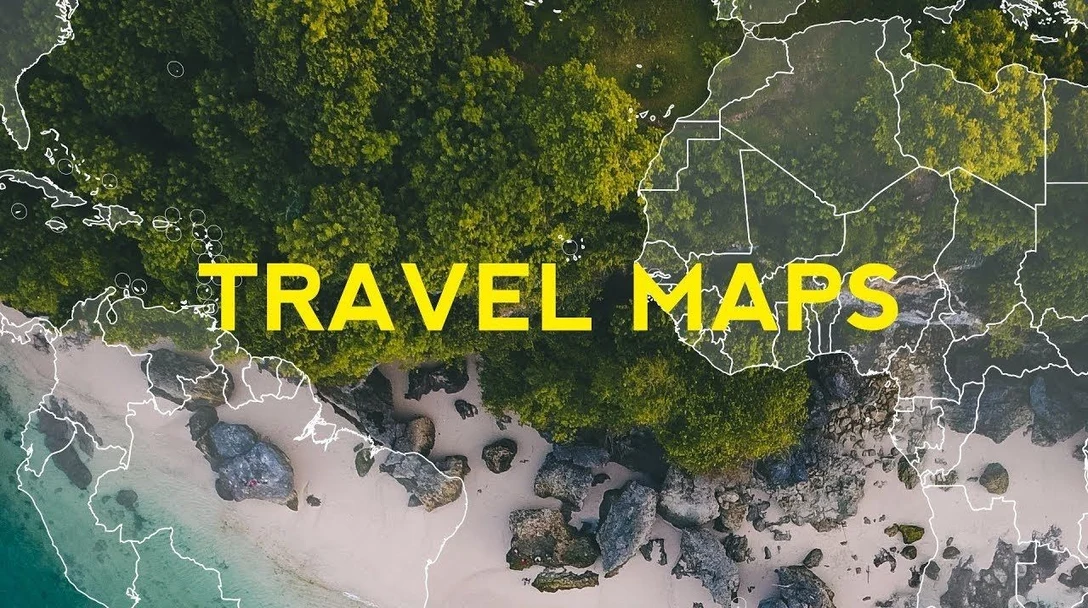
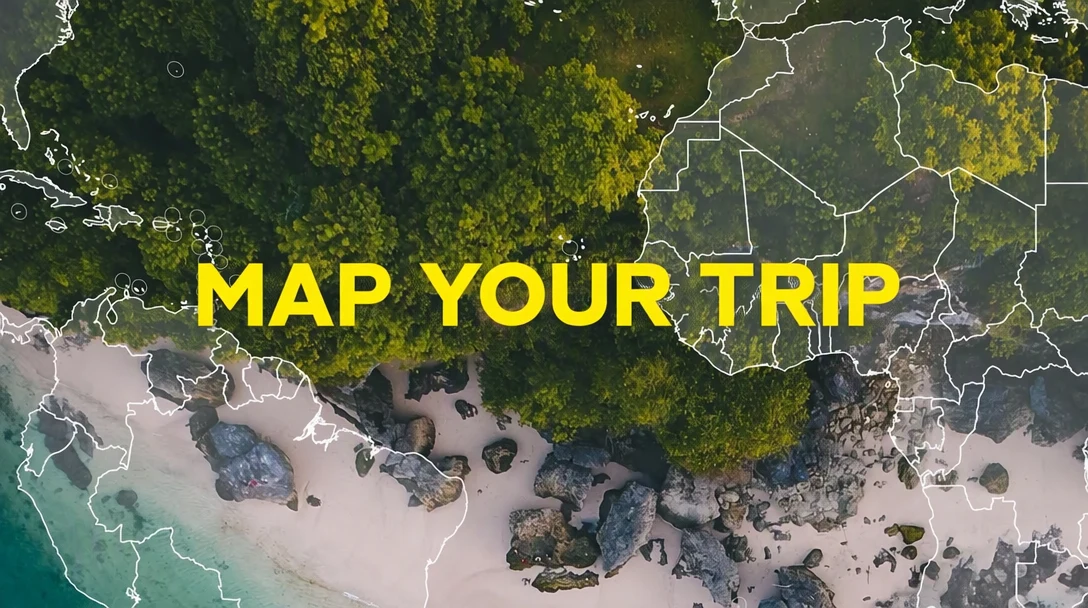
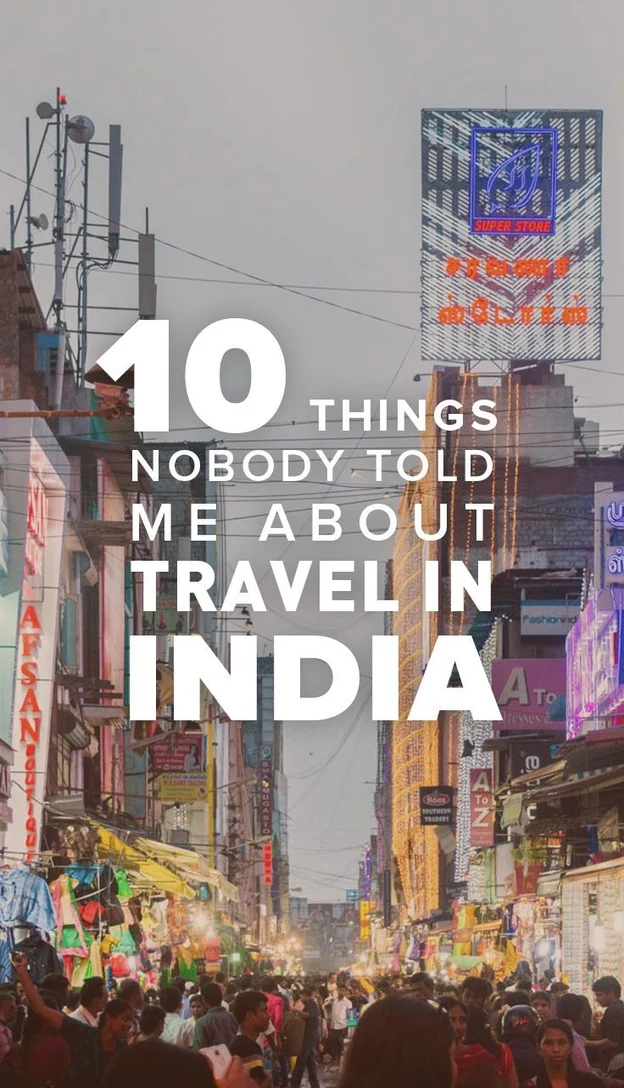

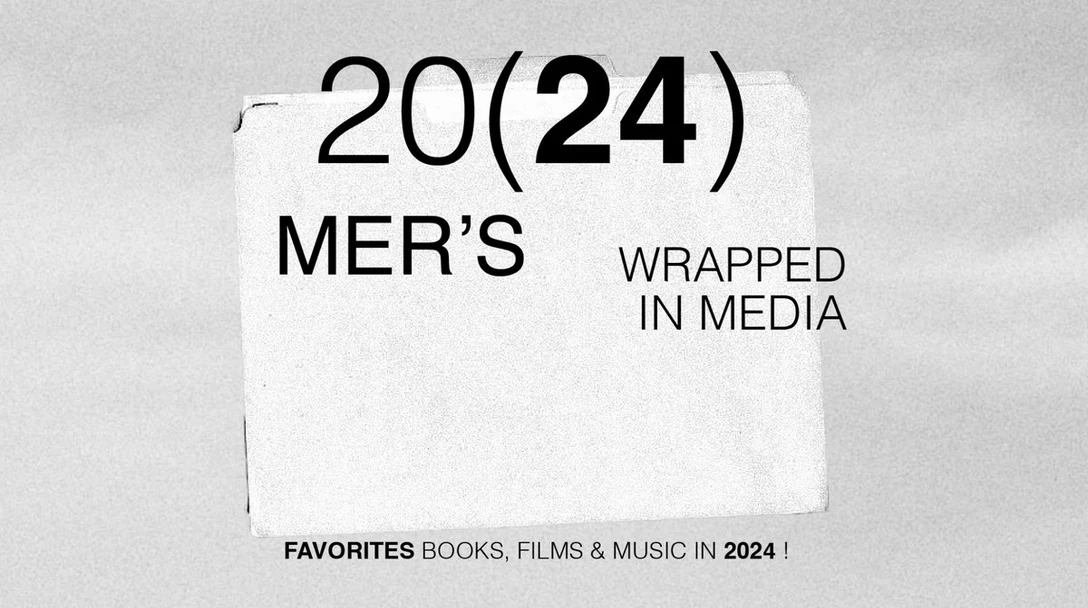
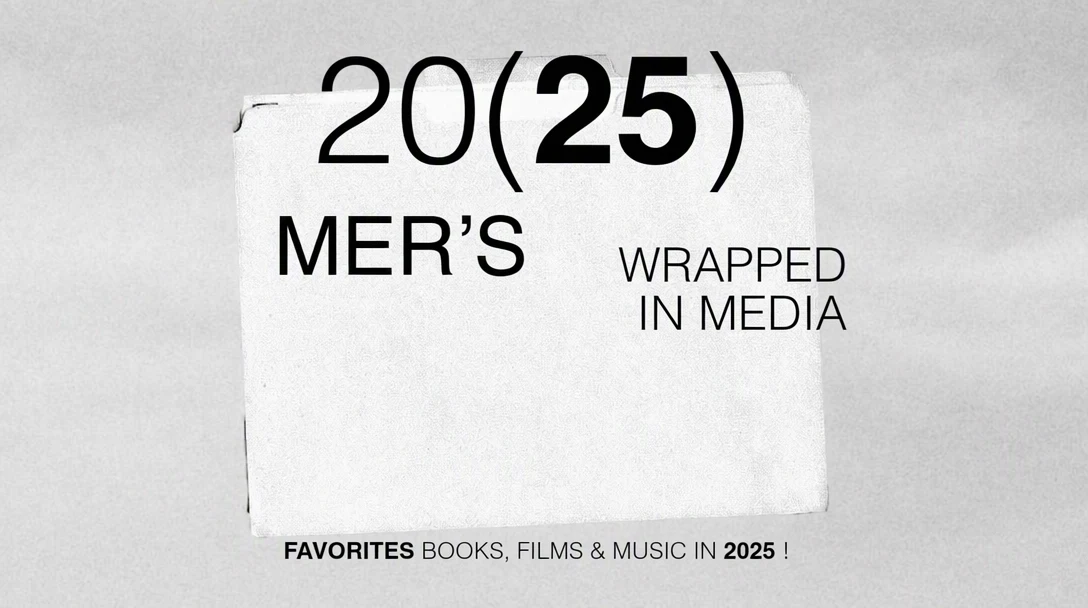
Cara penggunaan
Mulakan daripada fail yang dieksport
Muat naik thumbnail atau imej sampul yang anda eksport, bukan tangkapan skrinnya di dalam aplikasi. Tangkapan skrin biasanya lebih kecil dan boleh menyertakan butang main, bilangan tontonan atau lencana tempoh video.
Tulis semula baris tajuk
Cari tajuk antara entri “Asal” dan tulis perkataan baharu di sebelahnya, dalam ruang “Gantian”. Gunakan beberapa perkataan pendek yang memenuhi ruang yang digunakan tajuk lama, supaya ia kekal mudah dibaca pada telefon.
Pilih kualiti untuk kesan huruf
Huruf pada thumbnail selalunya mempunyai garis tepi yang tebal, kesan pendar, bayang jatuh atau kesan 3D. Pilih Kualiti tinggi untuk huruf sebegitu, atau Standard untuk huruf tebal yang rata, kemudian pilih “Gunakan perubahan”.
Semak pada saiz telefon
Bandingkan sebelum dan selepas, kemudian lihat PNG yang dimuat turun pada saiz yang lebih kurang sama dengan thumbnail dalam suapan telefon. Jika tajuk sukar dibaca pada saiz itu, pendekkannya.
Sesuaikan dengan platform
Semak halaman bantuan semasa platform itu untuk saiz, bentuk dan jenis fail yang disyorkan, dan ubah saiz atau pangkas PNG yang dimuat turun dalam penyunting imej biasa anda jika ia tidak sepadan.
Tulis semula tajuk dan uji varian
Menulis semula perkataan pada thumbnail sedia ada berguna apabila fokus video berubah selepas diterbitkan, apabila tajuk pertama tidak menarik penonton, atau apabila satu reka bentuk memperkenalkan episod baharu. Tukar baris tajuk dan biarkan foto, warna dan susun atur seperti sedia ada.
Untuk ujian, buat dua atau tiga versi yang hanya berbeza pada perkataannya. Mulakan setiap satu daripada imej asal yang sama dan jangan ubah apa-apa lagi, supaya sebarang perbezaan hasil datang daripada perkataan dan bukan daripada pemangkasan atau warna yang baharu.
Nombor ialah kemas kini yang lazim: senarai yang bertambah daripada 7 petua kepada 9, nombor bahagian dalam siri, atau tahun pada panduan. Digit yang digayakan boleh kelihatan sedikit berbeza, jadi bandingkan gaya digit baharu dengan yang lama sebelum anda memuat naik imej itu.
Pastikan perkataan mudah dibaca pada saiz kecil
Thumbnail dan sampul biasanya dilihat dalam saiz kecil, bersebelahan banyak yang lain, jadi tajuk yang terdiri daripada beberapa perkataan besar kekal mudah dibaca sedangkan ayat penuh tidak. Tajuk baharu mengikut garis tepi, bayang dan warna reka bentuk anda. Jika tajuk lama sukar dibaca pada gambar itu, tajuk baharu mungkin sukar dibaca juga.
Wajah dan objek sering bertindih dengan teks thumbnail. Apabila tajuk berubah, mata, rambut dan tangan yang berhampiran boleh turut berubah, jadi semak semuanya selepas suntingan, dan pilih Kualiti tinggi apabila huruf menyentuh wajah.
Thumbnail YouTube
Thumbnail YouTube muncul dalam saiz yang sangat berbeza: besar pada skrin TV, sederhana dalam suapan laman utama dan kecil dalam senarai di sebelah video yang sedang dimainkan. Semak tajuk pada saiz yang paling kecil. Oleh sebab tajuk video dipaparkan di sebelah thumbnail, perkataan pada thumbnail boleh melengkapkan tajuk itu dan bukannya mengulanginya.
YouTube biasanya memaparkan tempoh video di sudut kanan bawah, jadi jauhkan perkataan penting daripada sudut itu. Anda boleh menggantikan thumbnail video yang telah diterbitkan dalam YouTube Studio, jadi video lama boleh mendapat tajuk thumbnail yang dikemas kini. Jika saluran anda boleh menggunakan ujian thumbnail YouTube, varian yang dibuat daripada imej asal yang sama sesuai untuknya. Semak halaman bantuan YouTube untuk keperluan semasa bagi saiz, fail dan akaun.
Sampul TikTok
Dalam suapan Untuk Anda, video terus dimainkan, jadi sampul TikTok kebanyakannya dilihat di tempat video dipaparkan sebagai jubin, seperti grid profil dan hasil carian anda. Jubin itu boleh memangkas bahagian atas dan bawah sampul menegak, dan aplikasi mungkin meletakkan bilangan tontonan di atas bahagian bawah, jadi letakkan tajuk di bahagian tengah bingkai.
Untuk siri, kekalkan satu reka bentuk sampul dan tukar nombor bahagian atau tajuk episod sahaja, supaya profil anda kelihatan sebagai satu set. Cara anda menambah imej sampul tersuai boleh berubah antara versi aplikasi, jadi semak halaman bantuan TikTok untuk pilihan dan saiz semasa.
Sampul Instagram Reel
Sampul Reel muncul dalam tab Reels pada profil anda dan boleh juga muncul pada grid profil utama anda, yang menunjukkan versi bingkai menegak yang dipangkas. Pemangkasan itu telah berubah dari semasa ke semasa, jadi pratonton sampul dalam aplikasi sebelum anda menerbitkan dan letakkan tajuk di dalam kawasan yang kekal kelihatan.
Jika anda memuat naik imej sampul berasingan dan bukannya memilih bingkai daripada video, sunting tajuk dalam imej itu dan semak halaman bantuan Instagram untuk saiz yang disyorkan semasa. Apabila anda menyiarkan video yang sama di TikTok dan Instagram, buat sampul berasingan untuk setiap satu daripada imej asal yang sama, kerana pemangkasan dan label pada skrin boleh berbeza.
Soalan lazim
Bolehkah saya mengedit teks thumbnail tanpa fail reka bentuk asal?
Boleh. Muat naik thumbnail atau sampul yang dieksport, dan teks di dalamnya dikesan secara automatik. Oleh sebab imej memandu huruf, saiz dan warna teks gantian, anda tidak memerlukan fail berlapis, fon atau templat yang digunakan untuk membuatnya. Ini membantu apabila reka bentuk itu dibuat oleh pekerja bebas atau projek asalnya telah hilang.
Mengapa tajuk baharu saya kelihatan terhimpit atau lebih kecil daripada yang lama?
Tajuk baharu perlu muat dalam ruang yang digunakan tajuk lama, kerana imej memandu saiz huruf baharu, jadi tajuk yang jauh lebih panjang boleh kelihatan lebih kecil atau lebih rapat. Pendekkannya kepada bilangan perkataan dan baris yang hampir sama, dan pindahkan butiran tambahan ke dalam tajuk video. Jika huruf kelihatan tidak sekata dan bukannya kecil, cuba Kualiti tinggi.
Bolehkah saya menukar tahun pada thumbnail video yang lebih lama?
Boleh, apabila video itu masih tepat untuk tahun tersebut. Tahun baharu pada thumbnail bagi video yang sudah lapuk boleh membuatkan penonton berasa diperdayakan, jadi semak kandungannya dahulu. Tukar tahun dalam tajuk dan keterangan video pada masa yang sama, supaya thumbnail, tajuk dan keterangan semuanya sepadan.
Bolehkah saya menggunakan satu suntingan untuk thumbnail mendatar dan sampul menegak?
Tidak, sunting setiap fail secara berasingan. Thumbnail mendatar dan sampul menegak memerlukan susun atur yang berbeza, dan EditText menukar perkataan dalam imej, bukan susun aturnya. Cipta setiap versi dalam alat reka bentuk anda terlebih dahulu, kemudian tukar perkataan pada setiap satu dan semak bahawa tajuk berada di dalam kawasan yang dipaparkan oleh setiap platform.
Mengapa garis tepi atau kesan pendar kelihatan berbeza selepas suntingan?
Garis tepi yang tebal, kesan pendar, gradien dan huruf 3D termasuk antara gaya thumbnail yang lebih mencabar, jadi hasil boleh lebih berbeza-beza berbanding teks yang rata. Jika anda menggunakan Standard, cuba Kualiti tinggi. Zum masuk dengan peluncur perbandingan dan lihat tepi setiap huruf. Jika kesan itu nipis atau tidak sekata pada sebahagian tajuk, jalankan suntingan sekali lagi atau gunakan lebih sedikit perkataan.
Cuba dengan imej anda sendiri
Atau lepaskan imej di sini. PNG, JPG atau WebP, hingga 14 MiB.
Imej anda kekal pada peranti ini sehingga anda log masuk.
Log masuk dengan Google untuk memuat naik. Suntingan Standard pertama anda percuma dan menyertakan tera air.