Upravit text na miniatuře pro YouTube, TikTok a Instagram
Ať už publikujete vlastní videa, nebo spravujete účty na sociálních sítích pro značku, můžete upravit text na miniatuře, aniž byste museli návrh vytvářet znovu. Přepište nadpis na miniatuře pro YouTube, obálce pro TikTok nebo obálce Reelu pro Instagram, vytvořte varianty k porovnání nebo aktualizujte číslo či rok u staršího videa.
Nebo sem přetáhněte obrázek. PNG, JPG nebo WebP, do 14 MiB.
Váš obrázek zůstává v tomto zařízení, dokud se nepřihlásíte.
Pro nahrání se přihlaste přes Google. První standardní úprava je zdarma a obsahuje vodoznak.
Příklady
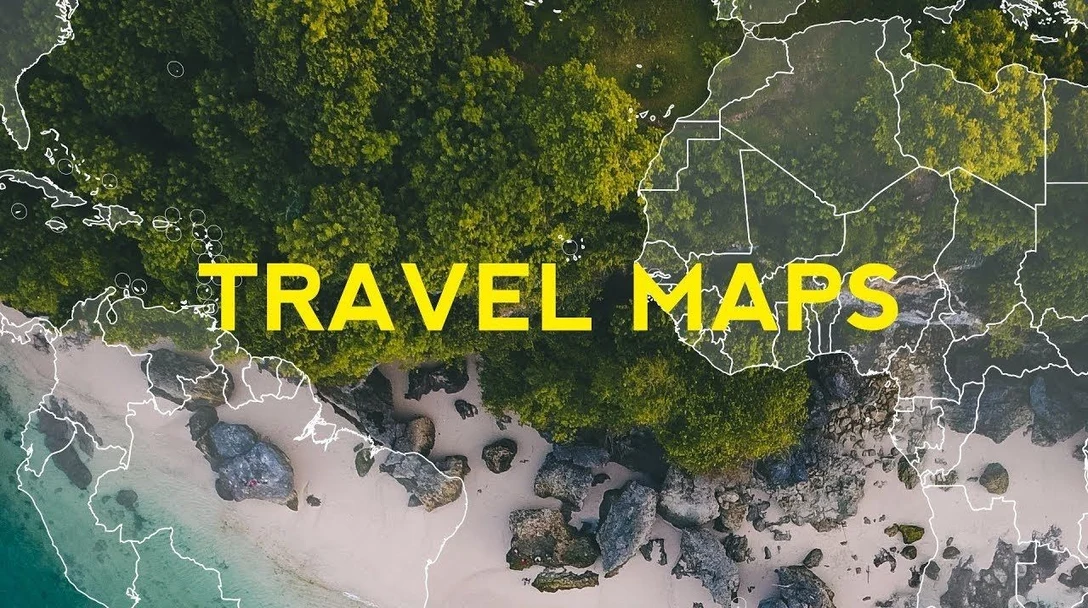
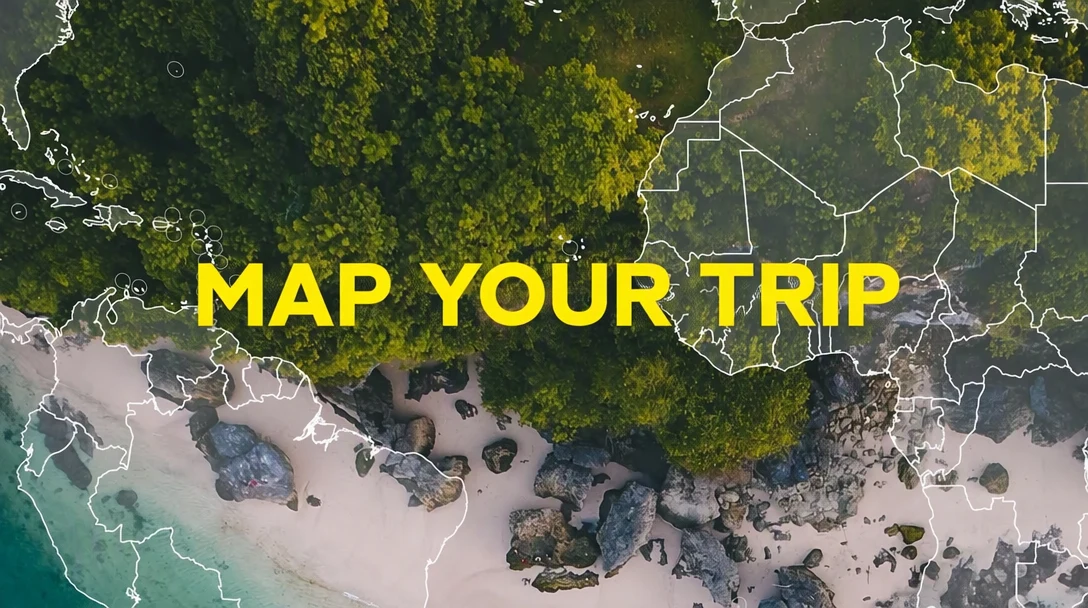
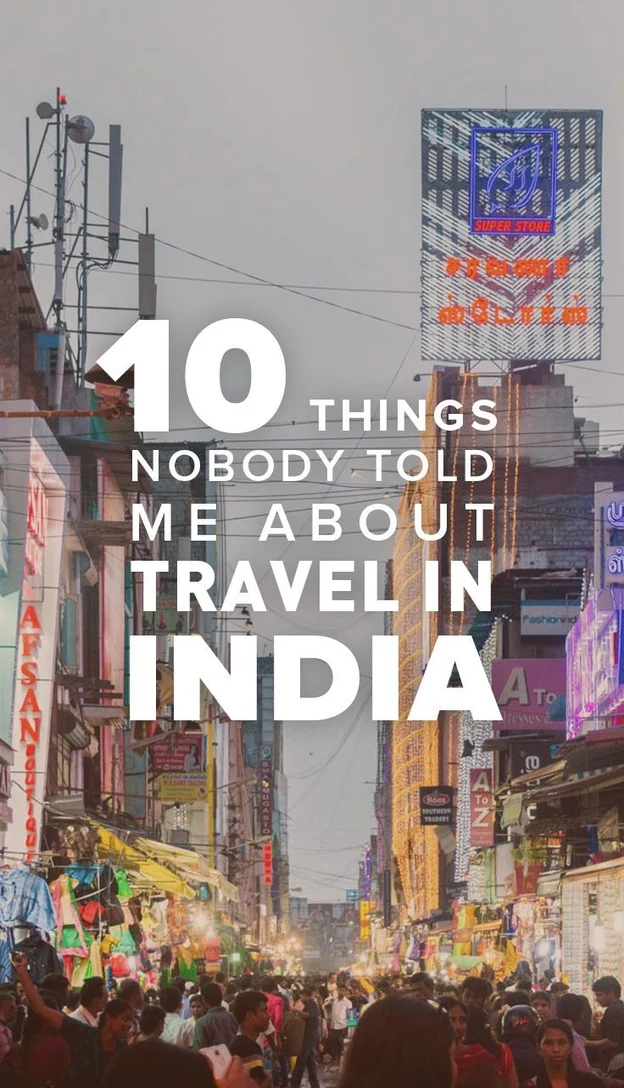

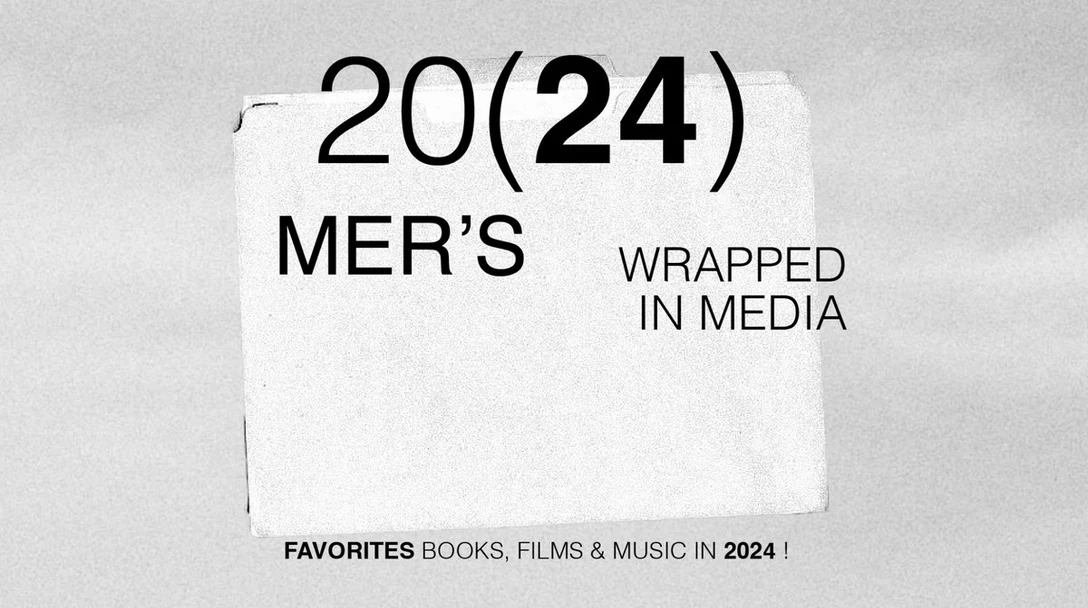
Jak to funguje
Začněte z exportovaného souboru
Nahrajte miniaturu nebo obálku, kterou jste exportovali, ne snímek obrazovky pořízený v aplikaci. Snímek obrazovky bývá menší a může obsahovat tlačítka přehrávání, počty zhlédnutí nebo štítek s délkou videa.
Přepište řádek s nadpisem
Najděte nadpis mezi poli „Původní“ a nová slova napište vedle něj do pole „Náhrada“. Držte se několika krátkých slov, která vyplní místo, jež zabíral starý nadpis, aby zůstal čitelný na telefonu.
Zvolte kvalitu podle efektů
Písmo na miniaturách má často silné obrysy, záře, vržené stíny nebo 3D efekty. Pro ně zvolte „Vysoká kvalita“, pro ploché tučné písmo „Standardní“, a pak vyberte „Použít změny“.
Zkontrolujte ho ve velikosti telefonu
Porovnejte stav před a po a pak si stažené PNG prohlédněte zhruba ve velikosti miniatury v seznamu videí na telefonu. Pokud je nadpis v této velikosti špatně čitelný, zkraťte ho.
Přizpůsobte ho platformě
V aktuální nápovědě platformy zkontrolujte doporučenou velikost, tvar a typ souboru a pokud stažené PNG neodpovídá, změňte jeho velikost nebo ho ořízněte ve svém obvyklém editoru obrázků.
Přepisujte nadpisy a testujte varianty
Přepsání slov na existující miniatuře pomáhá, když se po zveřejnění změní zaměření videa, když první nadpis diváky nezaujal nebo když jeden návrh uvádí novou epizodu. Změňte řádek s nadpisem a fotku, barvy i rozvržení ponechte, jak jsou.
Pro test vytvořte dvě nebo tři verze, které se liší jen slovy. Každou začněte ze stejného původního obrázku a nic jiného neměňte, aby rozdíl ve výsledcích vycházel ze znění, ne z nového ořezu nebo barvy.
Čísla se aktualizují často: seznam, který se rozrostl ze 7 tipů na 9, číslo dílu v seriálu nebo rok na návodu. Stylizované číslice mohou vyjít trochu jinak, proto před nahráním obrázku porovnejte styl nových číslic se starými.
Udržte slova čitelná i v malé velikosti
Miniatury a obálky se obvykle vidí v malé velikosti vedle mnoha dalších, takže nadpis z několika velkých slov zůstává čitelný tam, kde celá věta ne. Nový nadpis se řídí obrysem, stínem a barvou vašeho návrhu. Pokud byl starý nadpis na obrázku špatně čitelný, bude pravděpodobně špatně čitelný i nový.
Obličeje a předměty často překrývají text na miniaturách. Když se nadpis změní, mohou se změnit i blízké oči, vlasy a ruce, proto je po úpravě zkontrolujte a když se písmo dotýká obličeje, zvolte „Vysoká kvalita“.
Miniatury pro YouTube
Miniatura na YouTube se zobrazuje ve velmi různých velikostech: velká na televizní obrazovce, střední na domovské stránce a malá v seznamu vedle přehrávaného videa. Nadpis zkontrolujte v nejmenší z nich. Protože se vedle miniatury zobrazuje název videa, mohou slova na miniatuře název doplňovat, místo aby ho opakovala.
YouTube obvykle zobrazuje délku videa v pravém dolním rohu, proto z tohoto rohu držte důležitá slova pryč. Miniaturu zveřejněného videa můžete vyměnit v YouTube Studio, takže starší nahrávka může dostat osvěžený nadpis. Pokud váš kanál může používat testování miniatur na YouTube, hodí se pro něj varianty vytvořené ze stejného původního obrázku. Aktuální požadavky na velikost, soubor a účet najdete v nápovědě YouTube.
Obálky pro TikTok
V přehledu „For You“ se video přehrává hned, takže se obálka videa pro TikTok vidí hlavně tam, kde se videa zobrazují jako dlaždice, například v mřížce profilu a ve výsledcích vyhledávání. Tyto dlaždice mohou oříznout horní a dolní část svislé obálky a aplikace může přes spodní část umístit počty zhlédnutí, proto držte nadpis ve střední části záběru.
U seriálu ponechte jeden návrh obálky a měňte jen číslo dílu nebo název epizody, aby váš profil působil jako celek. Způsob přidání vlastní obálky se může mezi verzemi aplikace měnit, proto si aktuální možnosti a velikost ověřte v nápovědě aplikace TikTok.
Obálky Reelů pro Instagram
Obálka Reelu se zobrazuje na kartě Reels ve vašem profilu a může se objevit i v hlavní mřížce profilu, která ukazuje oříznutou verzi svislého záběru. Toto oříznutí se v čase měnilo, proto si obálku před zveřejněním prohlédněte v aplikaci a nadpis držte uvnitř oblasti, která zůstává viditelná.
Pokud místo výběru snímku z videa nahrajete samostatný obrázek obálky, upravte nadpis v tomto obrázku a aktuální doporučenou velikost si ověřte v nápovědě aplikace Instagram. Když stejné video zveřejníte na TikToku i na Instagramu, vytvořte pro každou platformu samostatnou obálku ze stejného originálu, protože ořezy a popisky na obrazovce se mohou lišit.
Časté dotazy
Mohu upravit text na miniatuře bez původního souboru s návrhem?
Ano. Nahrajte exportovanou miniaturu nebo obálku a text v ní se rozpozná automaticky. Protože písmo, velikost a barvu náhrady řídí obrázek, nepotřebujete vrstvený soubor, font ani šablonu, ze které miniatura vznikla. To se hodí, když návrh dělal externí grafik nebo je původní projekt ztracený.
Proč vypadá můj nový nadpis stísněně nebo menší než starý?
Nový nadpis se musí vejít do místa, které zabíral starý, protože velikost nového písma se řídí obrázkem, a proto může mnohem delší nadpis vyjít menší nebo těsnější. Zkraťte ho na podobný počet slov a řádků a přebývající podrobnosti přesuňte do názvu videa. Pokud písmena vypadají spíš nerovnoměrně než malá, zkuste „Vysoká kvalita“.
Je v pořádku změnit rok na miniatuře staršího videa?
Ano, pokud je video pro daný rok stále přesné. Nový rok na miniatuře zastaralého videa může u diváků vyvolat pocit, že byli uvedeni v omyl, proto nejdřív zkontrolujte obsah. Rok změňte zároveň v názvu a popisu videa, aby miniatura, název i popis odpovídaly.
Mohu jednou úpravou upravit vodorovnou miniaturu i svislou obálku?
Ne, upravte každý soubor zvlášť. Vodorovná miniatura a svislá obálka potřebují různá rozvržení a EditText mění slova v obrázku, ne jeho rozvržení. Nejdřív vytvořte každou verzi ve svém designérském nástroji, pak změňte slova na každé z nich a zkontrolujte, že nadpis leží uvnitř oblasti, kterou každá platforma zobrazuje.
Proč vypadá obrys nebo záře po úpravě jinak?
Silné obrysy, záře, barevné přechody a 3D písmo patří mezi náročnější styly miniatur, takže se výsledky mohou lišit víc než u plochého textu. Pokud jste použili „Standardní“, zkuste „Vysoká kvalita“. Přibližte si výsledek pomocí posuvníku porovnání a prohlédněte si okraje každého písmene. Pokud je efekt na části nadpisu slabý nebo nerovnoměrný, spusťte úpravu znovu nebo použijte méně slov.
Vyzkoušejte to na vlastním obrázku
Nebo sem přetáhněte obrázek. PNG, JPG nebo WebP, do 14 MiB.
Váš obrázek zůstává v tomto zařízení, dokud se nepřihlásíte.
Pro nahrání se přihlaste přes Google. První standardní úprava je zdarma a obsahuje vodoznak.