Editar el texto de miniaturas para YouTube, TikTok e Instagram
Tanto si publicas tus propios videos como si gestionas las cuentas de redes sociales de una marca, puedes editar el texto de una miniatura sin rehacer el diseño. Reescribe el título de una miniatura de YouTube, de una portada de TikTok o de una portada de Reel de Instagram, crea variantes para compararlas o actualiza un número o un año en un video antiguo.
O arrastra una imagen aquí. PNG, JPG o WebP, de hasta 14 MiB.
Tu imagen se queda en este dispositivo hasta que inicies sesión.
Inicia sesión con Google para subir una imagen. Tu primera edición Standard es gratis e incluye marca de agua.
Ejemplos
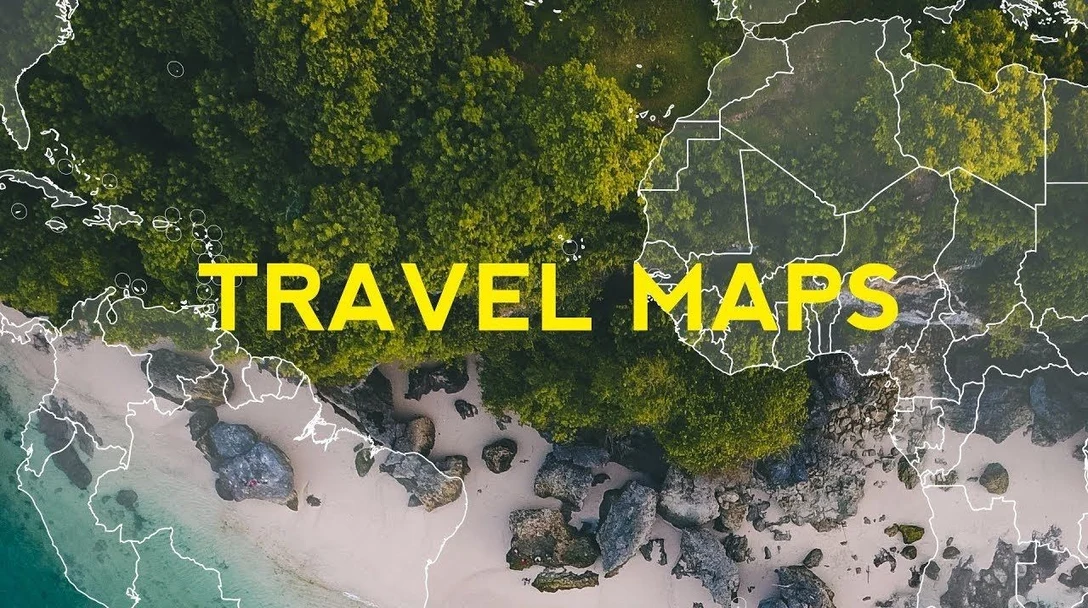
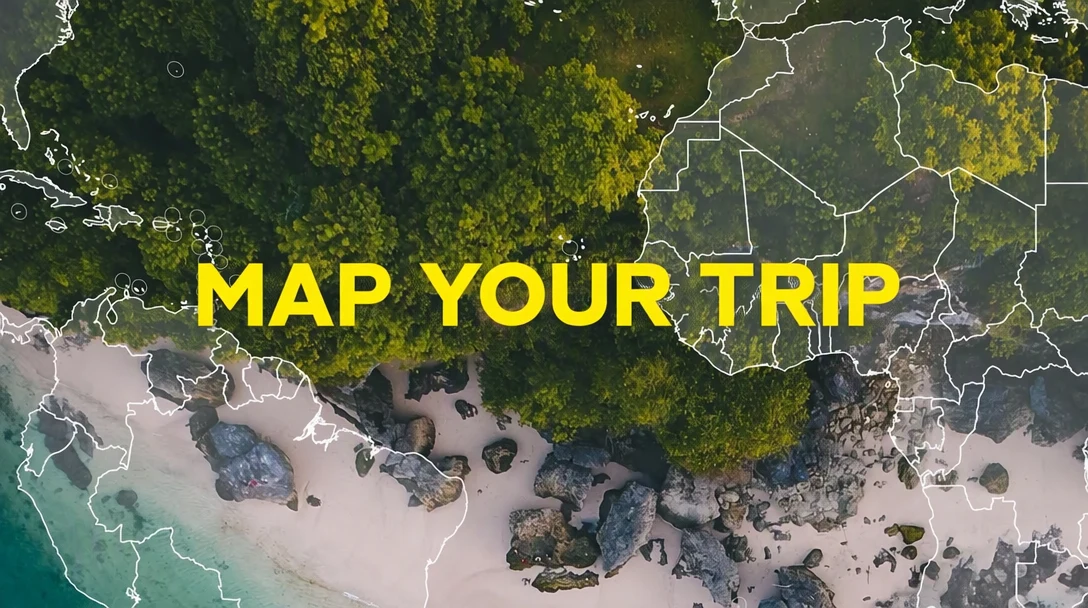
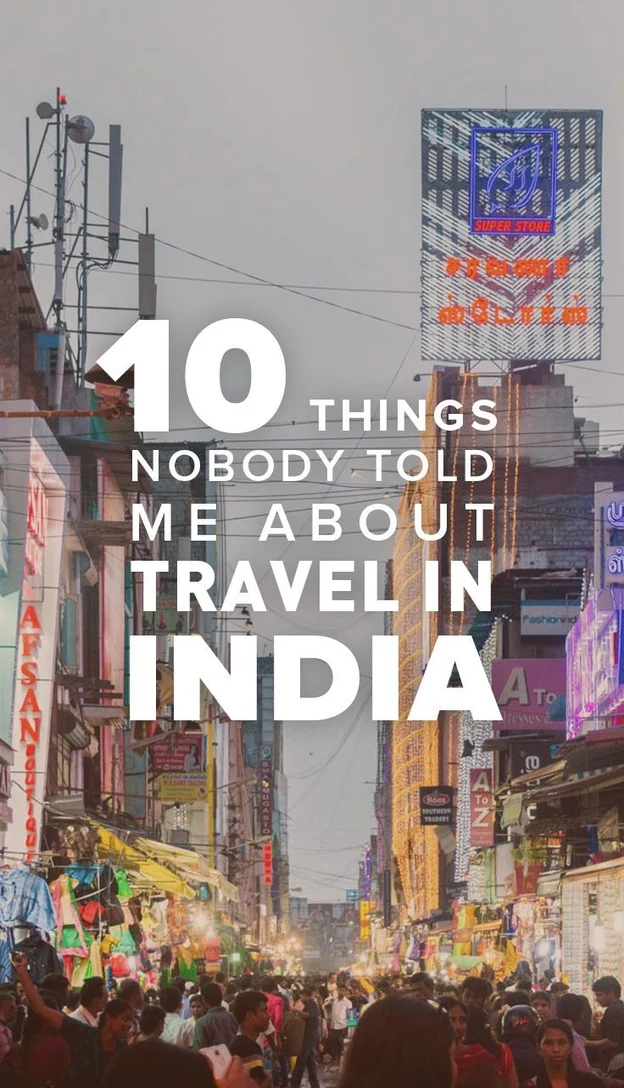
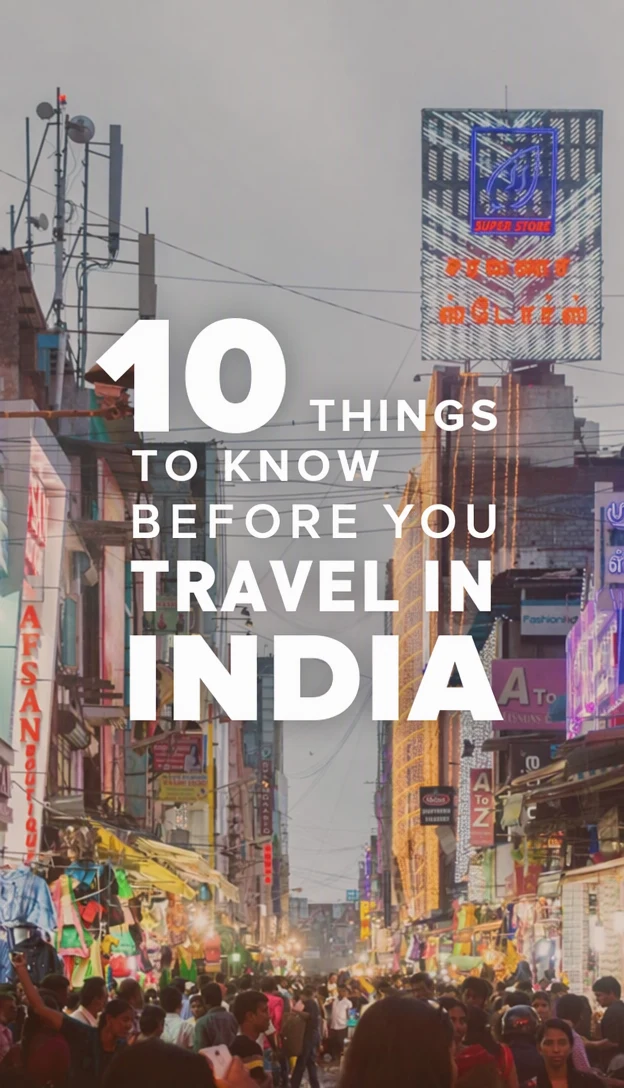
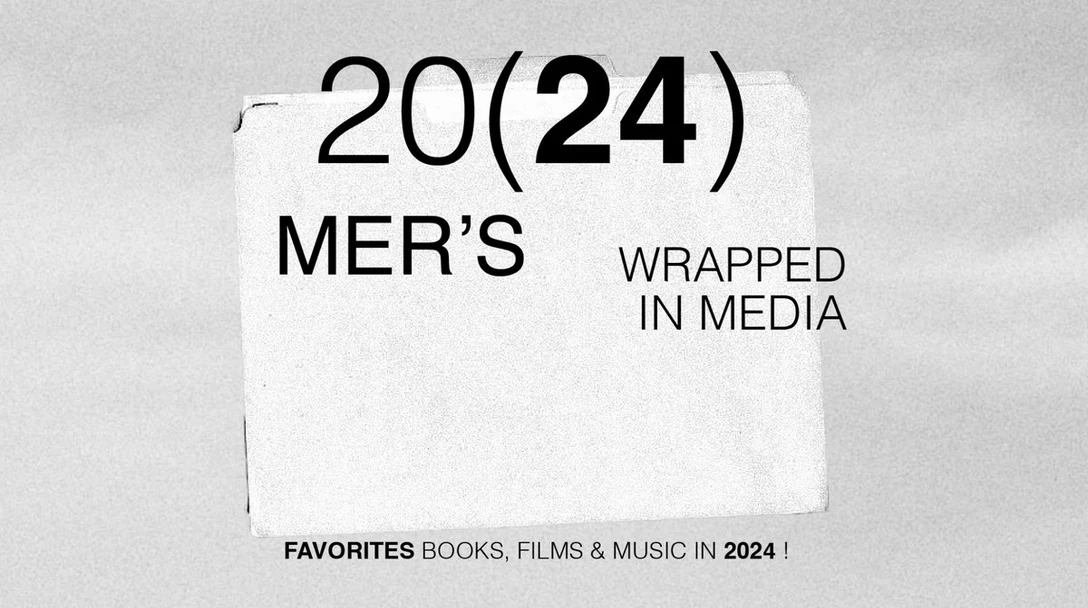
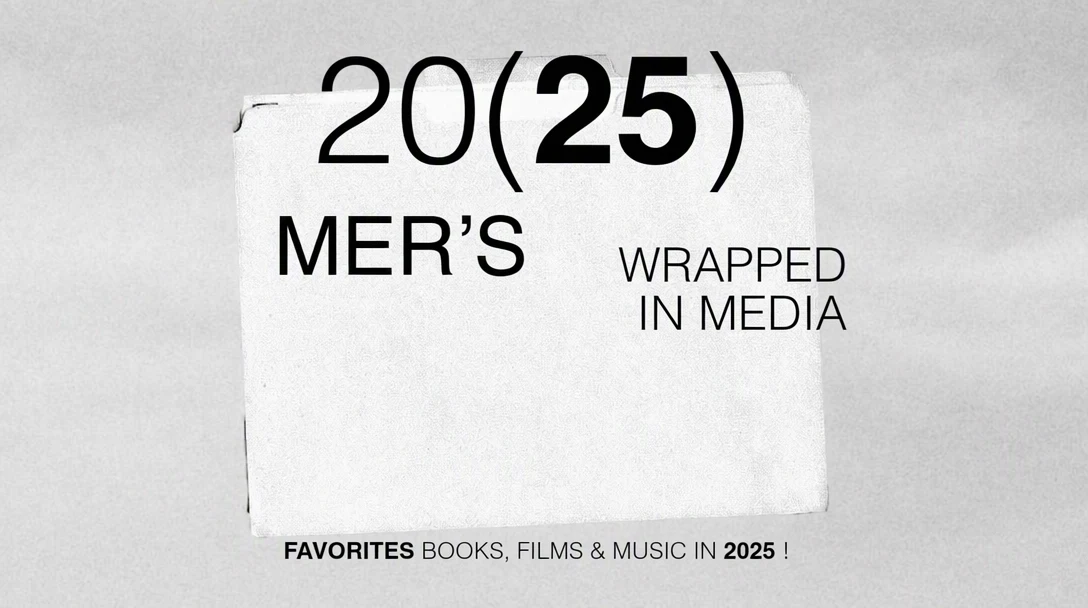
Cómo funciona
Parte del archivo exportado
Sube la imagen de la miniatura o de la portada que exportaste, no una captura de pantalla de ella dentro de una app. Una captura suele ser más pequeña y puede incluir botones de reproducción, contadores de visualizaciones o la insignia con la duración del video.
Reescribe la línea del título
Busca el título entre los campos «Original» y escribe las palabras nuevas a su lado, en el campo «Reemplazo». Usa pocas palabras cortas que llenen el espacio que ocupaba el título anterior, para que siga siendo legible en un teléfono.
Elige una calidad según los efectos
Las letras de las miniaturas suelen tener contornos gruesos, resplandores, sombras proyectadas o efectos 3D. Elige Alta calidad para esos casos, o Standard para letras planas y en negrita, y luego selecciona «Aplicar cambios».
Compruébalo al tamaño de un teléfono
Compara el antes y el después y luego mira el PNG descargado más o menos al tamaño de una miniatura en el feed de un teléfono. Si el título cuesta de leer a ese tamaño, acórtalo.
Adáptalo a la plataforma
Consulta las páginas de ayuda vigentes de la plataforma para ver el tamaño, la forma y el tipo de archivo recomendados, y cambia el tamaño o recorta el PNG descargado en tu editor de imágenes habitual si no coincide.
Reescribe títulos y prueba variantes
Reescribir las palabras de una miniatura existente sirve cuando el enfoque de un video cambia después de publicarlo, cuando el primer título no atrajo a los espectadores o cuando un mismo diseño presenta un episodio nuevo. Cambia la línea del título y deja la foto, los colores y la composición como están.
Para hacer una prueba, crea dos o tres versiones que solo se diferencien en las palabras. Parte de la misma imagen original en cada una y no cambies nada más, de modo que cualquier diferencia en los resultados venga del texto y no de un recorte o un color nuevos.
Los números son una actualización habitual: una lista que pasó de 7 consejos a 9, el número de una parte en una serie o el año de una guía. Los dígitos estilizados pueden salir algo distintos, así que compara el estilo de los dígitos nuevos con el de los anteriores antes de subir la imagen.
Mantén las palabras legibles en tamaños pequeños
Las miniaturas y las portadas suelen verse pequeñas, junto a muchas otras, así que un título de pocas palabras grandes sigue siendo legible donde una frase completa no lo es. El título nuevo sigue el contorno, la sombra y el color de tu diseño. Si el título anterior era difícil de leer sobre la imagen, es probable que el nuevo también lo sea.
Las caras y los objetos suelen superponerse al texto de una miniatura. Cuando el título cambia, los ojos, el pelo y las manos cercanos también pueden cambiar, así que revísalos después de la edición, y elige Alta calidad cuando las letras toquen una cara.
Miniaturas de YouTube
Una miniatura de YouTube aparece en tamaños muy distintos: grande en la pantalla de un televisor, mediana en el feed de inicio y pequeña en la lista junto a un video en reproducción. Comprueba el título en el más pequeño de ellos. Como el título del video se muestra junto a la miniatura, las palabras de la miniatura pueden complementarlo en lugar de repetirlo.
YouTube suele mostrar la duración del video en la esquina inferior derecha, así que mantén las palabras importantes fuera de esa esquina. Puedes cambiar la miniatura de un video publicado en YouTube Studio, de modo que una subida antigua pueda recibir un título renovado. Si tu canal puede usar las pruebas de miniaturas de YouTube, las variantes hechas a partir de la misma imagen original encajan bien en ellas. Consulta las páginas de ayuda de YouTube para conocer los requisitos vigentes de tamaño, archivo y cuenta.
Portadas de TikTok
En el feed Para ti el video se reproduce de inmediato, así que una portada de TikTok se ve sobre todo donde los videos aparecen como mosaicos, como la cuadrícula de tu perfil y los resultados de búsqueda. Esos mosaicos pueden recortar la parte superior e inferior de una portada vertical, y la app puede colocar el número de visualizaciones sobre la parte baja, así que mantén el título en la zona central del encuadre.
Para una serie, conserva un mismo diseño de portada y cambia solo el número de la parte o el título del episodio, de modo que tu perfil se vea como un conjunto. La forma de añadir una imagen de portada personalizada puede cambiar entre versiones de la app, así que consulta las páginas de ayuda de TikTok para conocer las opciones y el tamaño vigentes.
Portadas de Reels de Instagram
La portada de un Reel aparece en la pestaña Reels de tu perfil y también puede aparecer en la cuadrícula principal del perfil, que muestra una versión recortada del encuadre vertical. Ese recorte ha cambiado con el tiempo, así que previsualiza la portada en la app antes de publicar y mantén el título dentro de la zona que sigue visible.
Si subes una imagen de portada aparte en lugar de elegir un fotograma del video, edita el título en esa imagen y consulta las páginas de ayuda de Instagram para conocer el tamaño recomendado vigente. Cuando publiques el mismo video en TikTok y en Instagram, haz una portada distinta para cada uno a partir del mismo original, porque los recortes y las etiquetas en pantalla pueden ser diferentes.
Preguntas frecuentes
¿Puedo editar el texto de una miniatura sin el archivo de diseño original?
Sí. Sube la miniatura o la portada exportada y el texto que contiene se detecta automáticamente. Como la imagen guía las letras, el tamaño y el color del reemplazo, no necesitas el archivo con capas, la fuente ni la plantilla con la que se hizo. Esto ayuda cuando el diseño lo hizo una persona freelance o cuando se ha perdido el proyecto original.
¿Por qué mi título nuevo se ve apretado o más pequeño que el anterior?
El título nuevo tiene que caber en el espacio que ocupaba el anterior, porque la imagen guía el tamaño de las letras nuevas, así que un título mucho más largo puede quedar más pequeño o más apretado. Redúcelo a un número parecido de palabras y de líneas y traslada el detalle extra al título del video. Si las letras se ven irregulares más que pequeñas, prueba con Alta calidad.
¿Se puede cambiar el año en la miniatura de un video antiguo?
Sí, cuando el video siga siendo válido para ese año. Un año nuevo en la miniatura de un video desactualizado puede hacer que los espectadores se sientan engañados, así que revisa primero el contenido. Cambia el año en el título y en la descripción del video al mismo tiempo, para que la miniatura, el título y la descripción coincidan.
¿Puedo usar una sola edición para una miniatura horizontal y una portada vertical?
No, edita cada archivo por separado. Una miniatura horizontal y una portada vertical necesitan composiciones distintas, y EditText cambia las palabras de una imagen, no su composición. Crea primero cada versión en tu herramienta de diseño, luego cambia las palabras de cada una y comprueba que el título queda dentro de la zona que muestra cada plataforma.
¿Por qué el contorno o el resplandor se ven distintos después de la edición?
Los contornos gruesos, los resplandores, los degradados y las letras en 3D son de los estilos de miniatura más exigentes, así que los resultados pueden variar más que con texto plano. Si usaste Standard, prueba con Alta calidad. Amplía con el deslizador de comparación y mira los bordes de cada letra. Si el efecto queda fino o irregular en parte del título, repite la edición o usa menos palabras.
Pruébalo con tu propia imagen
O arrastra una imagen aquí. PNG, JPG o WebP, de hasta 14 MiB.
Tu imagen se queda en este dispositivo hasta que inicies sesión.
Inicia sesión con Google para subir una imagen. Tu primera edición Standard es gratis e incluye marca de agua.