Edit teks pada foto produk bagi pembungkusan, label atau pakaian anda
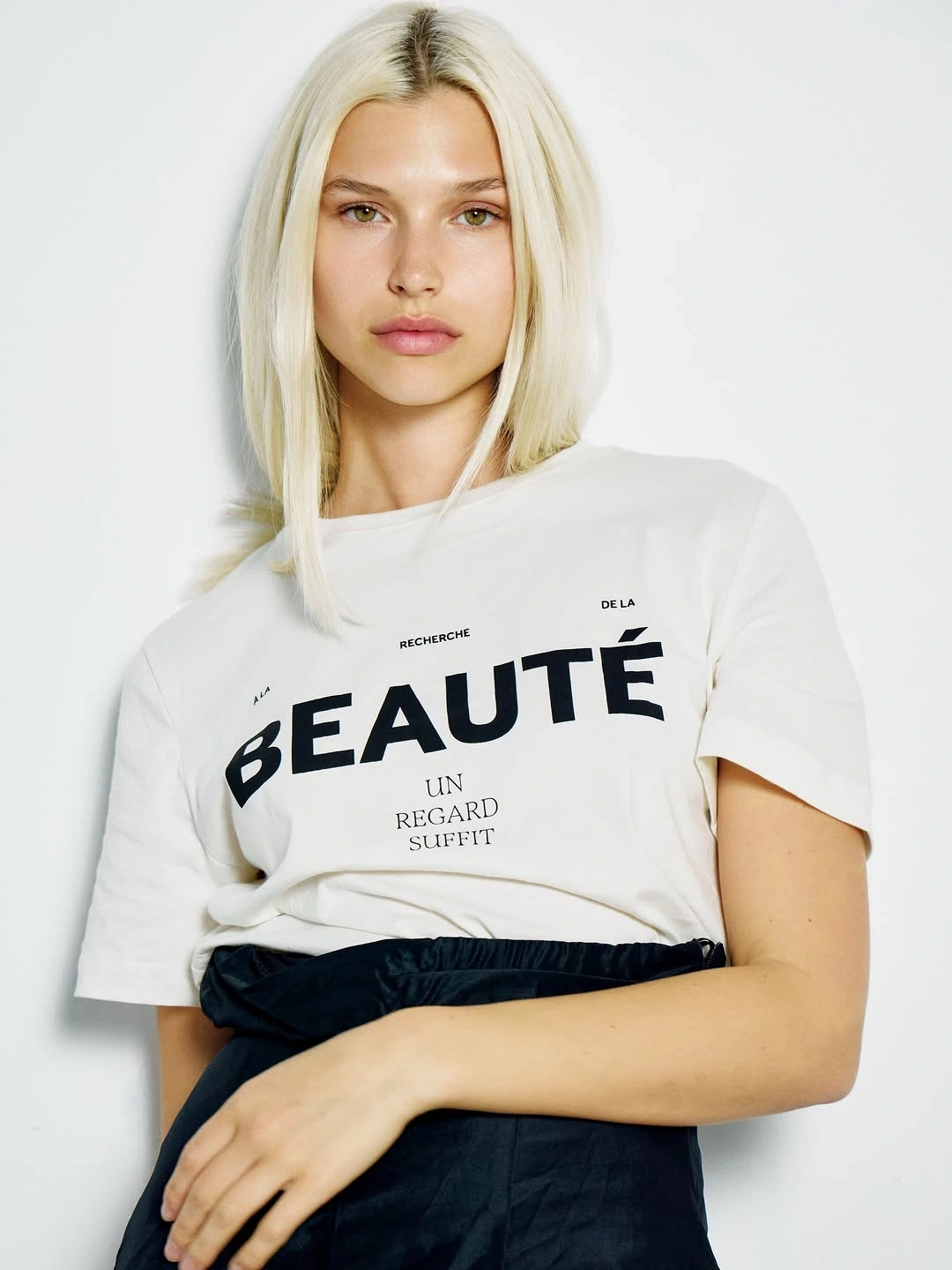
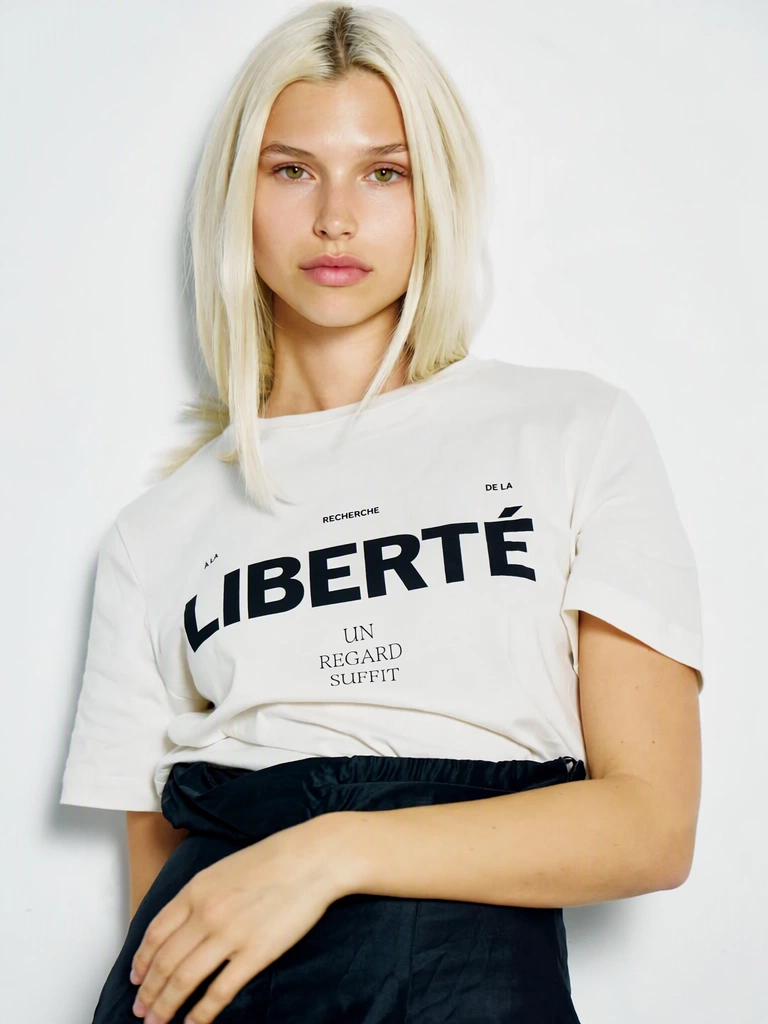
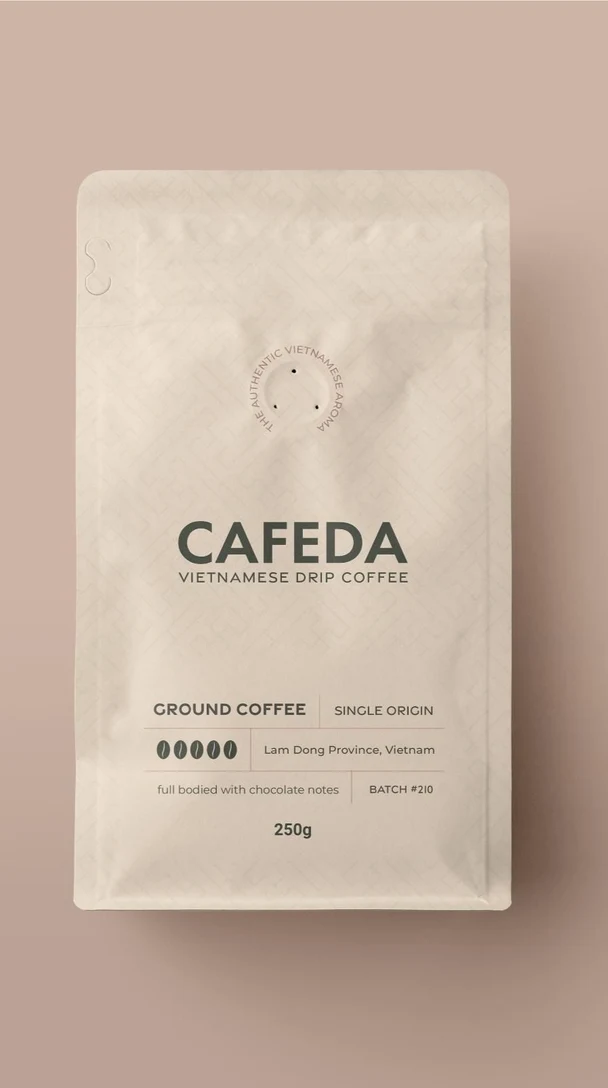
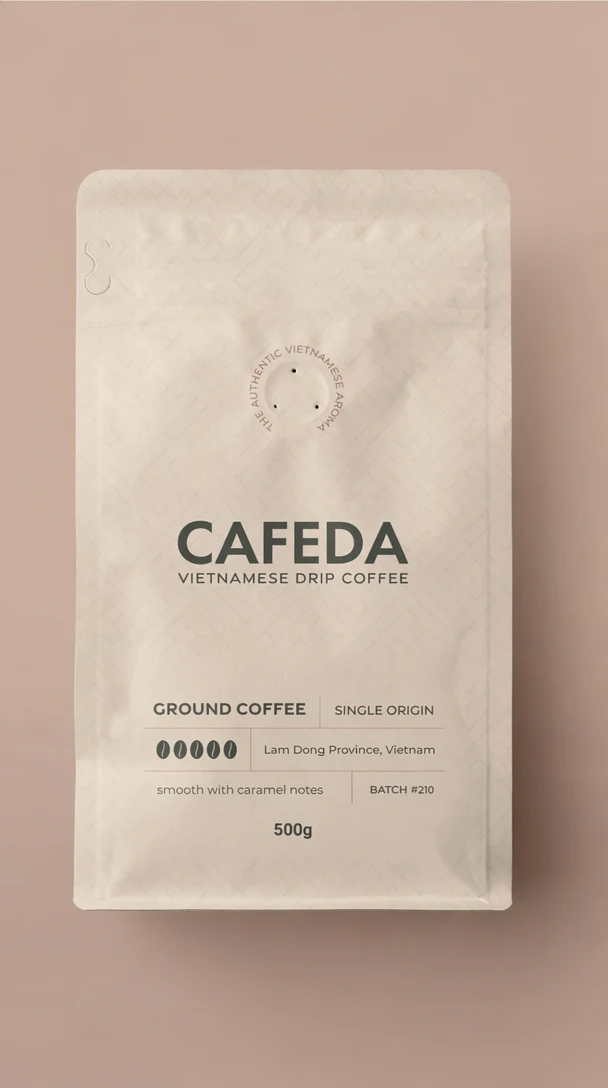
Jika anda membuat atau menjual produk anda sendiri, anda boleh mengedit teks pada foto produk bagi pembungkusan, label atau pakaian anda: nama perisa atau wangian baharu pada pek, saiz yang berbeza pada label, atau perkataan baharu pada baju-T bercetak. Semak setiap hasil berbanding produk sebenar sebelum anda menggunakannya.
Atau lepaskan imej di sini. PNG, JPG atau WebP, hingga 14 MiB.
Imej anda kekal pada peranti ini sehingga anda log masuk.
Log masuk dengan Google untuk memuat naik. Suntingan Standard pertama anda percuma dan menyertakan tera air.
Contoh
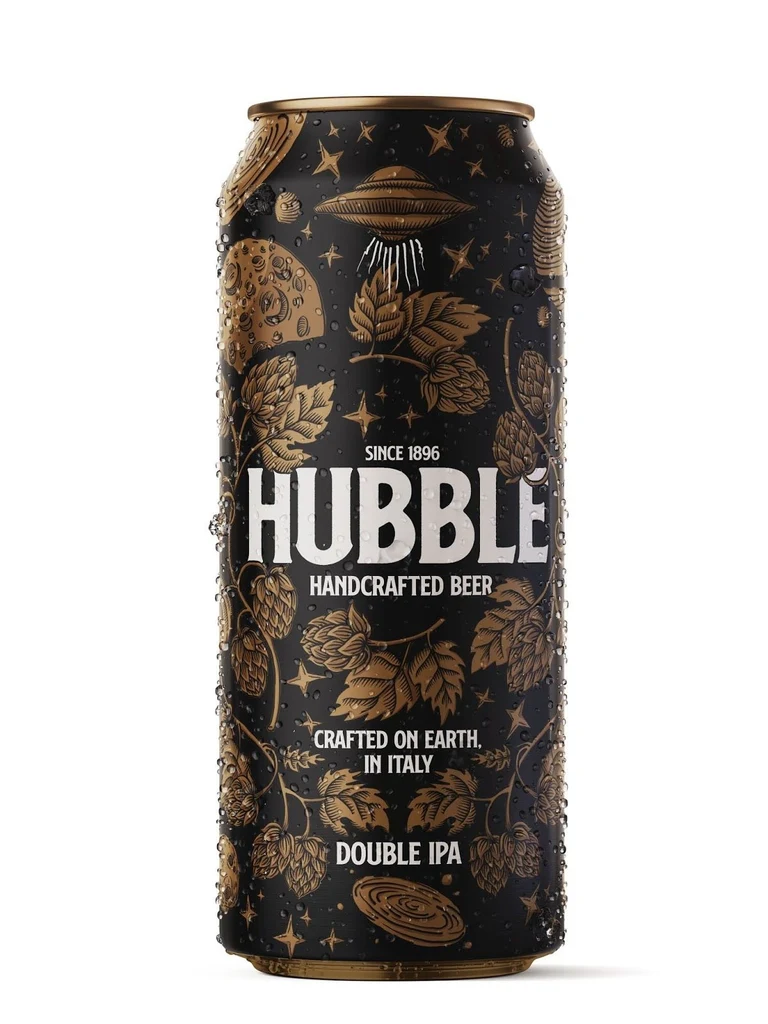
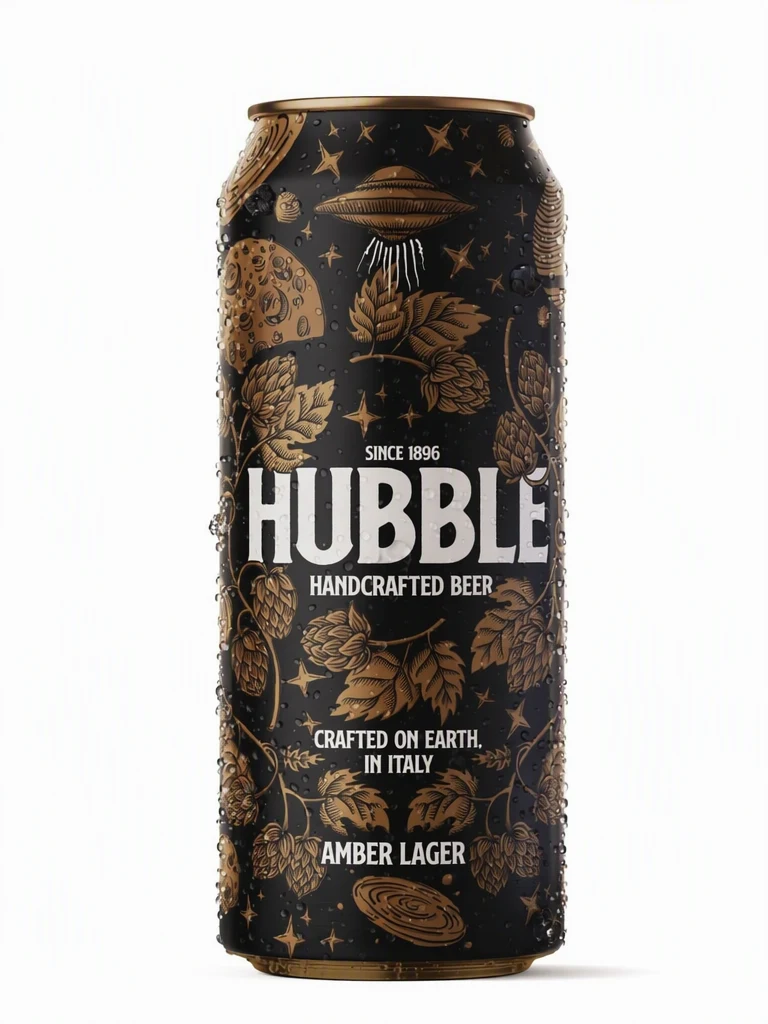
Cara penggunaan
Pilih foto dengan perkataan menghadap kamera
Pilih foto yang tajam dengan teks menghadap kanta dan tiada silau pada huruf. Huruf yang membalut jauh mengelilingi botol atau tin lebih sukar digantikan berbanding huruf pada kotak atau pek yang rata.
Cari nama varian
Pembungkusan selalunya mempunyai banyak baris teks kecil. Cari nama perisa, saiz atau warna antara entri “Asal”, betulkannya dahulu jika ada huruf yang tersalah baca, dan biarkan yang lain tidak berubah.
Masukkan perisa, saiz atau warna baharu
Taip nama baharu dalam ruang “Gantian”. Nama yang panjangnya lebih kurang sama mengekalkan keseimbangan label, dan huruf beraksen patut ditaip seperti cara produk sebenar mencetaknya.
Pilih Kualiti tinggi untuk lengkung, kilauan dan fabrik
Tukar kepada Kualiti tinggi apabila teks melengkung mengelilingi bekas, berada pada kerajang atau filem berkilat, atau dicetak pada fabrik yang berlipat. Kemudian pilih “Gunakan perubahan”.
Bandingkan dengan barang sebenar
Semak bahawa perkataan baharu mengikut permukaan dan bahawa sorotan cahaya, lipatan dan jahitan masih merentasi perkataan itu. Muat turun PNG hanya apabila foto itu sepadan dengan barang yang akan diterima pelanggan.
Apa yang boleh diubah dalam foto produk anda
Nama varian ialah suntingan yang lazim: perisa atau wangian pada pek, nama warna pada tag atau baris saiz pada kotak. Apabila pembungkusan bagi setiap varian serupa selain perkataan itu, satu foto yang baik boleh menjadi titik permulaan untuk yang lain, selagi setiap hasil sepadan dengan produk sebenarnya.
Semak apa yang dimaksudkan secara tersirat oleh perkataan baharu tentang barang itu. Perubahan saiz hanya tepat apabila bekas itu benar-benar kelihatan sama, dan nama warna hanya patut diubah apabila warna dalam foto sepadan dengannya, contohnya apabila sesuatu rona dinamakan semula.
Pasukan pembungkusan juga boleh melihat pratonton nama atau slogan baharu pada pek semasa sebelum apa-apa dicetak, supaya perubahan itu boleh disemak pada foto yang realistik. Tandakan imej ini sebagai pratonton sehingga pembungkusan bercetak wujud.
Untuk baju-T, beg tote dan mug, pendekatan yang sama menunjukkan perkataan bercetak baharu atau nama pelanggan pada barang itu. Taip nama tepat seperti yang diberikan pelanggan, termasuk aksen, dan semak ejaan huruf demi huruf.
Lengkung, pantulan dan fabrik
Teks pada botol, tin dan balang melengkung mengikut permukaan dan menjadi lebih sempit ke arah tepi. Foto memandu bentuk perkataan baharu, tetapi hasilnya kurang dapat diramal berhampiran tepi itu, tempat huruf berpusing menjauhi kamera. Foto yang menghadap ke hadapan dengan perkataan berhampiran tengah lengkung ialah titik permulaan yang lebih baik.
Filem berkilat, kerajang dan kaca menambah sorotan cahaya yang melintasi huruf, dan sorotan itu boleh berubah bersama teks. Semak bahawa sorotan masih melintasi perkataan baharu dalam arah yang sama dan bahan itu masih kelihatan seperti kerajang atau kaca. Cahaya yang lembut dan sekata semasa sesi fotografi mengurangkan masalah ini.
Pada fabrik, lipatan, jahitan dan tenunan merentasi huruf bercetak. Pakaian yang dibentangkan rata atau dipakai tanpa kedutan yang dalam biasanya disunting dengan lebih bersih berbanding yang renyuk. Semak bahawa kedutan bersambung merentasi perkataan baharu dan tekstur cetakannya sepadan dengan cetakan lain pada pakaian itu.
Pastikan maklumat label tepat
Nama baharu boleh menjadikan bahagian lain dalam foto tidak betul. Sebelum anda mengedit teks pada foto produk yang turut menunjukkan panel sisi atau belakang, semak sama ada ramuan, alergen atau maklumat pemakanan di situ masih menerangkan produk dalam imej baharu. Jika tidak, ambil foto varian yang sebenar sebagai ganti.
Tulisan kecil memerlukan perhatian lebih. Pengesanan boleh terlepas baris yang sangat kecil, dan anda boleh memasukkannya dengan “Tambah teks”, tetapi ubah tulisan kecil hanya apabila perkataan baharu sepadan dengan label sebenar, dan paparkan dakwaan seperti organik atau vegan hanya jika produk itu layak. Jangan sunting kod bar, kod kelompok atau tanda pensijilan.
Soalan lazim
Bolehkah saya memuat naik foto produk terus daripada iPhone saya?
Boleh, selagi foto itu imej JPG, PNG atau WebP yang bersaiz 14 MiB atau kurang. HEIC, format foto lalai pada banyak iPhone, tidak disokong, jadi eksport atau kongsi foto itu sebagai JPG dahulu. Untuk melangkau langkah itu, tukar format kamera kepada pilihan yang paling serasi dalam tetapan iPhone anda sebelum sesi foto produk anda yang seterusnya.
Adakah perkataan baharu akan mengekalkan tekstur sulaman atau label tenunan?
Boleh, tetapi benang yang timbul ialah salah satu permukaan yang lebih sukar dihasilkan semula. Foto memandu tekstur huruf baharu, jadi pilih Kualiti tinggi dan gunakan foto jarak dekat yang tajam, tempat setiap jahitan kelihatan. Bandingkan arah dan ketebalan jahitan dengan huruf yang anda biarkan tidak berubah, dan ringkaskan perkataan itu atau cuba lagi jika tekstur kelihatan rata.
Bagaimana saya mengekalkan konsistensi satu set foto varian?
Mulakan setiap varian daripada foto asal yang sama, ubah baris nama sahaja dan gunakan tahap kualiti yang sama setiap kali. Kemudian lihat imej yang siap bersebelahan pada saiz yang sama. Jika satu nama kelihatan lebih tebal, berada lebih rendah atau mengikut lengkung secara berbeza daripada yang lain, jalankan semula varian itu sebelum anda menerbitkan set itu, atau ulang seluruh set dalam Kualiti tinggi.
Bolehkah saya menambah perkataan di tempat yang tiada teks pada produk?
EditText dibina untuk menukar atau membuang teks yang sudah ada dalam foto. “Tambah teks” adalah untuk perkataan yang ada pada produk tetapi tidak dikesan. Untuk baju kosong, balang tanpa label atau sisi kotak yang kosong, letakkan reka bentuk dalam mockup atau perisian reka bentuk anda, atau cetak sampel dan foto sampel itu.
Bolehkah saya menggunakan foto yang disunting dalam penyenaraian kedai saya?
Boleh, jika ia menunjukkan barang tepat seperti yang akan diterima pembeli, termasuk nama, saiz dan butiran label. Pasaran dalam talian menetapkan peraturan mereka sendiri untuk imej produk, jadi baca garis panduan imej semasa bagi kedai tempat anda menjual sebelum anda memuat naik. Imej asal anda yang belum disunting kekal dalam “Imej saya”, yang membantu jika anda kemudian perlu menyemak apa yang berubah.
Cuba dengan imej anda sendiri
Atau lepaskan imej di sini. PNG, JPG atau WebP, hingga 14 MiB.
Imej anda kekal pada peranti ini sehingga anda log masuk.
Log masuk dengan Google untuk memuat naik. Suntingan Standard pertama anda percuma dan menyertakan tera air.