パッケージ、ラベル、アパレルの商品写真の文字を編集する
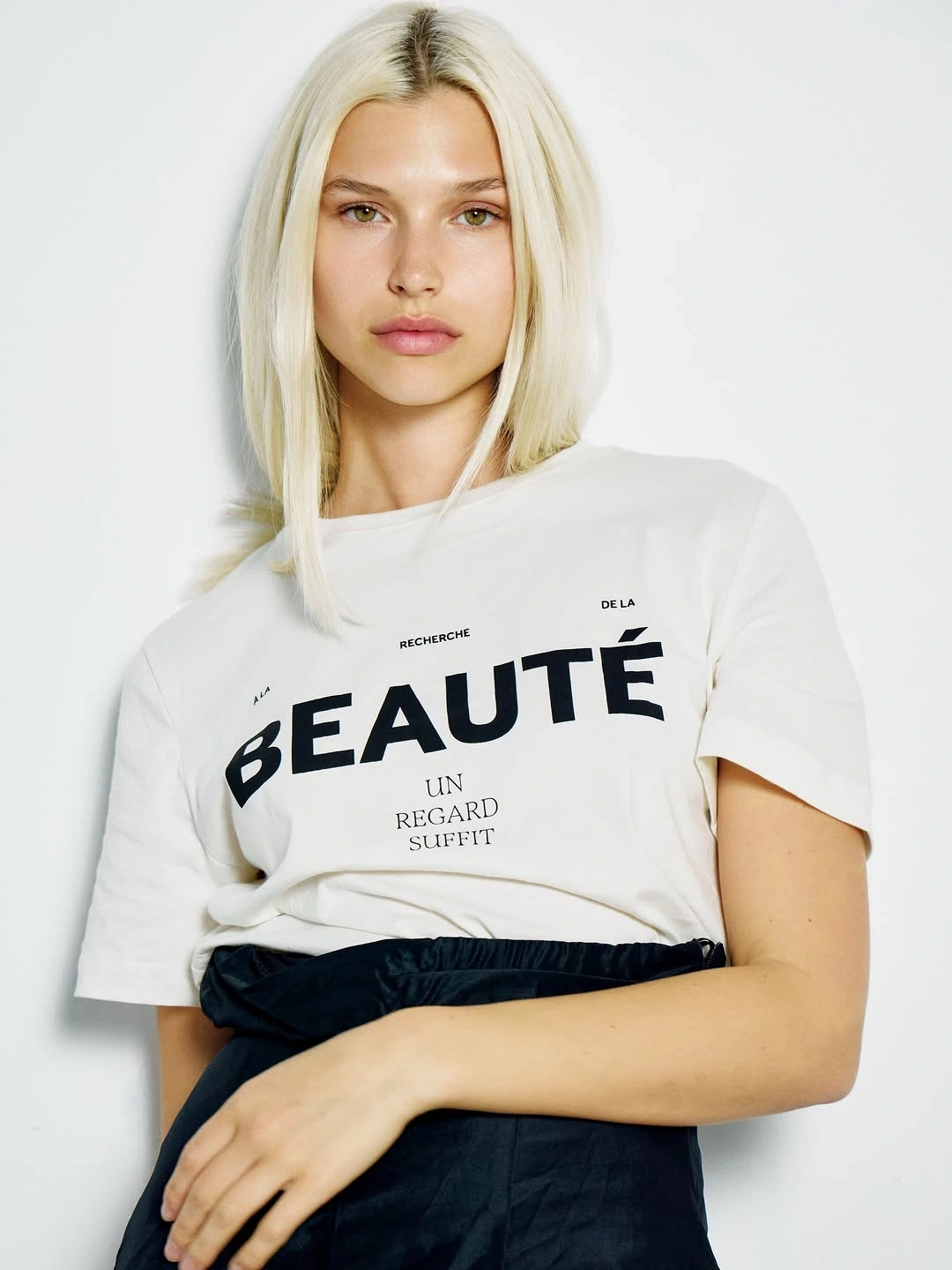
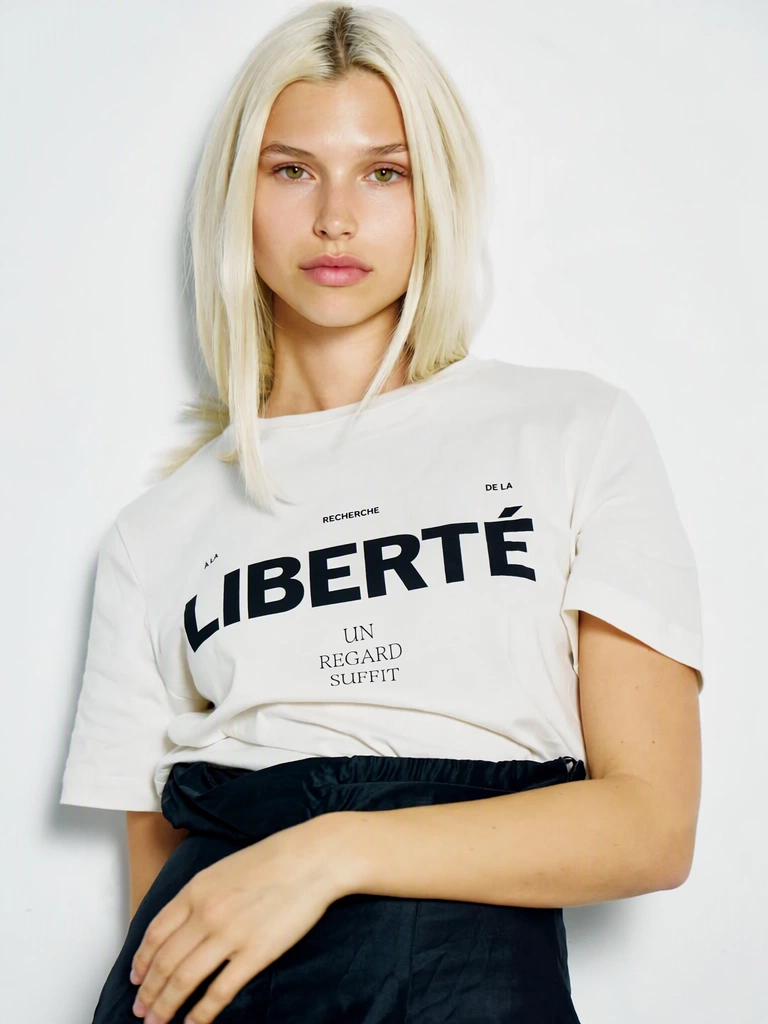
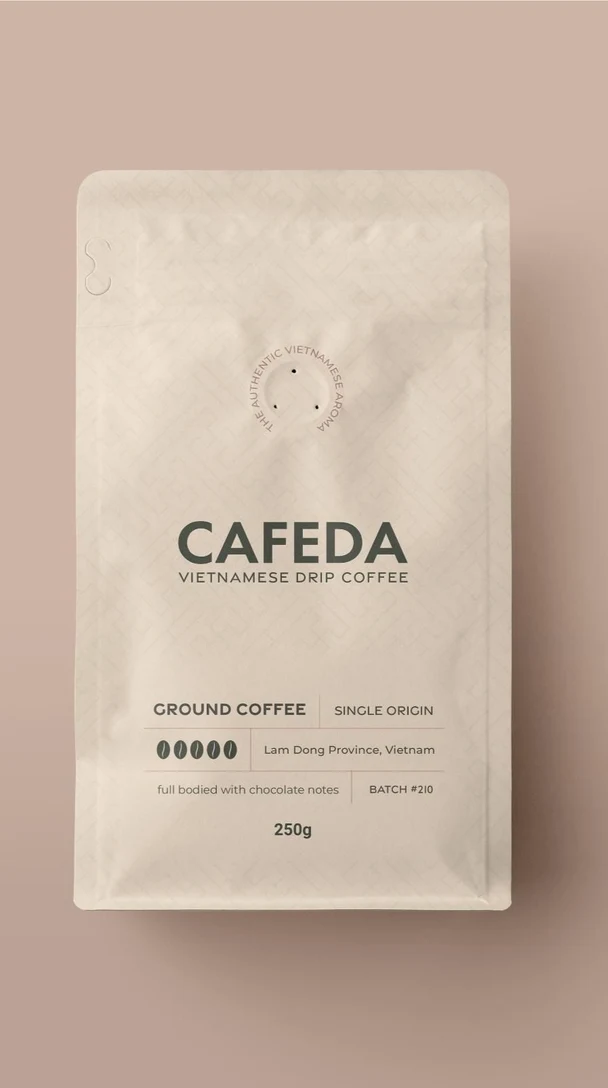
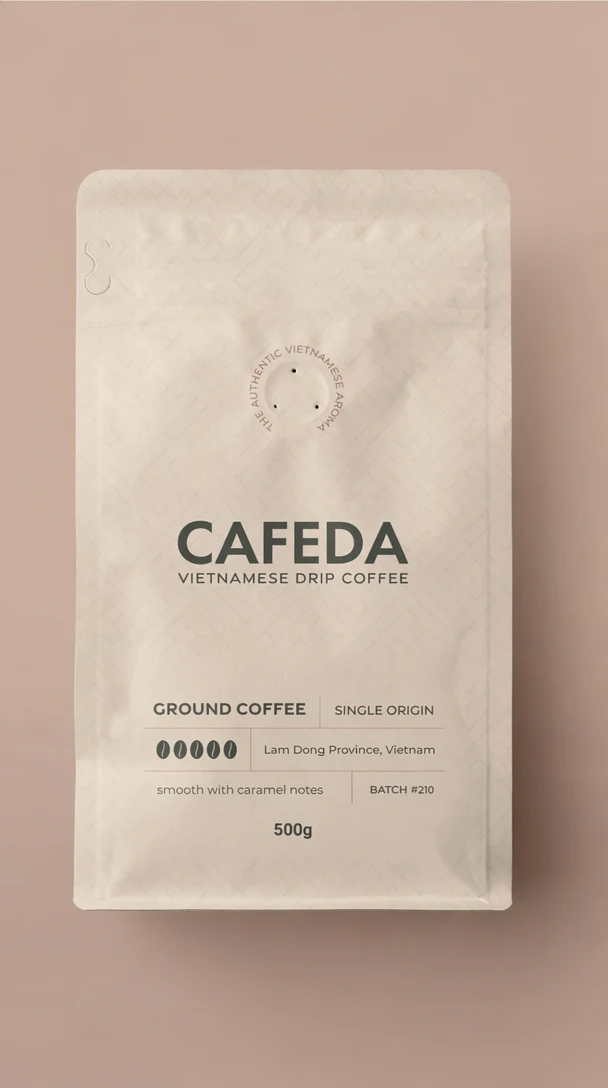
自社の商品を作ったり販売したりしているなら、パッケージ、ラベル、アパレルの商品写真の文字を編集できます。たとえば、パウチの新しい味や香りの名前、ラベルの別のサイズ、プリントTシャツの新しい言葉などです。使う前に、それぞれの結果を実際の商品と照らし合わせて確認してください。
または、ここに画像をドロップしてください。14 MiB 以下の PNG、JPG、WebP に対応しています。
ログインするまで、画像はこの端末内にとどまります。
アップロードするには Google でログインしてください。最初の標準編集は無料で、透かしが入ります。
サンプル
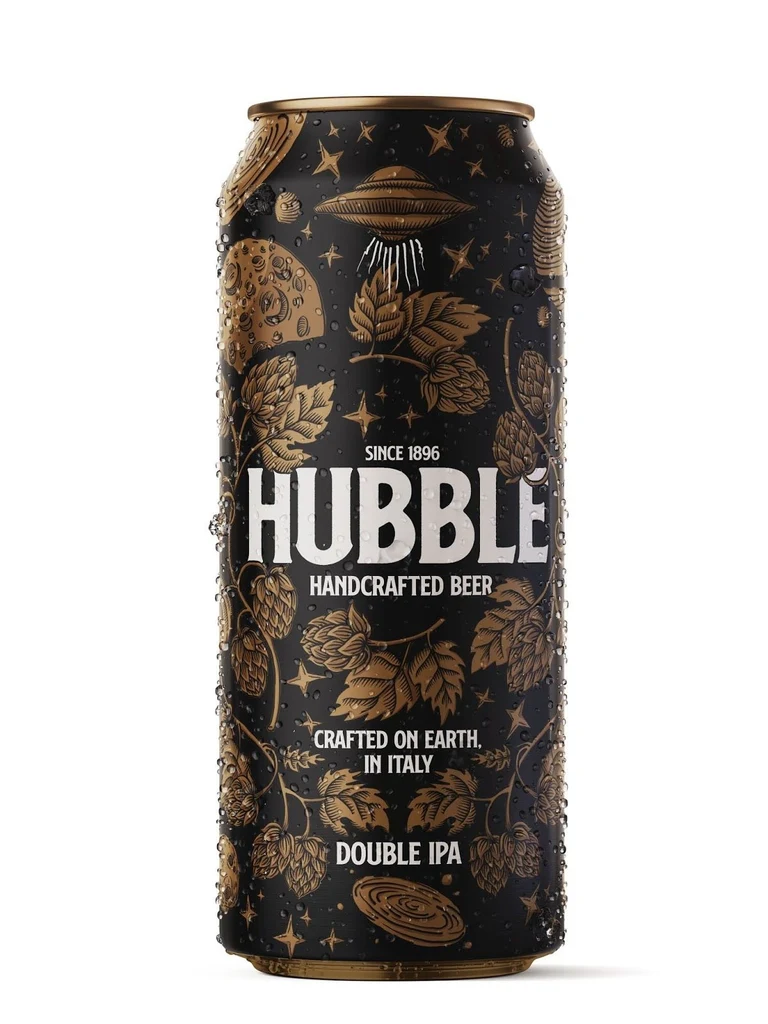
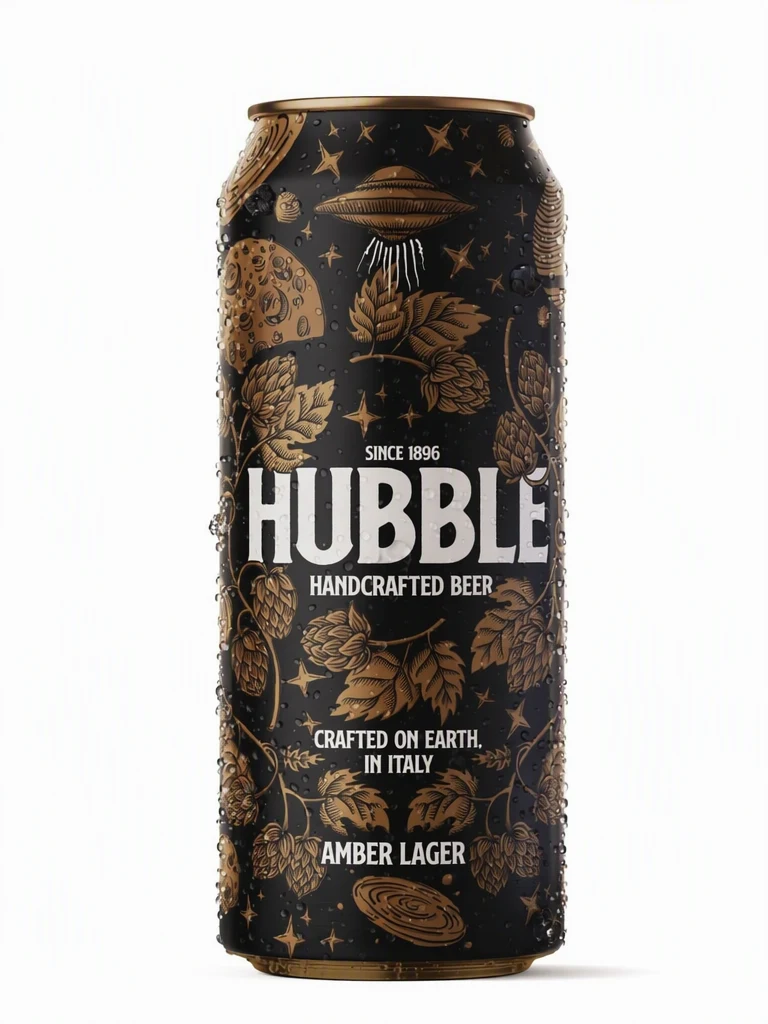
使い方
文字がカメラに向いている写真を選ぶ
文字がレンズの方を向いていて、文字に光の反射がない、鮮明な写真を選んでください。ボトルや缶の側面に大きく回り込んだ文字は、平らな箱やパウチの文字よりも置き換えが難しくなります。
バリエーションの名前を探す
パッケージには小さな文字の行がたくさんあることが多いものです。「元の内容」の中から味、サイズ、色の名前を探し、文字が誤って読み取られていたら先に修正して、ほかはそのままにします。
新しい味・サイズ・色を入力
新しい名前をその「置換」欄に入力します。長さがほぼ同じ名前なら、ラベルのバランスが保たれます。アクセント付きの文字は、実際の商品に印刷されている通りに入力してください。
曲面、光沢、生地には高画質を選ぶ
文字が容器に沿って曲がっているとき、箔や光沢のあるフィルムの上にあるとき、しわのある生地にプリントされているときは、高画質に切り替えます。そのあと「変更を適用」を選択します。
実際の商品と見比べる
新しい文字が面に沿っていて、ハイライト、しわ、縫い目が文字を貫いて続いているかを確認します。PNG をダウンロードするのは、写真がお客様の手元に届く商品と一致しているときだけにしてください。
商品写真で変更できる内容
よくある編集は、バリエーション名の変更です。パウチの味や香り、タグの色の名前、箱のサイズの行などです。バリエーションごとのパッケージが、その言葉以外は同じなら、1 枚のよい写真をほかの写真の出発点にできます。ただし、それぞれの結果が実際の商品と一致している必要があります。
新しい文字が商品について何を示すことになるのかを確認してください。サイズの変更が正確と言えるのは、容器が実際に同じ見た目のときだけです。色の名前も、写真の色が新しい名前に合っているときだけ変えてください。たとえば、同じ色の名称が変更になった場合です。
パッケージ担当のチームは、何かを印刷する前に、現行のパッケージに新しい名前やキャッチコピーを載せたプレビューを作り、リアルな写真の上で変更を確認できます。印刷されたパッケージができるまでは、これらの画像にプレビューであることを明記してください。
Tシャツ、トートバッグ、マグカップでも、同じ方法で、新しいプリントの言葉やお客様の名前を商品の上に表示できます。名前はお客様に伝えられた通りに、アクセントも含めて入力し、つづりを 1 文字ずつ確認してください。
曲面、反射、生地
ボトル、缶、瓶の文字は面に沿って曲がり、端に向かって細くなります。新しい文字の形は写真がお手本になりますが、文字がカメラから遠ざかる端の近くでは、結果が予測しにくくなります。正面から撮り、文字が曲面の中央付近にある写真のほうが、よい出発点になります。
光沢のあるフィルム、箔、ガラスには、文字をまたぐハイライトが入り、そのハイライトも文字と一緒に変わることがあります。ハイライトが新しい文字の上を同じ向きに横切っているか、素材が箔やガラスのままに見えるかを確認してください。撮影時にやわらかく均一な光を使うと、この問題は減らせます。
生地では、しわ、縫い目、織り目がプリントされた文字を貫いて続いています。平らに置いた服や、深いしわのない状態で着た服のほうが、くしゃくしゃの服より、たいていきれいに編集できます。しわが新しい文字の上にも続いているか、プリントの質感が服のほかのプリントと合っているかを確認してください。
ラベルの情報を正確に保つ
新しい名前によって、写真のほかの部分が正しくなくなることがあります。側面や裏面のパネルも写っている商品写真の文字を編集する前に、そこに載っている原材料、アレルゲン、栄養成分が、新しい画像の商品にも当てはまるかを確認してください。当てはまらないなら、実際のバリエーションを撮影し直してください。
小さな文字には特に注意が必要です。検出では細かい行を見逃すことがあり、その場合は「文字を追加」で入力できますが、小さな文字を変更するのは、新しい文言が実際のラベルと一致するときだけにしてください。オーガニックやビーガンなどの表示は、商品が条件を満たす場合にだけ載せてください。バーコード、ロット番号、認証マークは編集しないでください。
よくある質問
iPhone で撮った商品写真をそのままアップロードできますか?
はい。写真が 14 MiB 以下の JPG、PNG、WebP の画像であれば可能です。多くの iPhone で標準の写真形式である HEIC には対応していないため、先に JPG として書き出すか共有してください。この手間を省くには、次の商品撮影の前に、iPhone の設定でカメラの形式をいちばん互換性の高いものに切り替えておいてください。
新しい文字は、刺しゅうや織りネームの質感を保てますか?
保てる場合もありますが、盛り上がった糸は、再現しにくい面のひとつです。新しい文字の質感は写真がお手本になるので、高画質を選び、1 針ごとの縫い目が見える、近くで撮った鮮明な写真を使ってください。変更しなかった文字と、縫い目の向きや太さを見比べ、質感が平らに見える場合は、言葉を単純にするか、もう一度試してください。
バリエーション写真のセットで統一感を保つには?
すべてのバリエーションを同じ元の写真から始め、名前の行だけを変更し、毎回同じ画質を使います。そのあと、仕上がった画像を同じサイズで並べて見てください。ひとつだけ名前が太く見える、位置が低い、曲面への沿い方がほかと違う、といった場合は、セットを公開する前にそのバリエーションをやり直すか、セット全体を高画質でやり直してください。
商品に文字がない場所に、文字を追加できますか?
EditText は、写真にすでにある文字を変更したり消したりするためのものです。「文字を追加」は、商品にあるのに検出されなかった文字を補うための機能です。無地のシャツ、ラベルのない瓶、箱の何も書かれていない面に文字を入れたい場合は、代わりにモックアップやデザインソフトでデザインを配置するか、サンプルを印刷して撮影してください。
編集した写真をストアの出品に使えますか?
はい。名前、サイズ、ラベルの詳細も含めて、購入者に届く商品の通りに写っているなら使えます。マーケットプレイスは商品画像について独自のルールを定めているため、アップロードする前に、販売しているストアの最新の画像ガイドラインを読んでください。編集前の元の画像は「マイ画像」に残るので、あとで何が変わったかを確認したいときに役立ちます。
自分の画像で試してみましょう
または、ここに画像をドロップしてください。14 MiB 以下の PNG、JPG、WebP に対応しています。
ログインするまで、画像はこの端末内にとどまります。
アップロードするには Google でログインしてください。最初の標準編集は無料で、透かしが入ります。