ポスターを別の言語に翻訳する
イベントの主催者、会場、キャンペーンのチームは、別の言語を読む人向けにも、同じポスターが必要になることがよくあります。ポスターやチラシをレイアウトと文字のデザインを保ったまま翻訳し、そのあと、見る人が頼りにする名前、日付、料金、住所を確認しましょう。
または、ここに画像をドロップしてください。14 MiB 以下の PNG、JPG、WebP に対応しています。
ログインするまで、画像はこの端末内にとどまります。
アップロードするには Google でログインしてください。最初の標準編集は無料で、透かしが入ります。
サンプル




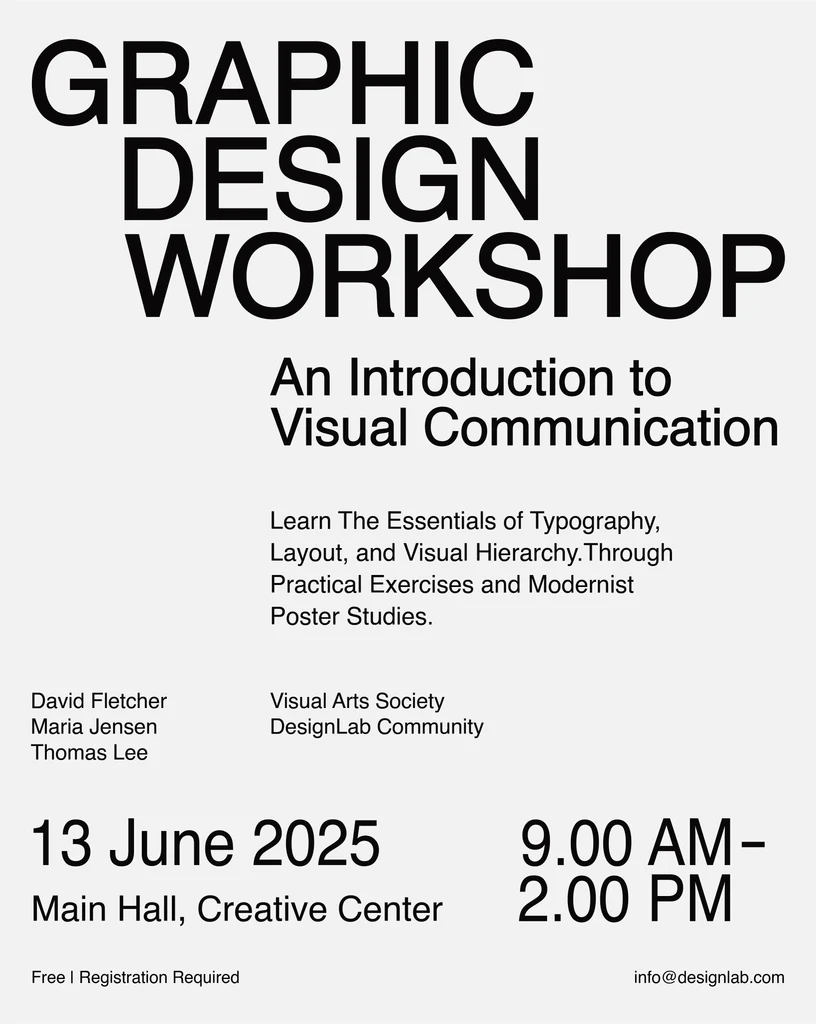
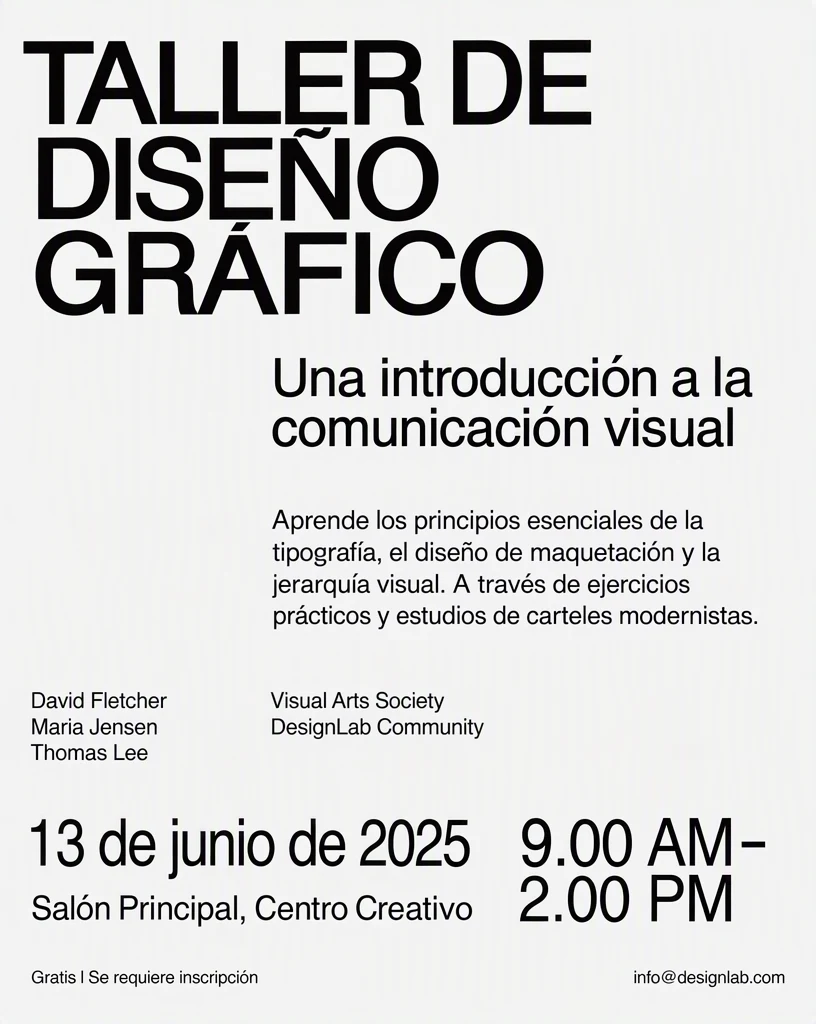
使い方
完成したアートワークをアップロード
印刷物を撮った写真ではなく、最終版のデジタルファイルを使うと、小さな文字も検出できるほど鮮明になります。印刷物しかない場合は、反射を避けて、真正面から撮影してください。
読む人の言語を選ぶ
ポスターを見る人が読む言語を選びます。出演者、登壇者、会場、スポンサーなど、そのまま残すべき名前のリストを用意しておきましょう。
そのまま残す行を選ぶ
検出された文字は、デフォルトではすべて翻訳され、名前はできるだけそのまま残されます。出演者名や会場名だけの行のように、確実に書かれた通りのままにしたい行がある場合は、「すべての文字を翻訳」をオフにして、その行のチェックを外します。
翻訳して文字のデザインを確認する
「画像を翻訳」を選択し、結果を元の画像と見比べます。見出しの文字のデザイン、改行、文字の近くにあるものを確認し、装飾的な文字や文字体系が変わる場合は、高画質を試してください。
公開する前に校正する
PNG をダウンロードし、ポスターを印刷したりオンラインに投稿したりする前に、その言語に堪能な人に、小さな文字も含めてすべての行を校正してもらってください。
元の言語のまま残すものを決める
ポスターを翻訳するとき、まったく変えてはいけない言葉があります。出演者や登壇者の名前、会場名、スポンサー名は、検索されたり看板で探されたりするため、たいてい書かれた通りに残します。名前はできるだけそのまま残されますが、確実にするには、翻訳する前に「すべての文字を翻訳」をオフにして、名前だけの行のチェックを外してください。長い行の中の名前が変わって戻ってきた場合は、「文字を編集」ツールで元の表記に戻します。
イベントのタイトルは選択です。よく知られた名前を残してキャッチコピーだけを翻訳する主催者もいれば、初めての人にもどんなイベントか伝わるよう、タイトル全体を翻訳する主催者もいます。どちらを選んでも、そのイベントのポスター、チラシ、SNS 用の画像のすべてで同じ扱いにしてください。
翻訳で文字体系が変わるとき
英語のようなラテン文字の言語と、中国語や日本語のような言語との間で翻訳すると、言葉以外も変わります。文字の形や比率が違うため、同じスペースでも見出しが重く、軽く、幅広く、または細く見えることがあります。見出しだけでなく、レイアウト全体のバランスを確認してください。
意味だけでなく、1 文字ずつ、その言語を読める人に確認してもらってください。読めない人には正しく見える文字でも、間違っていたり形が崩れていたりすることがあります。特に装飾されたディスプレイ用の文字ではそうです。
改行にも同じように注意が必要です。翻訳に余裕が必要なとき、AI は元の文字の領域の中で、小さいサイズにしたり改行を加えたりします。長い見出しで改行の位置が悪いと、単語やフレーズが分断されて、読み方が変わることがあります。改行がおかしい場合は、その言語を読める人に短い表現を考えてもらい、「文字を編集」ツールで入力してください。
見る人が行動に移す情報を校正する
見た目は整っていても、人を間違った場所や日に向かわせるポスターは、本来の役目を果たせていません。元のポスターだけでなく、ご自身のイベントの詳細とも照らし合わせて、次の点を確認してください。元のポスターに間違いがあるかもしれないからです。
- 日付:数字で書かれた日付はできるだけそのまま残されますが、日を月より先に書く地域もあるため、数字だけの日付は読み違えられることがあります。「文字を編集」ツールで月を文字で書けば、この問題は避けられます。
- 曜日:ポスターに曜日が書かれている場合は、翻訳後の日付と合っているか確認してください。
- 時間:多くの国では、AM・PM よりも 24 時間表記のほうがなじみがあります。
- 料金:料金はできるだけ書かれた通りに残されるため、金額と通貨は元と一致しているはずです。小数点の代わりにカンマを使うなど、見る人の地域で数字の書き方が違う場合は、「文字を編集」ツールで変更してください。
- 住所と連絡先:通りの名前、電話番号、ウェブサイト、SNS のアカウント名は、入力されたり検索されたりするため、書かれた通りのままである必要があります。1 つずつ元と見比べてください。
- QR コード:文字の近くにある画像の一部も変わることがあるため、ダウンロードしたポスターの QR コードは、実際にスキャンして確認してください。
よくある質問
2 つの言語を載せたバイリンガルのポスターは作れますか?
1 回の操作ではできません。翻訳は元の文字に追加されるのではなく置き換わるため、翻訳された行は 1 つの言語だけで表示されます。バイリンガル版にするには、両方のファイルを残して並べて掲示するか、レイアウトを自分で決められる元のデザインファイルの中で、2 つ目の言語のスペースを計画してください。どちらの場合も、翻訳した文字はその言語に堪能な人に確認してもらいましょう。
翻訳したポスターでも、使っているフォントは保たれますか?
見た目に沿って再現されます。フォントを調べたりインストールしたりする必要はありません。翻訳した文字の形・大きさ・色・質感は、画像そのものがお手本になるためです。変わった見出し用の文字では結果にばらつきが出ることがあり、翻訳で文字体系が変わる場合、新しい文字は特定の書体ではなく元のスタイルを模したものになります。見出しをよく見比べ、文字がゆがんで見える場合は高画質を試してください。
小さな文字が翻訳されていなかったら?
翻訳する前に一覧を確認するか、翻訳後に「文字を編集」ツールで直します。スポンサーの行や下部の注意書きのような、とても小さい文字や薄い文字は見逃されることがあり、一覧にない文字はそのまま残ります。確認するには、「すべての文字を翻訳」をオフにして、足りない行を「文字を追加」で加えます。翻訳後に気づいた場合は、ダウンロードした PNG を「文字を編集」ツールにアップロードし、「文字を追加」で見逃された文字を入力し、「置換」欄に承認済みの訳文を入力します。
同じポスターを複数の言語で作れますか?
はい。1 回に 1 つの言語ずつ行います。各バージョンは、翻訳済みのコピーではなく元のアートワークから始めてください。そうすれば、すべての言語が元の文章から翻訳され、元の文字のデザインがそれぞれのお手本になります。名前、日付、料金は、全バージョン共通のリストを 1 つ持ち、公開する前に、各言語に堪能な人にそれぞれのポスターを校正してもらいましょう。
自分の画像で試してみましょう
または、ここに画像をドロップしてください。14 MiB 以下の PNG、JPG、WebP に対応しています。
ログインするまで、画像はこの端末内にとどまります。
アップロードするには Google でログインしてください。最初の標準編集は無料で、透かしが入ります。