バナー広告、SNS 広告、セールバナーの文字を編集する
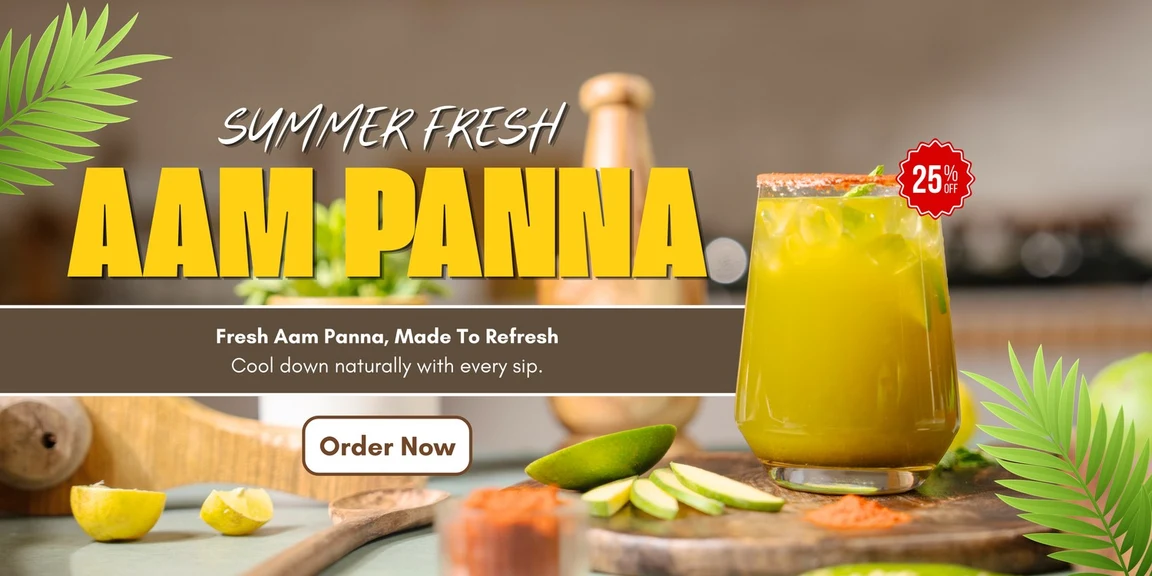
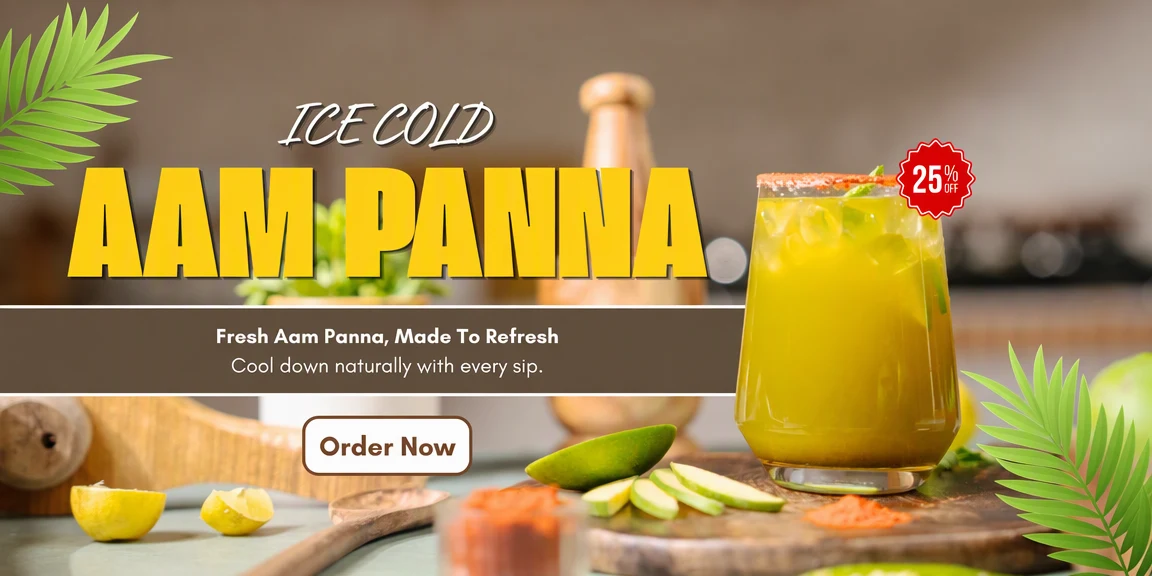
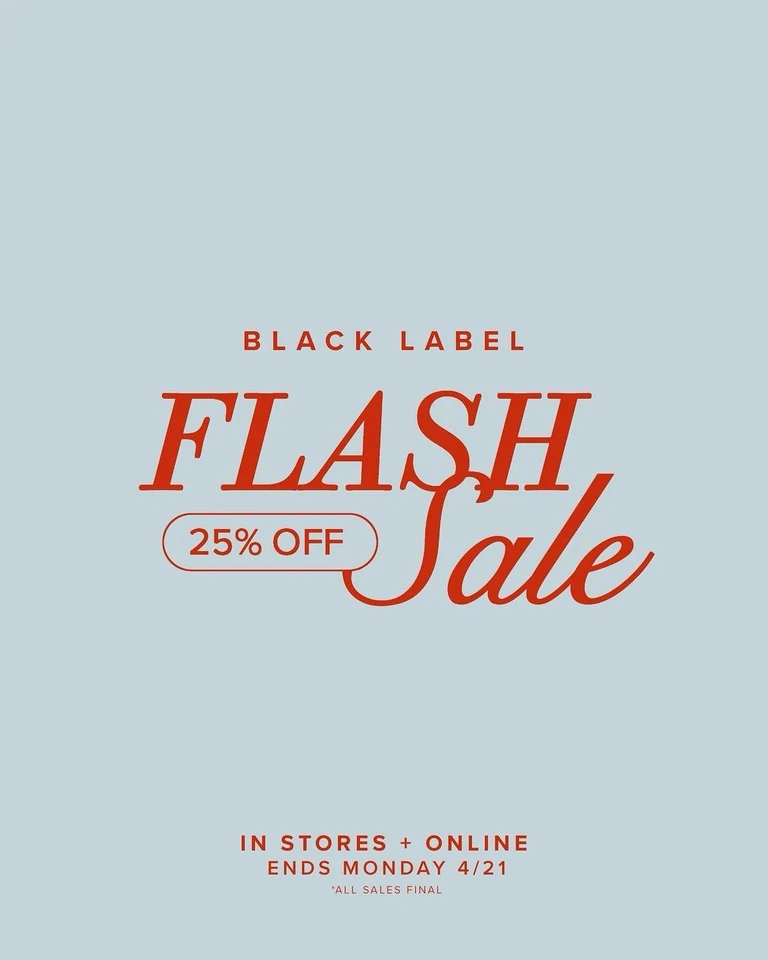
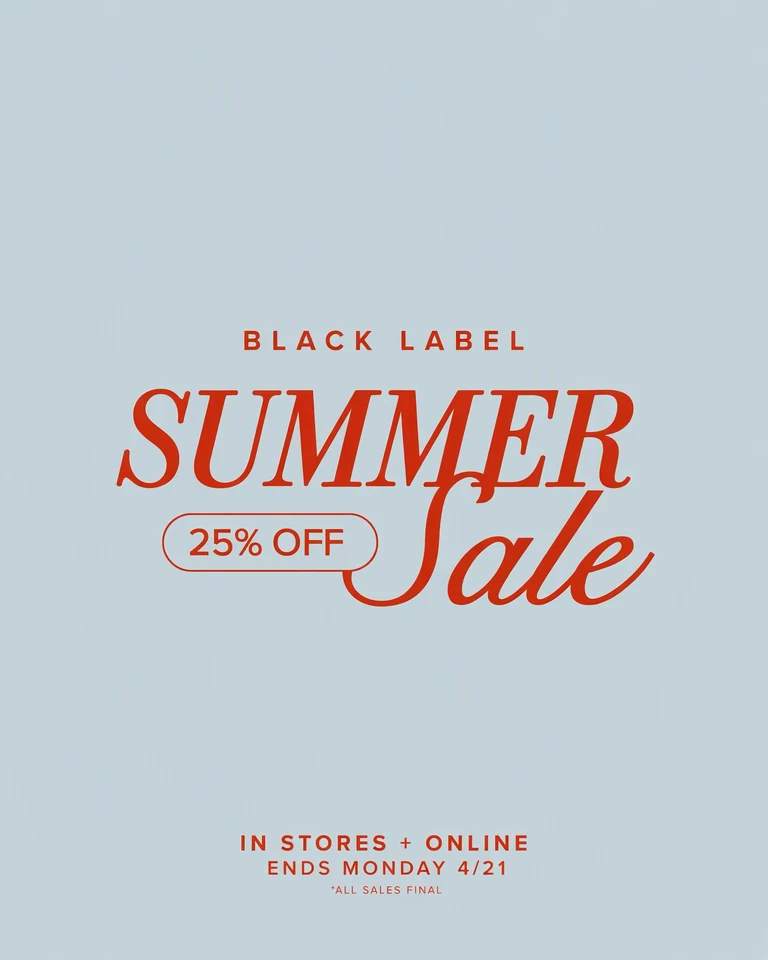
マーケター、ショップのオーナー、デザイナーは、クリエイティブを作り直さなくても、バナー広告の文字を編集できます。自分の広告、SNS 投稿、セールバナーの見出し、オファー、行動を促す文言を変更し、いくつかのバージョンを作って比較テストできます。
または、ここに画像をドロップしてください。14 MiB 以下の PNG、JPG、WebP に対応しています。
ログインするまで、画像はこの端末内にとどまります。
アップロードするには Google でログインしてください。最初の標準編集は無料で、透かしが入ります。
サンプル
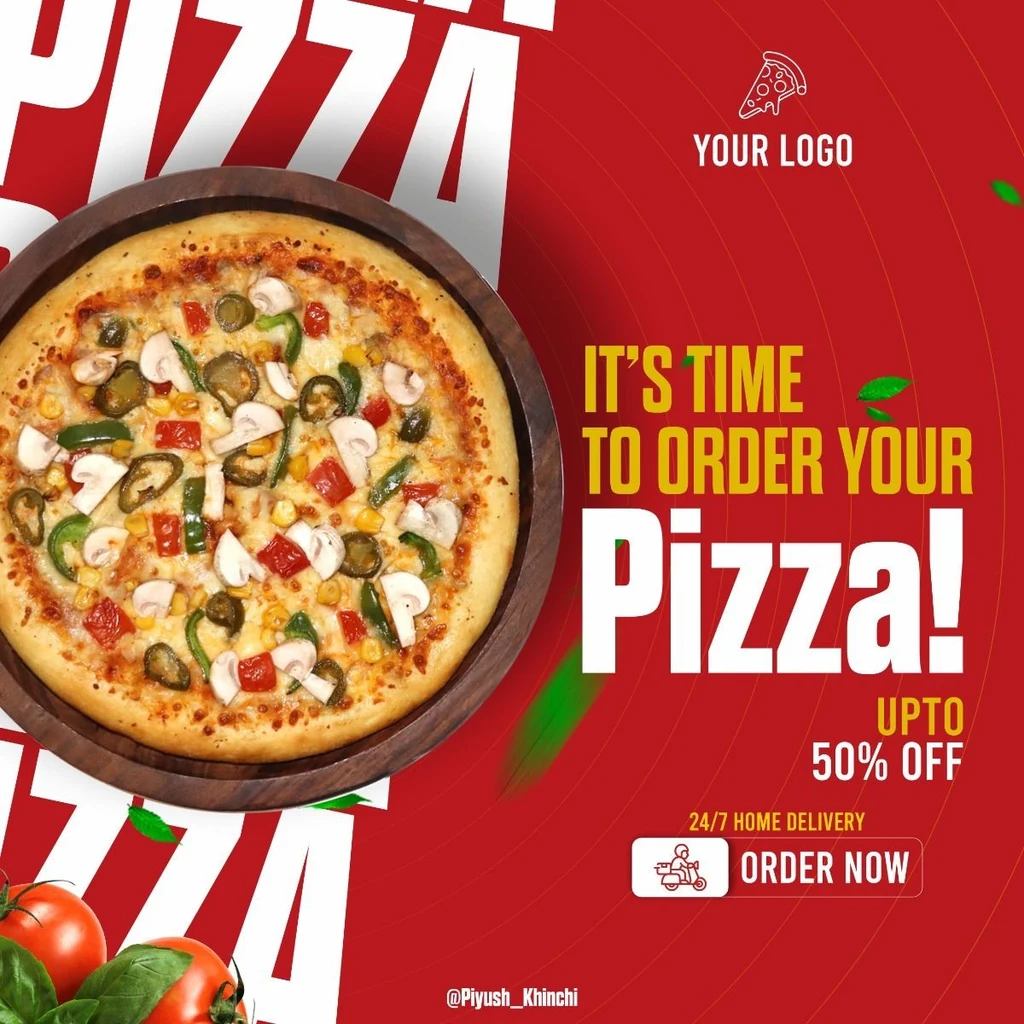
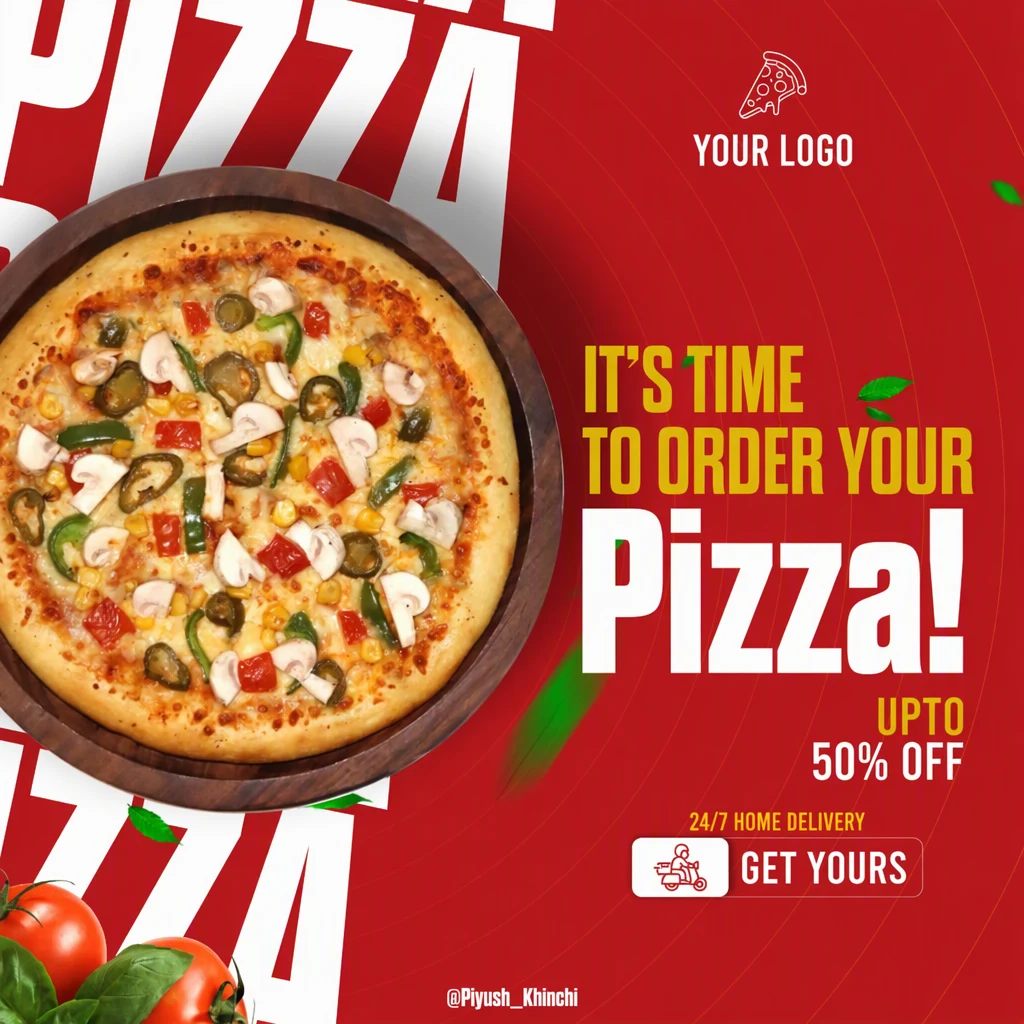
使い方
書き出したクリエイティブをアップロード
広告のプレビューのスクリーンショットではなく、配信する予定のサイズで書き出した PNG、JPG、WebP をアップロードしてください。スクリーンショットには、プラットフォームのボタンや角丸が写り込むことがあり、通常は元の画像より小さくなります。
見出し、オファー、ボタンを探す
バナーの行には、それぞれ「元の内容」の項目があります。見出し、オファー、ボタンの文言、小さな文字を探し、文字が誤って読み取られていたら、その項目を修正してください。ボタンのラベルなど、行が見つからない場合は、「文字を追加」で加えます。
新しい文字を書く
新しい見出し、オファー、行動を促す文言を、その「置換」欄に入力し、ほかの行はそのままにします。単語数と行数を元に近づけると、新しい文字が元の文字のスペースに収まります。
画質を選ぶ
太くて平らな見出しには、標準(1クレジット)が向いています。縁取り、影、グラデーション、にぎやかな写真の上の小さな文字には、高画質(2クレジット)を選んでください。有料プランでは 2K や 4K も選べます。2K は標準で2クレジット、高画質で5クレジット、4K は標準で3クレジット、高画質で7クレジットを使います。そのうえで「変更を適用」を選択します。
見比べて、次のバージョンを作る
比較スライダーを新しい文字、ボタン、その周囲の上で動かしてから、PNG をダウンロードします。別のバージョンを作るには、同じ元の画像をもう一度アップロードし、テストする文字だけを変更してください。
広告クリエイティブで変更する内容
広告クリエイティブは頻繁に変わり、変更のほとんどは文字だけです。新しい見出し、別のオファー、別の期限、キャンペーンの次の段階に合った行動を促す文言などです。変更するのは文字だけで、すでにうまくいっている写真、色、レイアウトはそのまま残します。
オファーには特に注意が必要です。価格、割引、終了日が変わるときは、それに触れているすべての行を、小さな文字も含めて更新し、バナー自体や、リンク先のページと内容が食い違わないようにしてください。
- 見出しと小見出し
- オファー、価格、セール名
- 自分のプロモーションの期限や終了日
- ボタンの文言(Shop Now や Learn More など)
- オファーと一致させる必要のある小さな文字や条件の行
A/B テスト用のバージョンを作る
2 つの見出しをテストするには、その見出しだけが違う 2 つのバージョンを作ります。それぞれ同じ元の画像をアップロードして、その 1 行だけを変更し、写真、色、レイアウト、ボタンは同一に保ちます。そうすれば、結果の違いは、新しいトリミングや色ではなく、文字から生じたものになります。
公開する前に、配信するサイズでバージョンを並べ、どのバージョンでも文字の太さ、位置、字間が同じで、見た目がそろっているかを確認します。各ファイルには、テストする内容にちなんだ名前を付けてください(例:sale-banner-headline-a.png)。正確な文言をメモしておけば、あとで結果とバージョンを対応づけられます。そのあと、広告プラットフォーム独自のテストツールで配信します。
動画のサムネイルやカバーも同じ方法で編集でき、専用のガイド「サムネイルの文字を編集」は下にリンクがあります。
広告を読みやすく、正確に保つ
ほとんどの人は、広告を小さな表示で、ほんの一瞬しか見ません。そのため、文章よりも、大きな文字の短い見出しのほうが向いています。新しい文字には、元の文字の縁取り、影、色が引き継がれるので、元の見出しが写真に対して読みにくかったなら、新しい見出しも読みにくくなる可能性が高いです。配信するサイズで、デスクトップの画面だけでなくスマートフォンでも結果を確認してください。
プラットフォームによっては、画像の一部の上に独自のラベルやボタンが重なって表示されることがあり、配置場所ごとに画像のトリミングが違うものもあります。重要な文字は端から離して配置し、公開する前に、各プラットフォームの最新のヘルプページで、サイズ、文字数の制限、広告ポリシーを確認してください。
広告が配信される日に、すべての表示内容が事実であることを確認してください。価格、割引、日付、写っている商品が、ショップやランディングページと一致している必要があります。
よくある質問
バナーのすべてのバージョンを、一度にまとめて作れますか?
いいえ。バージョンごとに、別々のアップロードと編集が必要なので、3 つの見出しをテストするなら 3 回の編集になります。どれも編集済みのコピーではなく元の画像から始め、テストする行だけを変更してください。そうすれば、写真、レイアウト、文字のデザインが、すべてのバージョンで同一に保たれます。
バナーのボタンの文字も変更できますか?
はい。ボタンの文字もほかの行と同じように検出されるので、新しいラベルをその「置換」欄に入力します。ボタンに収まるよう、Shop Now の代わりに Learn More のように、文字数がほぼ同じラベルを選び、そのあと、ボタンの縁がくっきりしたままか、ラベルが中央にそろっているかを確認してください。ラベルが検出されなかった場合は、「文字を追加」で加えます。
広告のスクリーンショットしかない場合でも編集できますか?
編集はできますが、出発点としては劣ります。配信中の広告のスクリーンショットには、プラットフォームのラベル、ボタン、角丸が写り込むことがあり、元の画像より小さいことも多いからです。可能なら、デザイナーや広告を作った人に、書き出したファイルを頼んでください。どうしてもスクリーンショットを使う場合は、原寸で撮り、広告の一部ではないものはすべて切り取ってください。
編集した広告は、プラットフォームの広告審査に通りますか?
EditText.ai ではお答えできません。広告プラットフォームは、広告がどのように作られたかではなく、広告そのものを、時期によって変わる独自のポリシーに照らして審査します。利用する各プラットフォームの最新の広告ポリシーを読み、オファー、価格、日付を事実のとおりに保ち、文字を読みやすくしてください。新しいオファーにするときは、広告のリンク先のページの更新も必要になる場合があります。
バナーの画像や色も変更できますか?
いいえ。EditText が変えるのは画像の中の文字で、写真、色、レイアウトは変えません。新しい商品写真や別の配色にしたい場合は、デザインツールでデザインを変更して書き出し、そのあと新しいファイルの文字を編集してください。新しい文字は、アップロードした画像の文字のスタイルに沿って作られます。
バナーを書き換える代わりに、翻訳することもできますか?
はい。「画像の文字を翻訳」ツールは、検出された各行を、元の文字に合ったスタイルの訳文に置き換え、価格やウェブサイトのアドレスは、できる範囲で書かれた通りに残します。翻訳は長くなることがあるため、見出しとボタンを確認してください。広告を配信する前に、その言語に堪能な人に、特にオファーと行動を促す文言を含めて、すべての行を読んでもらってください。
自分の画像で試してみましょう
または、ここに画像をドロップしてください。14 MiB 以下の PNG、JPG、WebP に対応しています。
ログインするまで、画像はこの端末内にとどまります。
アップロードするには Google でログインしてください。最初の標準編集は無料で、透かしが入ります。