Modificare il testo di un banner, di un annuncio social o di un banner di saldi
Chi lavora nel marketing, gestisce un negozio o fa il designer può modificare il testo di un banner senza rifare la grafica. Cambia il titolo, l'offerta o l'invito all'azione del tuo annuncio, post social o banner di saldi e crea alcune versioni da testare l'una contro l'altra.
Oppure trascina qui un'immagine. PNG, JPG o WebP, fino a 14 MiB.
La tua immagine resta su questo dispositivo finché non accedi.
Accedi con Google per caricare. La tua prima modifica Standard è gratuita e include una filigrana.
Esempi
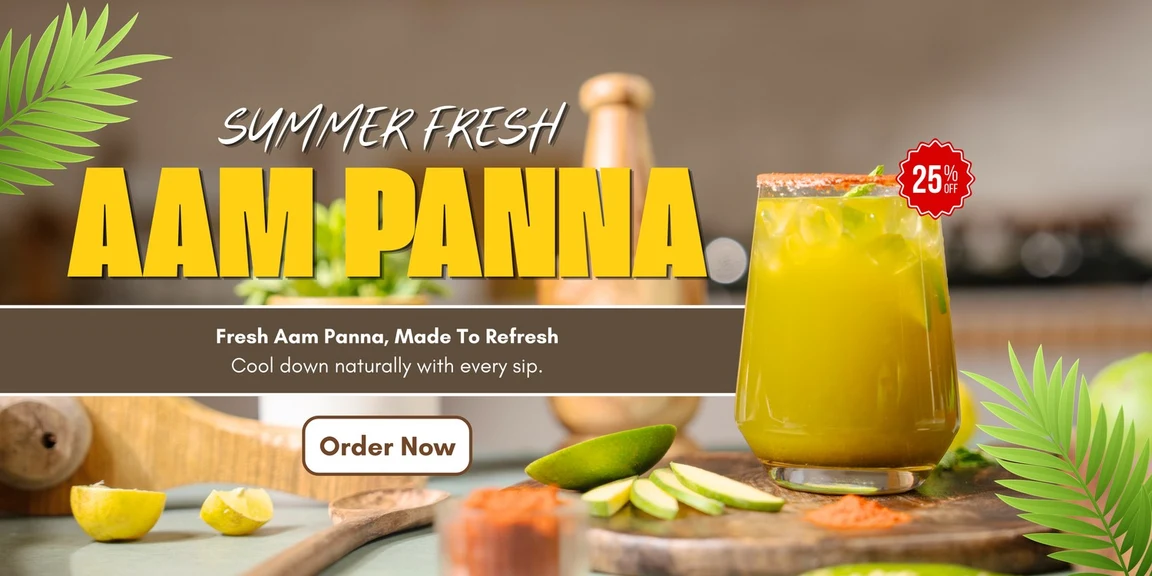
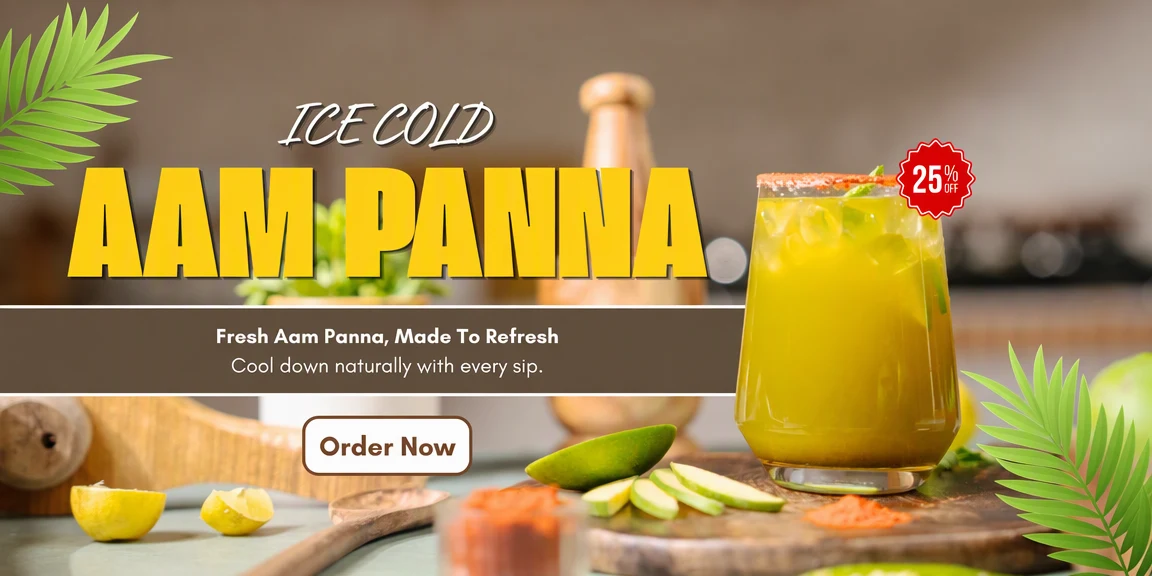
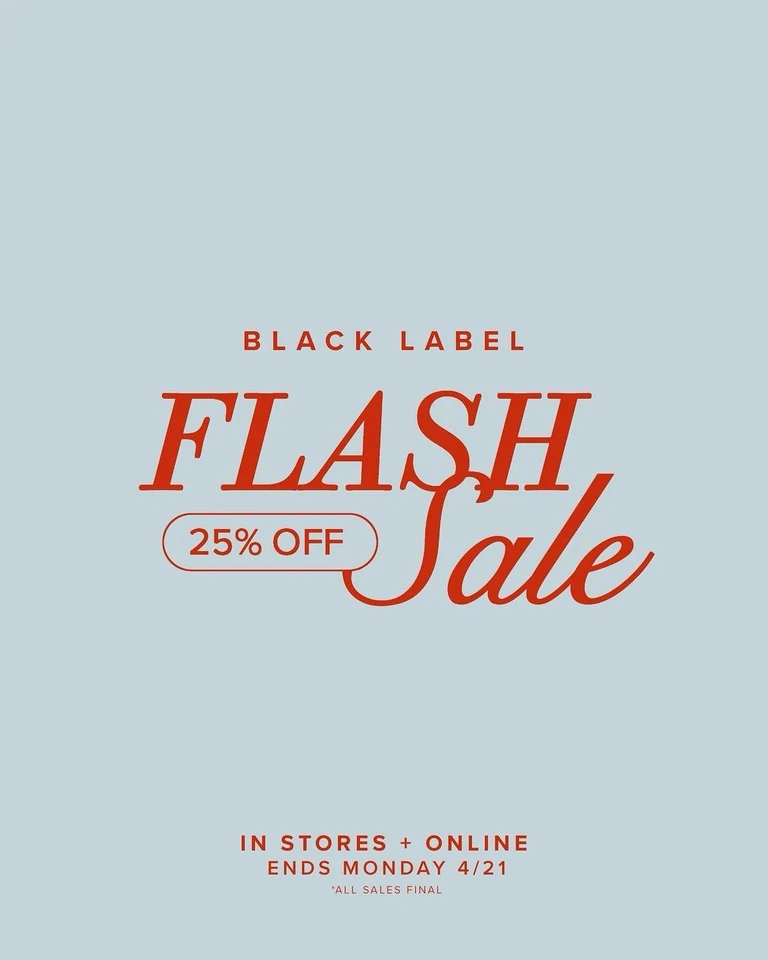
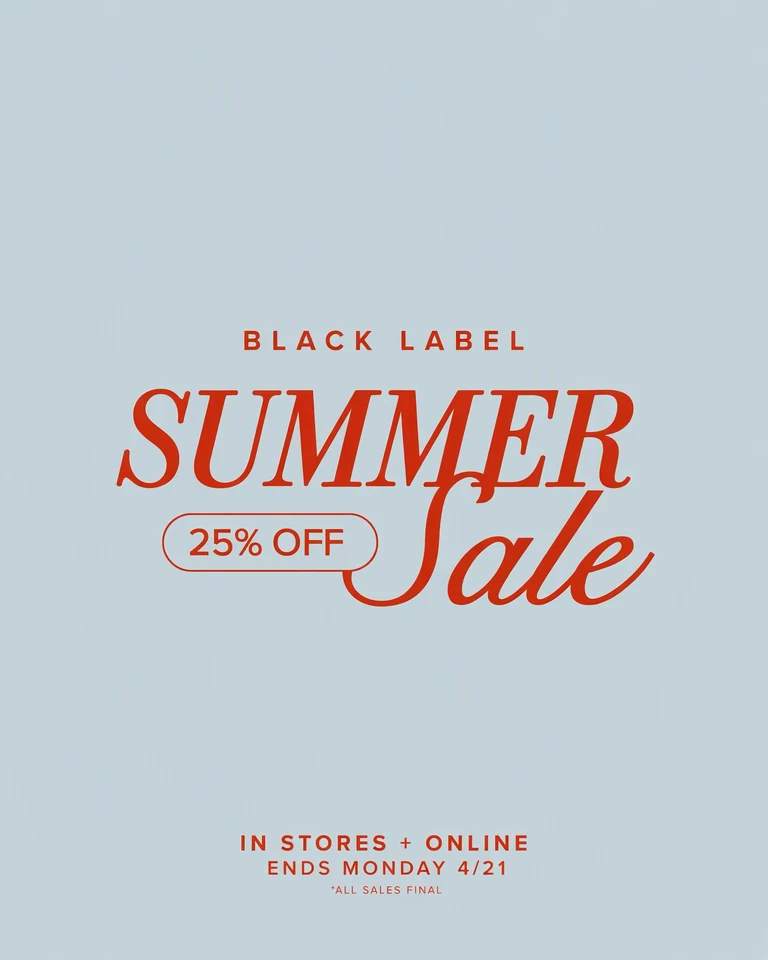
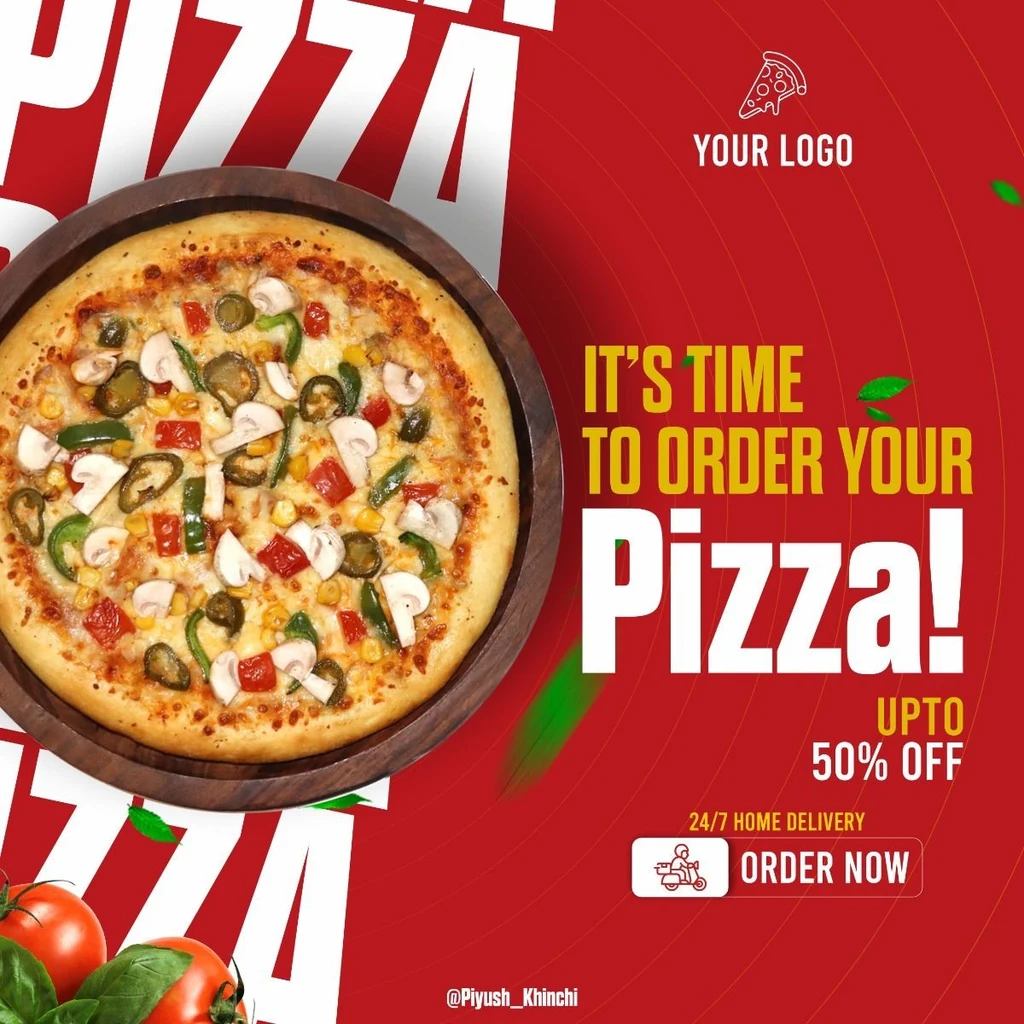
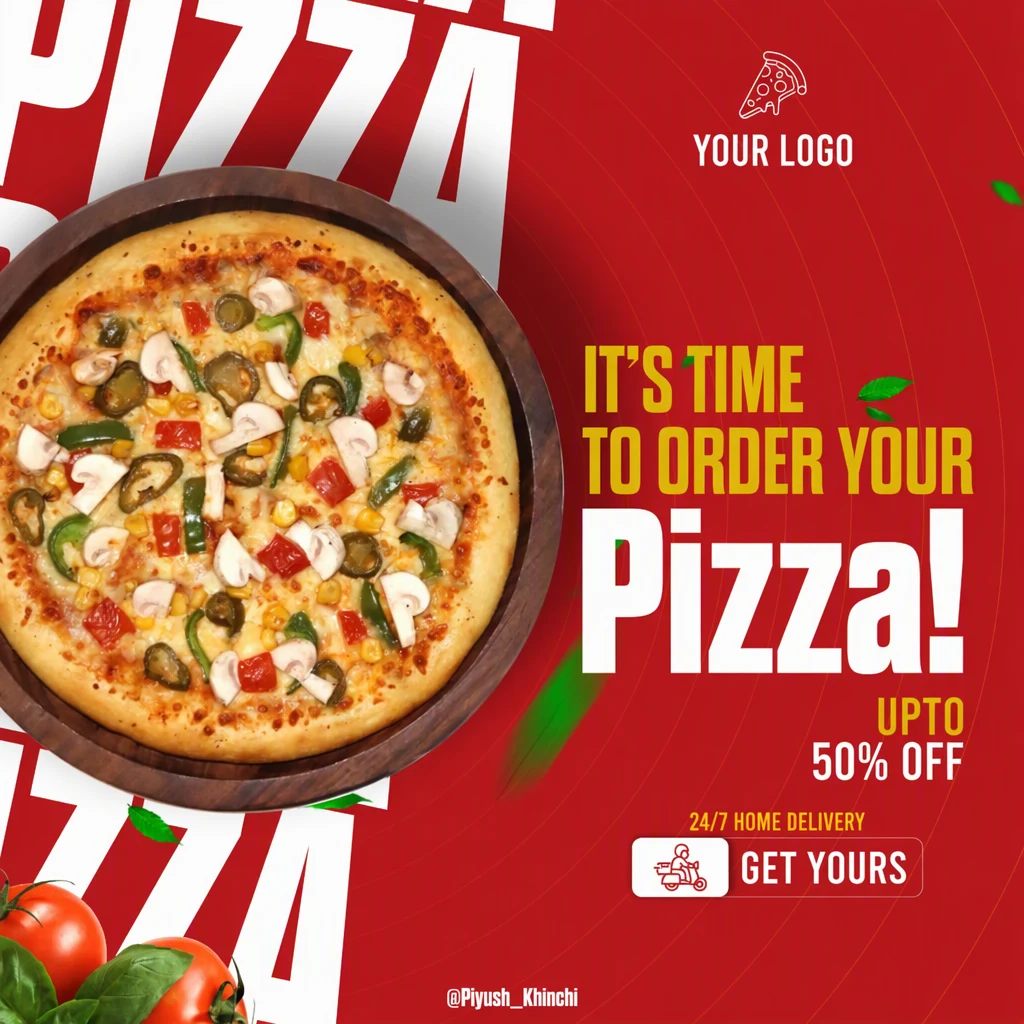
Come funziona
Carica la grafica esportata
Carica il PNG, JPG o WebP esportato nella dimensione in cui intendi pubblicarlo, non uno screenshot dell'anteprima di un annuncio. Uno screenshot può includere i pulsanti e gli angoli arrotondati della piattaforma ed è di solito più piccolo dell'originale.
Trova il titolo, l'offerta e il pulsante
Ogni riga del banner ha una propria voce «Originale». Trova il titolo, l'offerta, il testo del pulsante e le eventuali scritte piccole, e correggi una voce se una lettera è stata letta male. Se manca una riga, come l'etichetta di un pulsante, aggiungila con «Aggiungi testo».
Scrivi le nuove parole
Scrivi il nuovo titolo, la nuova offerta o il nuovo invito all'azione nel relativo campo «Sostituzione» e lascia stare le altre righe. Punta a un numero simile di parole e di righe, così il nuovo testo entra nello spazio usato da quello vecchio.
Scegli un livello di qualità
I titoli in grassetto e piatti vanno bene con Standard (1 credito). Scegli la qualità Alta (2 crediti) per contorni, ombre, sfumature e scritte piccole su una foto complessa. Con un piano a pagamento puoi scegliere anche 2K o 4K: in Standard il 2K consuma 2 crediti e il 4K 3 crediti; in qualità Alta il 2K consuma 5 crediti e il 4K 7 crediti. Poi seleziona «Applica modifiche».
Confronta, poi crea la versione successiva
Sposta il cursore di confronto sulle nuove parole, sul pulsante e sull'area intorno, poi scarica il PNG. Per un'altra versione, carica di nuovo lo stesso originale e cambia solo le parole che stai testando.
Cosa cambiare in una grafica pubblicitaria
Le grafiche pubblicitarie cambiano spesso e la maggior parte delle modifiche riguarda solo le parole: un nuovo titolo, un'altra offerta, un'altra scadenza o un invito all'azione adatto alla fase successiva di una campagna. Cambi solo le parole e lasci invariati la foto, i colori e l'impaginazione che già funzionano.
Le offerte richiedono un'attenzione in più. Quando cambia un prezzo, uno sconto o una data di fine, aggiorna ogni riga che li menziona, scritte piccole comprese, in modo che il banner non contraddica mai se stesso né la pagina a cui rimanda.
- Titolo e sottotitolo
- Offerta, prezzo o nome della promozione
- Scadenza o data di fine della tua promozione
- Testo del pulsante, come «Shop Now» o «Learn More»
- Scritte piccole e righe di condizioni che devono corrispondere all'offerta
Crea versioni per un test A/B
Per testare due titoli, crea due versioni che differiscono solo per quel titolo. Carica lo stesso originale per ciascuna, cambia quell'unica riga e mantieni identici foto, colori, impaginazione e pulsante, così ogni differenza nei risultati dipende dalle parole e non da un nuovo ritaglio o da un colore diverso.
Prima di pubblicare, affianca le versioni nella dimensione in cui verranno pubblicate e controlla che le scritte abbiano lo stesso aspetto in tutte, con lo stesso spessore, la stessa posizione e la stessa spaziatura. Dai a ogni file un nome che dica cosa testa, per esempio sale-banner-headline-a.png, e conserva una nota con il testo esatto per poter associare in seguito i risultati alle versioni. Poi pubblicale con gli strumenti di test della tua piattaforma pubblicitaria.
Le miniature e le copertine dei video seguono lo stesso metodo e hanno una guida a parte, «Modifica il testo delle miniature», collegata più sotto.
Mantieni gli annunci leggibili e corretti
La maggior parte delle persone vede un annuncio in piccolo e solo per un momento, quindi un titolo breve in lettere grandi funziona meglio di una frase intera. Le nuove parole seguono il contorno, l'ombra e il colore di quelle vecchie, quindi se il vecchio titolo era difficile da leggere sulla foto, probabilmente lo sarà anche il nuovo. Controlla il risultato nella dimensione in cui verrà pubblicato, su un telefono come su uno schermo di computer.
Le piattaforme possono sovrapporre etichette e pulsanti propri a parti di un'immagine, e alcune ritagliano le immagini in modo diverso a seconda della posizione. Tieni le parole importanti lontane dai bordi e leggi le pagine di aiuto aggiornate di ciascuna piattaforma su dimensioni, limiti di testo e norme pubblicitarie prima di pubblicare.
Assicurati che ogni affermazione sia vera il giorno in cui l'annuncio viene pubblicato: il prezzo, lo sconto, le date e il prodotto mostrato devono corrispondere al tuo negozio o alla tua pagina di destinazione.
Domande frequenti
Posso creare tutte le versioni di un banner in un colpo solo?
No. Ogni versione è un caricamento e una modifica a sé, quindi un test con tre titoli significa tre modifiche. Parti ogni volta dall'immagine originale e non da una copia modificata, e cambia solo la riga che stai testando. In questo modo foto, impaginazione e scritte restano identiche in tutte le versioni.
Posso cambiare il testo del pulsante nel mio banner?
Sì. Il testo di un pulsante viene rilevato come qualsiasi altra riga, quindi scrivi la nuova etichetta nel relativo campo «Sostituzione». Scegli un'etichetta con circa lo stesso numero di lettere, come «Learn More» al posto di «Shop Now», così entra nel pulsante, poi controlla che i bordi del pulsante siano ancora nitidi e che l'etichetta sia centrata. Se l'etichetta non è stata rilevata, aggiungila con «Aggiungi testo».
Posso modificare un annuncio se ne ho solo uno screenshot?
Puoi, ma è un punto di partenza più debole. Lo screenshot di un annuncio attivo può includere etichette, pulsanti e angoli arrotondati della piattaforma ed è spesso più piccolo dell'originale. Quando puoi, chiedi il file esportato al tuo designer o a chi ha realizzato l'annuncio. Se devi usare uno screenshot, acquisiscilo a dimensione piena e ritaglia tutto ciò che non fa parte dell'annuncio.
Un annuncio modificato supererà la revisione degli annunci della piattaforma?
EditText.ai non può dirtelo. Le piattaforme pubblicitarie esaminano l'annuncio stesso in base alle proprie norme, che cambiano nel tempo, e non il modo in cui è stato realizzato. Leggi le norme pubblicitarie aggiornate di ogni piattaforma che usi, mantieni offerta, prezzo e date veritieri e fai in modo che il testo sia facile da leggere. Una nuova offerta può anche richiedere di aggiornare la pagina a cui rimanda l'annuncio.
Posso cambiare l'immagine o i colori del mio banner?
No. EditText cambia le parole in un'immagine, non la foto, i colori o l'impaginazione. Per una nuova foto di prodotto o una palette diversa, cambia il design nel tuo strumento di grafica, esportalo e poi modifica le parole nel nuovo file. Le nuove parole seguono lo stile delle scritte dell'immagine che carichi.
Posso tradurre un banner invece di riscriverlo?
Sì. Lo strumento «Traduci il testo di un'immagine» sostituisce ogni riga rilevata con la sua traduzione in uno stile coerente e, dove può, lascia invariati prezzi e indirizzi web. Le traduzioni possono essere più lunghe, quindi controlla il titolo e il pulsante. Fai leggere ogni riga, soprattutto l'offerta e l'invito all'azione, a una persona che parla correntemente la lingua prima che l'annuncio vada online.
Prova con la tua immagine
Oppure trascina qui un'immagine. PNG, JPG o WebP, fino a 14 MiB.
La tua immagine resta su questo dispositivo finché non accedi.
Accedi con Google per caricare. La tua prima modifica Standard è gratuita e include una filigrana.