ポスターやチラシの文字を変更する
イベントの主催者、会場、出演者、デザイナーは、アートワークを作り直さなくても、ポスターやチラシの文字を変更できます。日付、会場、料金、出演者を更新したり、前シーズンのデザインを次のイベントのポスターに作り変えたりできます。
または、ここに画像をドロップしてください。14 MiB 以下の PNG、JPG、WebP に対応しています。
ログインするまで、画像はこの端末内にとどまります。
アップロードするには Google でログインしてください。最初の標準編集は無料で、透かしが入ります。
サンプル


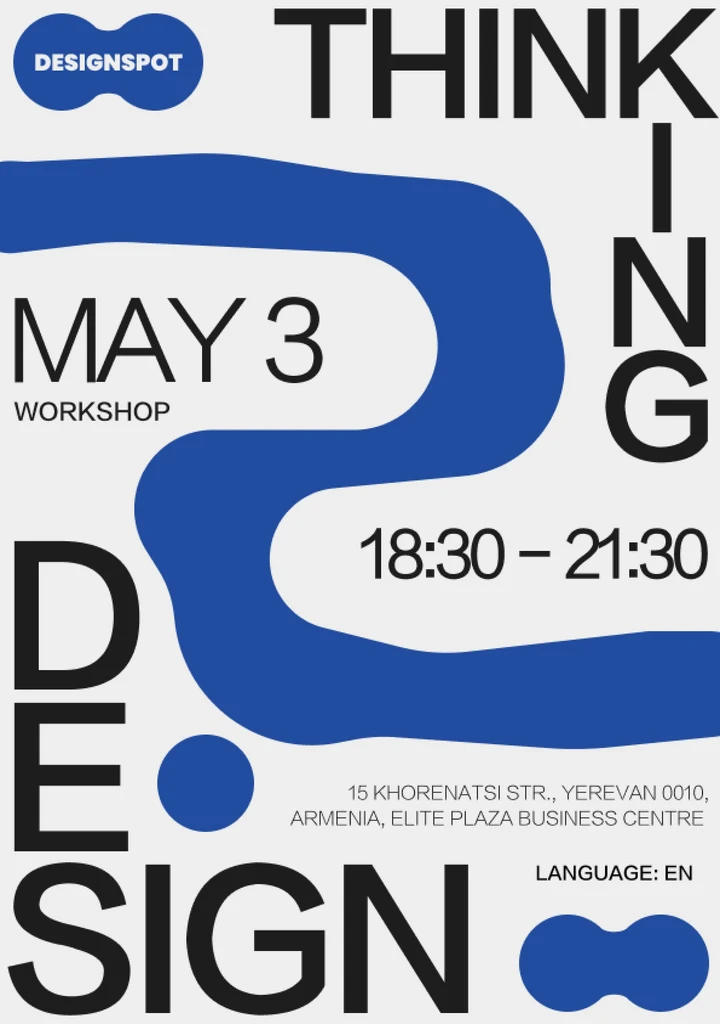
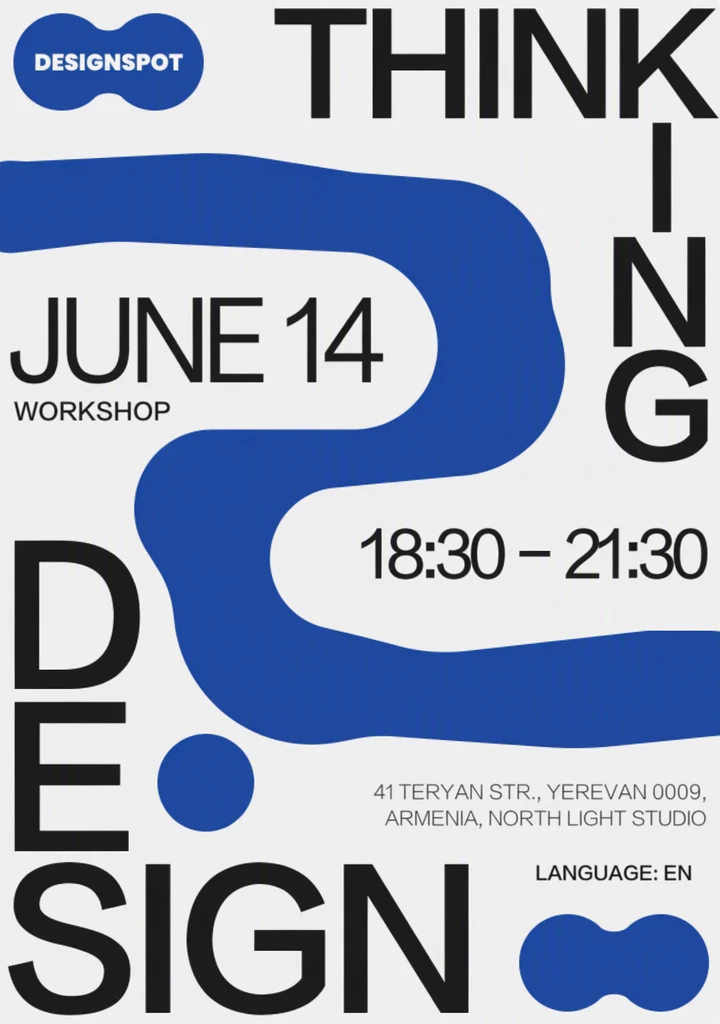
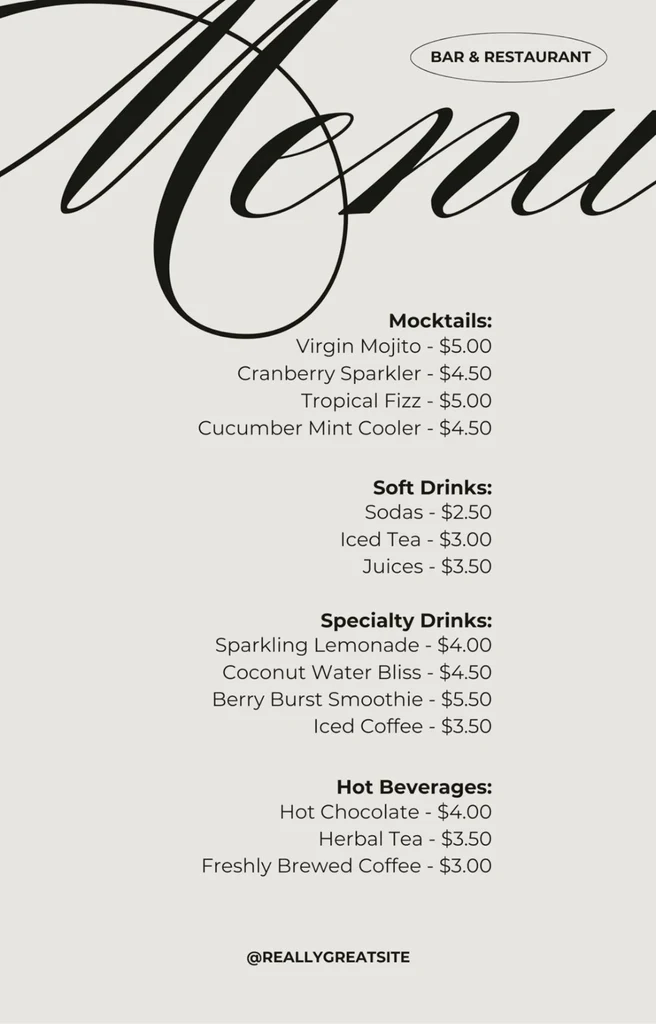
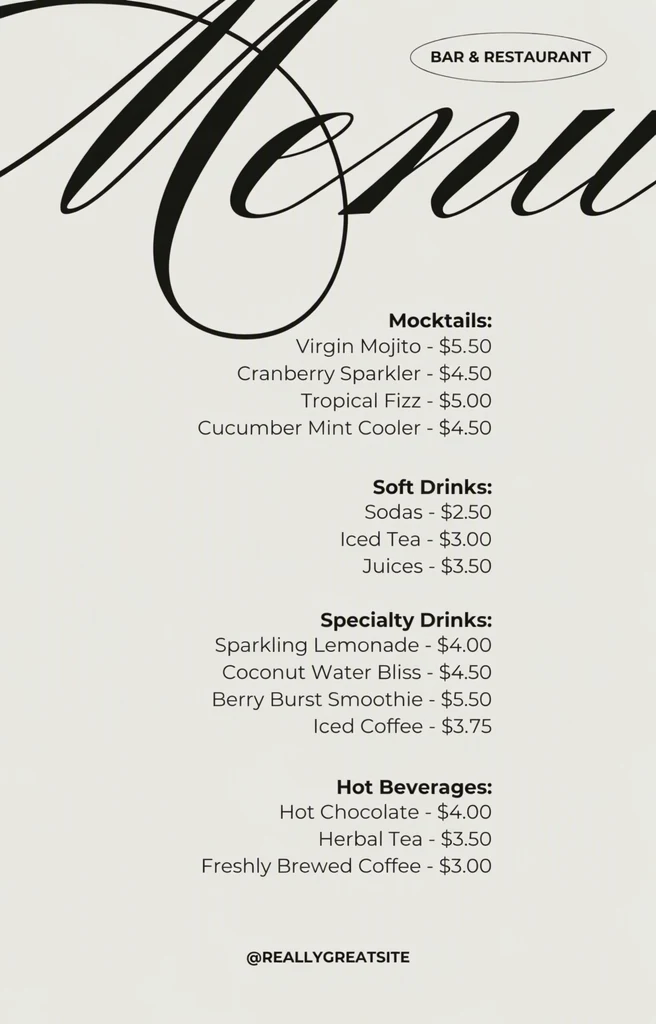
使い方
アートワークのファイルがあればそれを使う
可能であれば、印刷用や SNS 用に書き出したデザインをそのままアップロードしてください。編集はアップロードした画像のピクセルから始まるため、鮮明でレイヤーのない 1 枚のファイルなら、AI が使える情報がいちばん多くなります。
すべての詳細を 1 回の編集で変更
AI がポスターで検出した行には、それぞれ「元の内容」の項目があります。新しい日付、時間、会場、料金、名前をそれぞれの「置換」欄に入力し、変わらない行はそのままにしておきます。
文字に合わせて画質を選ぶ
すっきりしたシンプルな文字には標準が向いています。かすれた文字、手描きの文字、縁取りのある文字、質感のある見出し用の文字や、住所のような小さな文字には高画質を選び、「変更を適用」を選択します。
まず見出しを見る
比較スライダーはまず見出しの上で、次に変更した小さな文字の各行の上で使います。イラストや写真が文字と重なっている箇所は、特に念入りに見てください。
印刷の前に見直す
変更したすべての行を、曜日も含めてイベントの詳細と照らし合わせて確認します。そのあと PNG をダウンロードし、本番分の印刷を注文する前に、テスト印刷を 1 部出してください。
イベントごとに変わりやすい項目
イベントのポスターは、毎回ほぼ同じ場所が変わります。日付、時間、会場、料金と、出演者や登壇者の名前です。これらはすべて同じ編集で変更でき、見出しとアートワークが新しいイベントにも合うなら、そのまま使えます。
毎月のクラブイベント、毎週のマーケット、毎年のフェスティバルなど、繰り返し開催されるイベントは、見慣れたデザインを何年も使い続けられます。ポスターを作り直さず、前回のポスターの文字を変更し、使った文言を正確に記録しておくと、新しい版も一貫性を保てます。
- 日付、曜日、年
- 開場時間と開始時間
- 会場名、部屋、住所
- 入場料(前売り料金がある場合はそれも含む)
- 出演者、登壇者、司会者の名前
- ウェブサイトのアドレスや SNS のアカウント名
大きな見出し用の文字
見出しは、ポスターの中でたいてい最も難しい文字です。かすれていたり、波打っていたり、縁取りがあったり、手描きだったり、質感で塗られていたりするためです。新しい文字のデザインはポスター自体がお手本になるので、フォントを探す必要はありませんが、この種の文字は高画質から始めるのがおすすめです。結果にはばらつきがあるため、1 文字ずつ輪郭と質感を見てください。
見出しでは長さがいちばん大事です。文字数と行数が近い新しいタイトルなら構図のバランスが保たれますが、かなり長いと、窮屈になったり、周りのアートワークに迫ったりすることがあります。新しいイベントにもっとスペースが必要な場合、行を増やす場合、レイアウトを変える場合は、元のデザインファイルで変更してください。
イラストや人物、物が文字に重なっている箇所では、それらが新しい文字の手前にあり、欠けていないかを確認してください。文字のすぐ隣のアートワークは文字と一緒に変わることがあるため、元の文字の一部が透けて残っていないかも確かめましょう。
入稿前に見直す
ポスターを印刷して壁に貼ったあとでは、数字が 1 桁違っただけでも刷り直しになります。結果は、古いポスターではなく、イベントの詳細と照らし合わせて読んでください。
同じデザインが印刷用のポスター、正方形の SNS 投稿、縦長のバージョンとして存在する場合は、それぞれのファイルを編集し、どれかを共有する前に文言を並べて比べてください。
- 曜日が、イベント開催年の日付と合っている。
- 時間の表記が、7 p.m. や 19:00 のように、ポスターのほかの部分と同じ形式になっている。
- 会場名、通りの名前、出演者の名前のつづりが、アクセントも含めて正しく、会場や出演者自身の表記と一致している。
- 料金に正しい通貨記号が付いていて、予約ページと一致している。
- QR コードがあれば、今も読み取れて、正しいページにつながる。文字を編集しても QR コードのリンク先は更新されないので、変更した文字の隣にあるコードは、もう一度テストする。
よくある質問
壁に貼られた印刷ポスターの写真も編集できますか?
はい。ただし、元のアートワークよりも結果のばらつきが大きくなる可能性があります。斜めから撮影された文字、しわのある紙の上の文字、光が反射している文字は、検出も再現も難しくなります。均一な光のもとで正面から撮影し、ポスターの周りの壁を切り取って、高画質を選んでください。ご自身でデザインしたポスターなら、デザインファイルから新しく書き出したもののほうが、よりきれいな出発点になります。
編集したポスターは印刷できるほど鮮明ですか?
印刷を注文する前に確認してください。ダウンロードした PNG を開いて幅と高さのピクセル数を確認し、ポスターのサイズで印刷会社が求める数値と比べます。そのうえで、実寸で 1 部テスト印刷して、変更した行をよく読んでください。大判の印刷にはファイルが小さすぎる場合は、確認用の見本として使い、最終的な印刷用ファイルはデザインソフトで作ってください。
ポスターの 1 行が一覧にないのはなぜですか?
小さな文字、縦向きや斜めに配置された文字、曲線に沿った文字は、見逃されたり読み違えられたりしやすくなります。足りない文字は、ポスターに載っている通りのつづりで「文字を追加」から入力し、その隣に置換後の文字を入力してください。検出された行に 1 文字だけ間違いがある場合は、変更を適用する前に「元の内容」を修正してください。
中止になった出演者の行など、ポスターから 1 行を取り除けますか?
はい。その行の「置換」欄を空にすると、周囲のデザインをもとにその部分が補完されます。そのあと全体のバランスを見てください。空きができると、中央揃えのレイアウトが不ぞろいに見えることがあります。空いた部分が不自然に見える場合は、その行に次の日付やウェブサイトのアドレスなど、役に立つ内容を入れると、構図を保てます。
PDF で保存されたチラシも編集できますか?
直接はできません。アップロードできるのは 14 MiB 以下の PNG、JPG、WebP の画像なので、まずチラシのページを画像として、その上限が許す範囲でできるだけ大きく書き出してください。両面や複数ページのチラシは、ページごとに書き出して編集し、印刷する前に、編集した PNG ファイルをレイアウトソフトや PDF ソフトでまとめ直します。
自分の画像で試してみましょう
または、ここに画像をドロップしてください。14 MiB 以下の PNG、JPG、WebP に対応しています。
ログインするまで、画像はこの端末内にとどまります。
アップロードするには Google でログインしてください。最初の標準編集は無料で、透かしが入ります。