Dodajanje besedila na fotografijo
Naloži sliko- Preizkusite brezplačno
- Besedilo, ki se prilega prizoru
- Vaše slike ostanejo zasebne
Nimate slike?Preizkusite enega od teh primerov

 PrejPotem
Poglejte, kaj lahko dodate.
Povlecite za primerjavo izvirne in urejene slike.
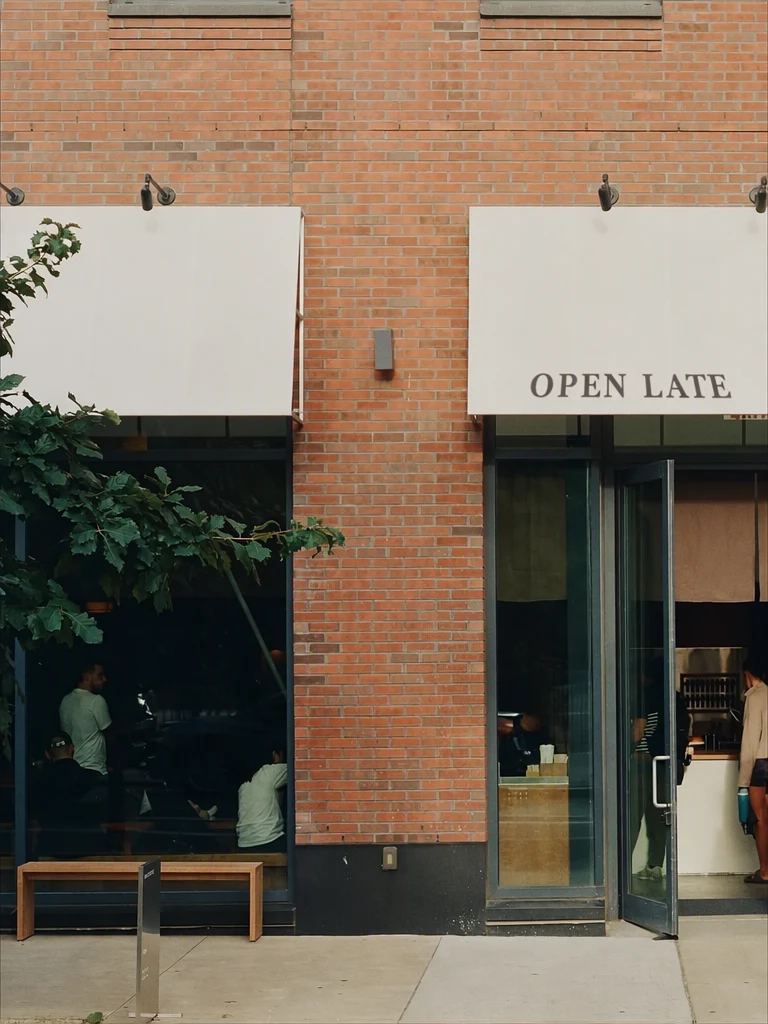
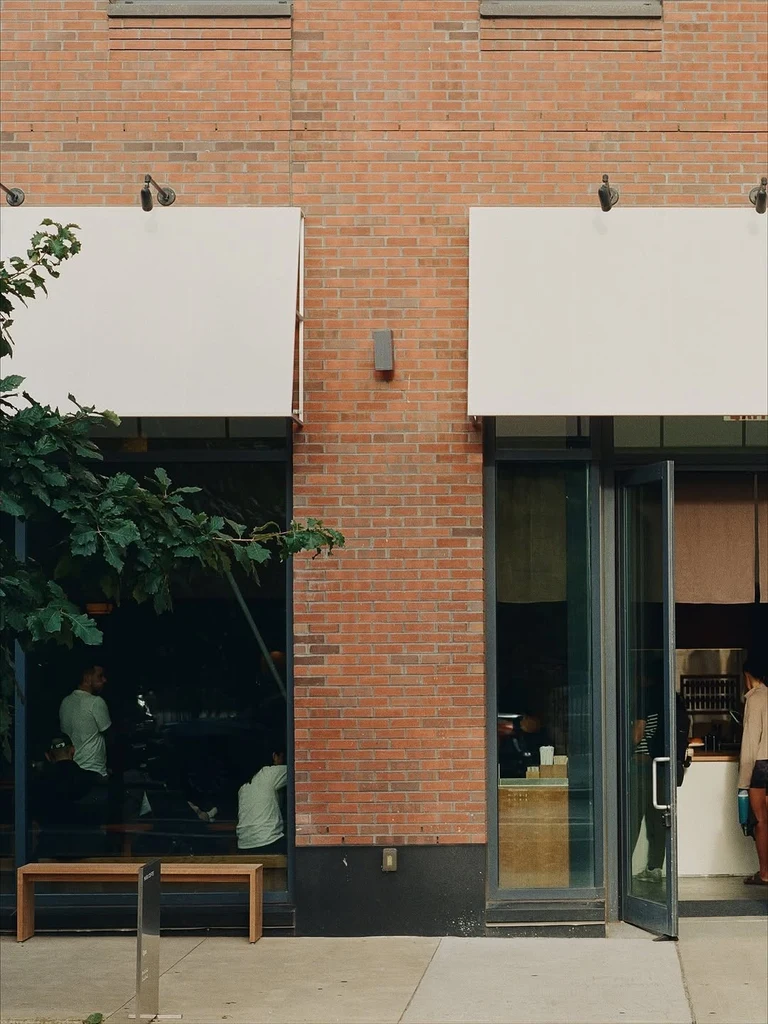
Natisnjeno na tendi: besede sledijo platnu, njegovemu naklonu in senci.
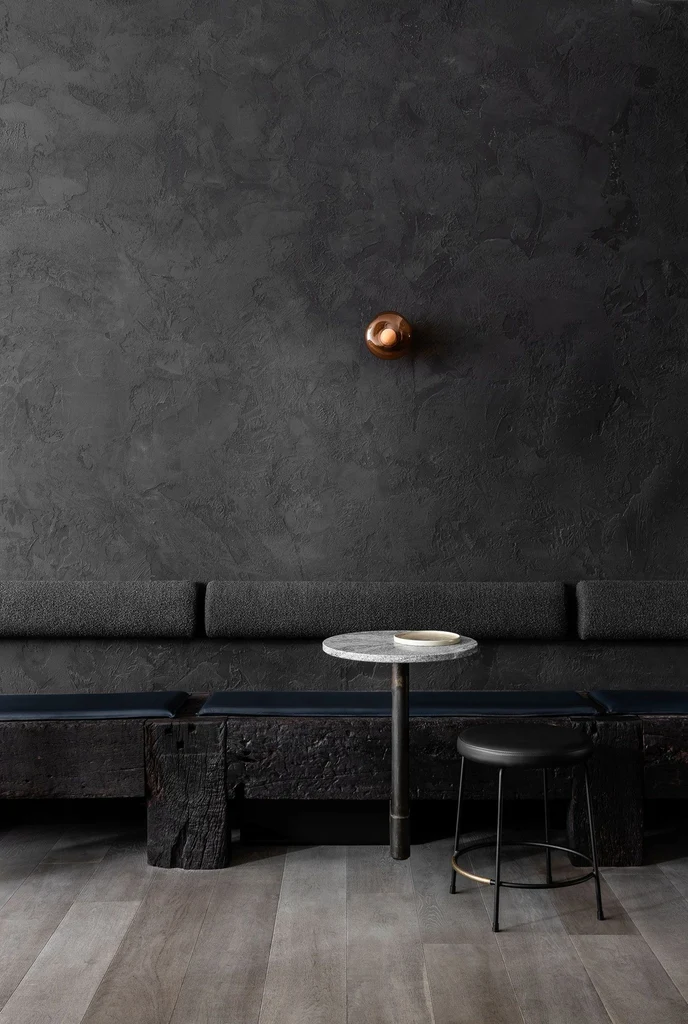
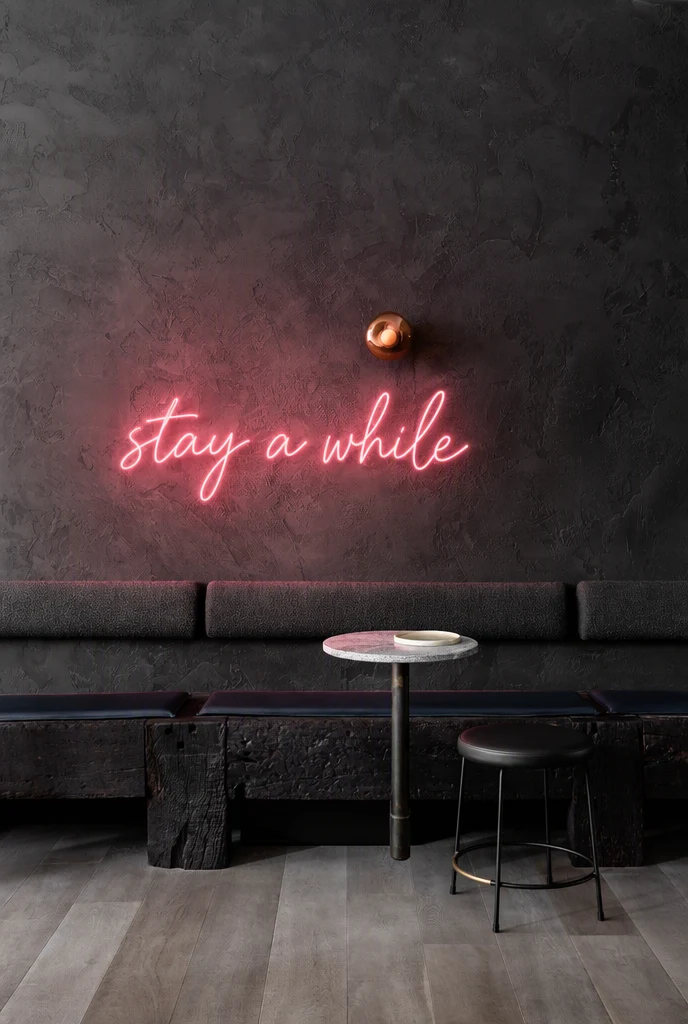
Neonski napis, ki osvetljuje steno in sedeže okoli sebe.
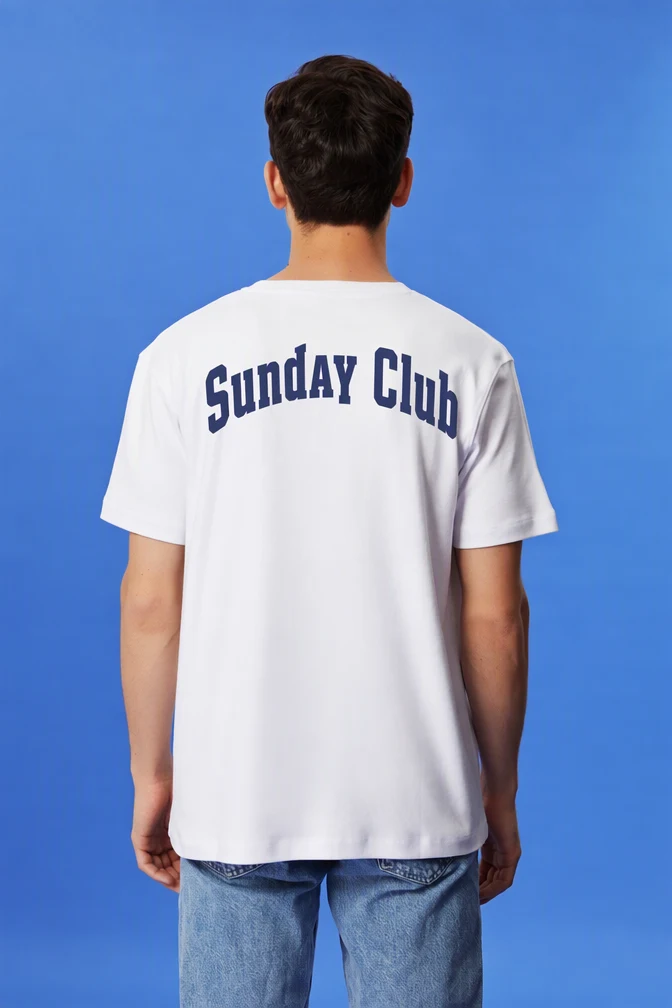
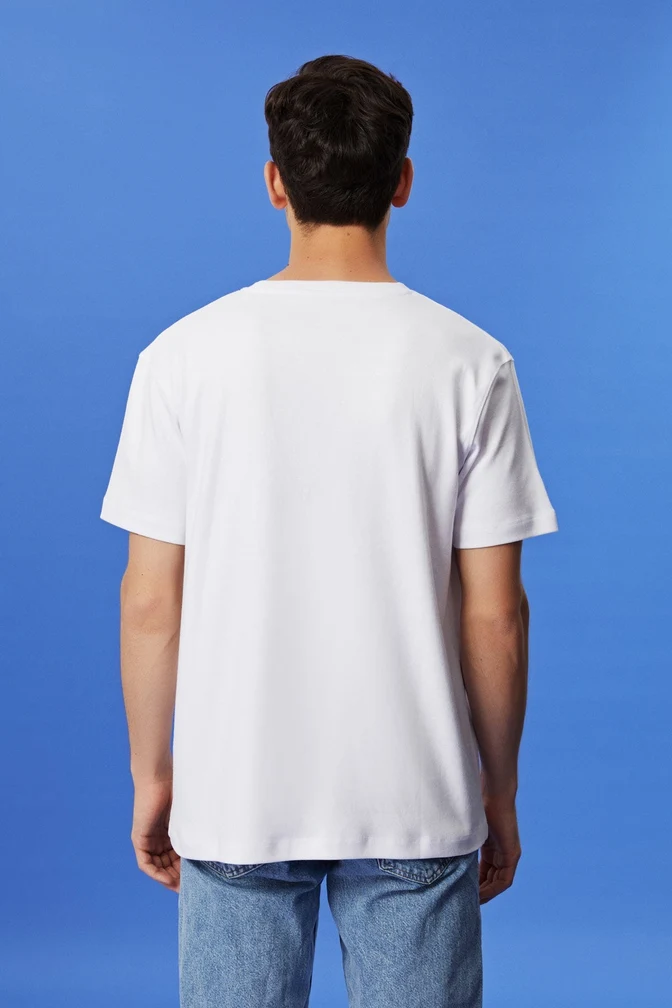
Sitotisk na majici: črke se upogibajo skupaj z gubami tkanine.


Naslikano na opeki: fuge med opekami se vidijo skozi barvo.
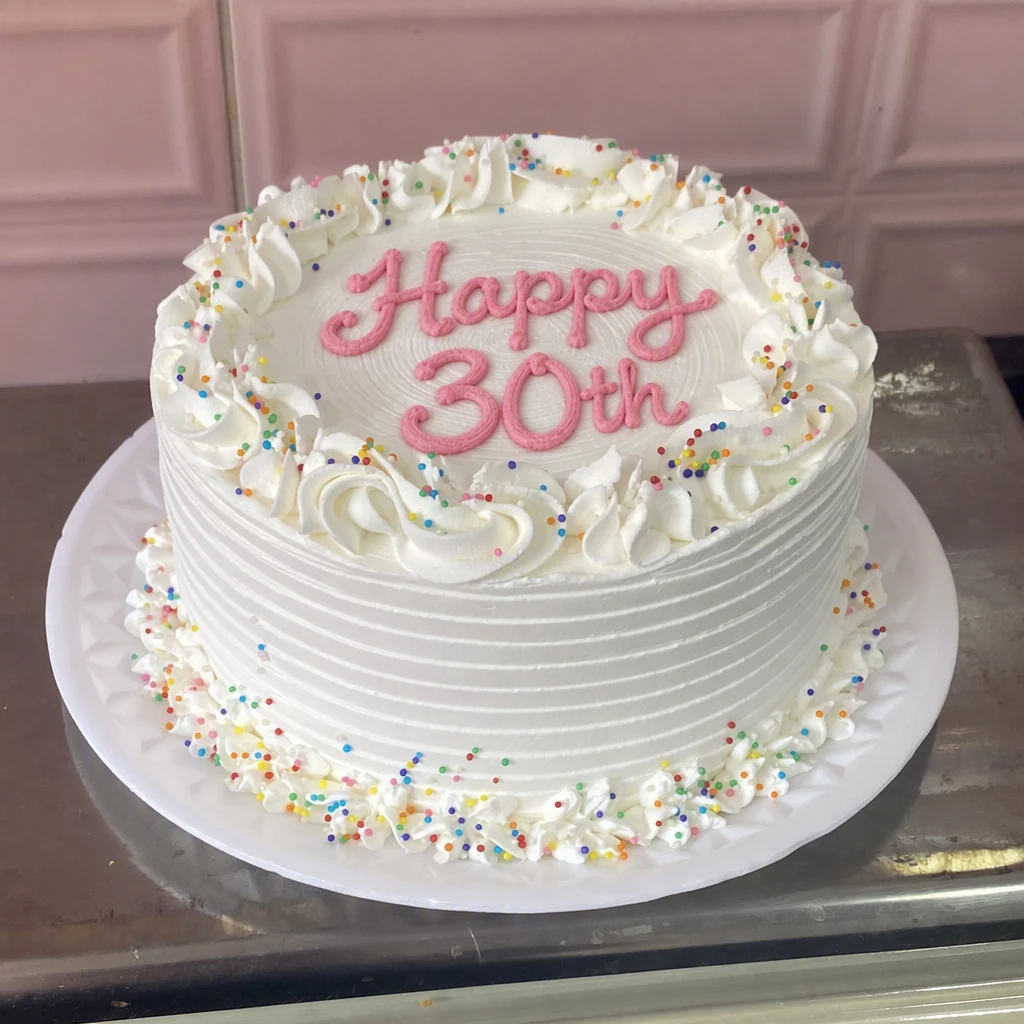
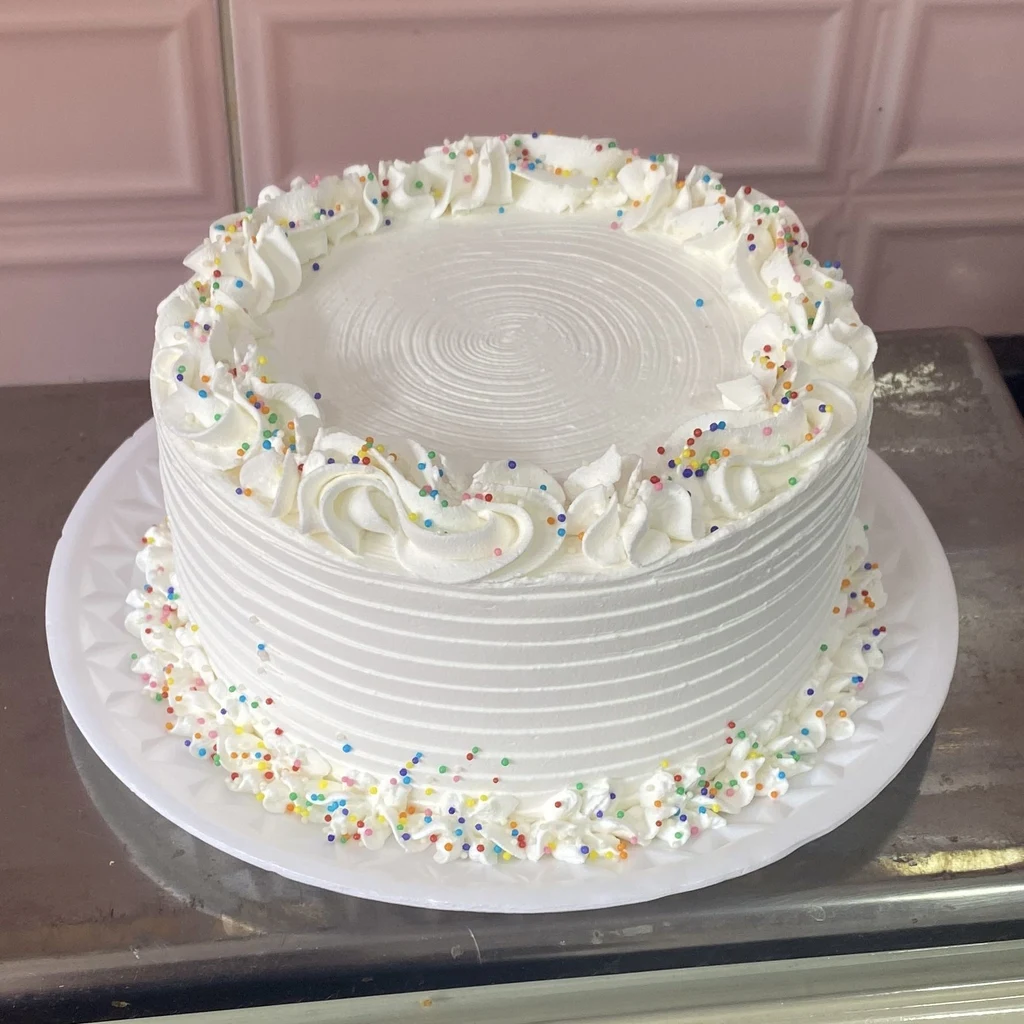
Z glazuro napisano na vrhu torte, besede sledijo njeni obliki.
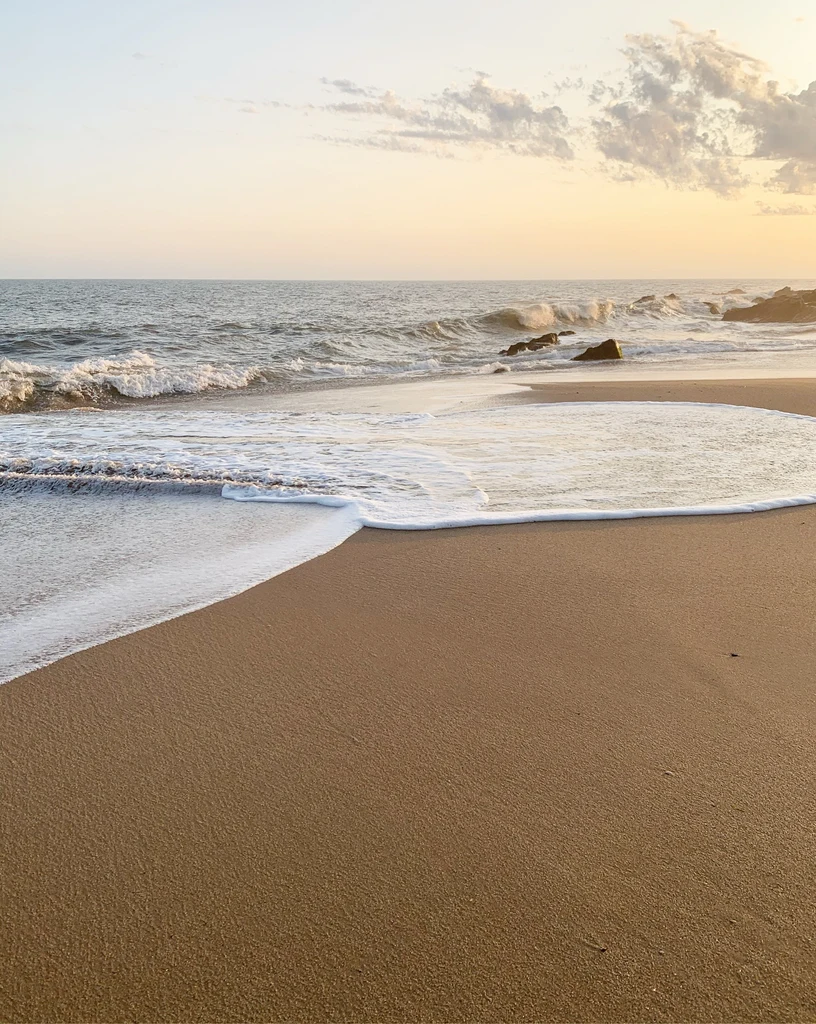
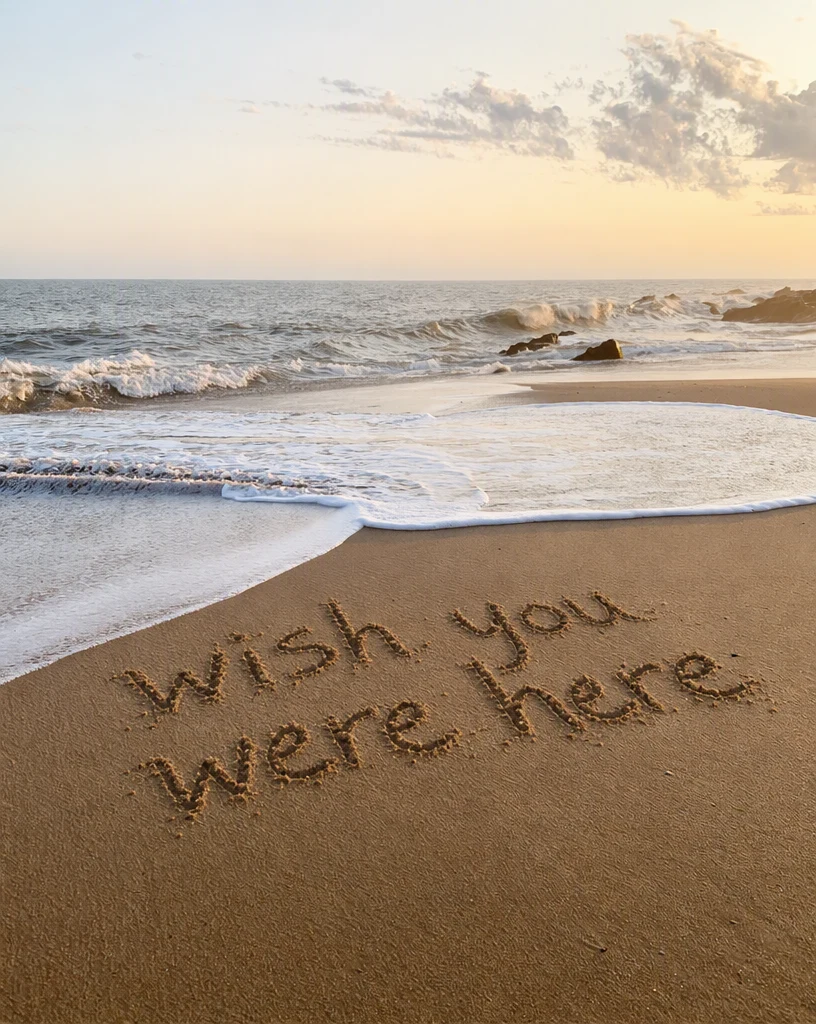
Napisano v pesku, brazde pa lovijo večerno svetlobo.
Kako dodati besedilo na fotografijo
Trije koraki od navadne fotografije do besed, ki so videti, kot da so bile vedno tam.
Naložite fotografijo
Prijavite se z Googlom in naložite sliko PNG, JPG ali WebP do 14 MiB: pročelje trgovine, steno, majico, torto ali portret s prostorom za motivom.
Vnesite besede in mesto
Vnesite besede in nato navedite, kam sodijo, na primer na prazno tendo ali za mačko. Če imate v mislih določen videz, ga opišite, na primer bele črke s čopičem ali rožnat neon.
Dodajte in prenesite
Pri 1K zaženite standardno urejanje za 1 kredit ali, pri zahtevnejših črkah, visoko kakovost za 2 kredita; pri 2K ali 4K gumb pokaže skupno število kreditov. Primerjajte in prenesite PNG; izvirnik ostane shranjen v razdelku »Moje slike«.
Druga orodja
Vsa orodja se odprejo v istem urejevalniku. Urejanja porabijo kredite, branje besedila pa je brezplačno.
Urejanje besedila na sliki
Spremenite besede na fotografiji, plakatu ali posnetku zaslona, novo besedilo pa sledi slogu izvirnih črk.
Prevod besedila na sliki
Prevedite besede na sliki v enega od 35 jezikov; prevod se vpiše nazaj v slogu izvirnika.
Odstranjevanje besedila s slike
Izbrišite besede s fotografije ali grafike in obnovite ozadje za njimi.
Slika v besedilo
Besede s fotografije, posnetka zaslona ali skena kopirajte kot navadno besedilo, brezplačno.
PDF v besedilo
Besedilo iz PDF-ja, tudi iz skeniranih strani, kopirajte kot navadno besedilo, brezplačno.
Pogosta vprašanja
Kako dodam besedilo na fotografijo?
Prijavite se z Googlom, naložite fotografijo in jo odprite v orodju »Dodaj besedilo«. Vnesite besede, nato s preprostimi besedami navedite, kam sodijo, na primer na prazno tablo ali za osebo, in opišite videz, če ga imate v mislih. Izberite standardno ali visoko kakovost, dodajte besedilo in pred prenosom primerjajte rezultat z izvirnikom.
Ali lahko besedilo postavim za osebo ali predmet?
Da. Navedite to kot mesto, na primer za mačko ali za goro, in besede bodo narisane v ozadju, motiv pa ostane pred njimi. To najbolje deluje, kadar ima motiv jasen obris pred preprostim ozadjem, kot so nebo, stena ali studijsko ozadje. Pred uporabo rezultata preverite robove okoli las in dlake.
Ali bo besedilo videti kot del fotografije?
To je cilj. Besede so vrisane v prizor, ne prilepljene čez sliko, zato sledijo površini, njenemu kotu, osvetlitvi in teksturi: tabla je videti natisnjena, barva sledi opekam, neon pa žari. Rezultati se lahko razlikujejo, zato pred prenosom preverite vsako črko. Orodje uporabljajte samo na fotografijah in dizajnih, ki jih imate pravico spreminjati, nikoli za ponarejanje tega, kar fotografija prikazuje.
Koliko stane dodajanje besedila?
Dodajanje besedila je običajno urejanje: pri 1K stane 1 kredit s standardno ali 2 kredita z visoko kakovostjo. S paketom lahko urejate tudi v 2K (2 kredita ali 5 kreditov) in 4K (3 krediti ali 7 kreditov). Vsak račun vključuje eno brezplačno standardno urejanje z vodnim žigom. Paketi stanejo $9, $29 ali $49 na mesec za 10, 35 ali 60 kreditov, zato lahko sami izberete, koliko slik boste uredili vsak mesec.
Ali lahko izberem pisavo in barvo?
Videz opišite s svojimi besedami, na primer bele črke s čopičem, mornarsko modre črke v univerzitetnem slogu ali rožnat neon, besedilo pa bo narisano v tem slogu. Natančne pisave ni mogoče izbrati. Če videz pustite prazen, se samodejno izbere slog, ki ustreza mestu. Visoka kakovost je primerna za zahtevnejše črke in nemirne prizore, kjer se mora ujemati večji del slike.
Katere datoteke lahko naložim in ali so zasebne?
Po prijavi z Googlom naložite sliko PNG, JPG ali WebP do 14 MiB; rezultat prenesete kot PNG. Vaše slike so zasebne in vezane na vaš račun. V razdelku »Moje slike« je vsak izvirnik shranjen skupaj z rezultatom, zato se lahko k njima pozneje vrnete, ju primerjate ali znova prenesete.