Исправить опечатку на картинке
Заметили слово с ошибкой, пропущенную букву или неверную цифру уже после экспорта макета? Чтобы это исправить, файл с дизайном не нужен. Эта страница для дизайнеров, SMM-менеджеров и организаторов мероприятий, которые хотят с помощью нейросети исправить опечатку на картинке, изменив только нужную строку и оставив макет как есть.
Или перетащите изображение сюда. PNG, JPG или WebP, до 14 MiB.
Ваше изображение остаётся на этом устройстве, пока вы не войдёте в аккаунт.
Для загрузки войдите через Google. Первая правка в режиме «Обычное» бесплатна, на результате будет водяной знак.
Примеры


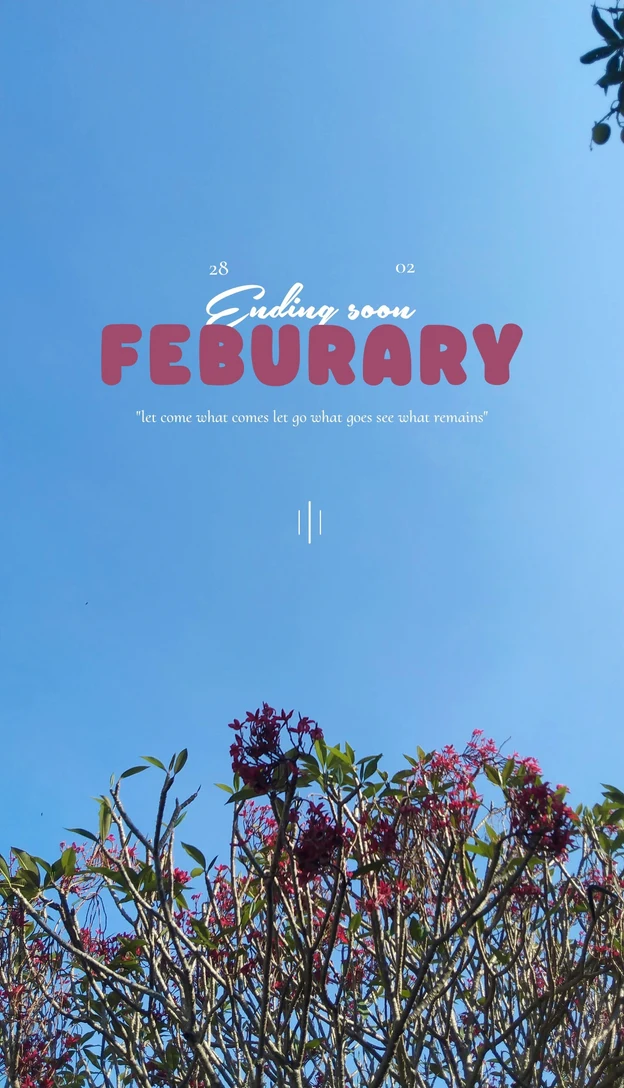
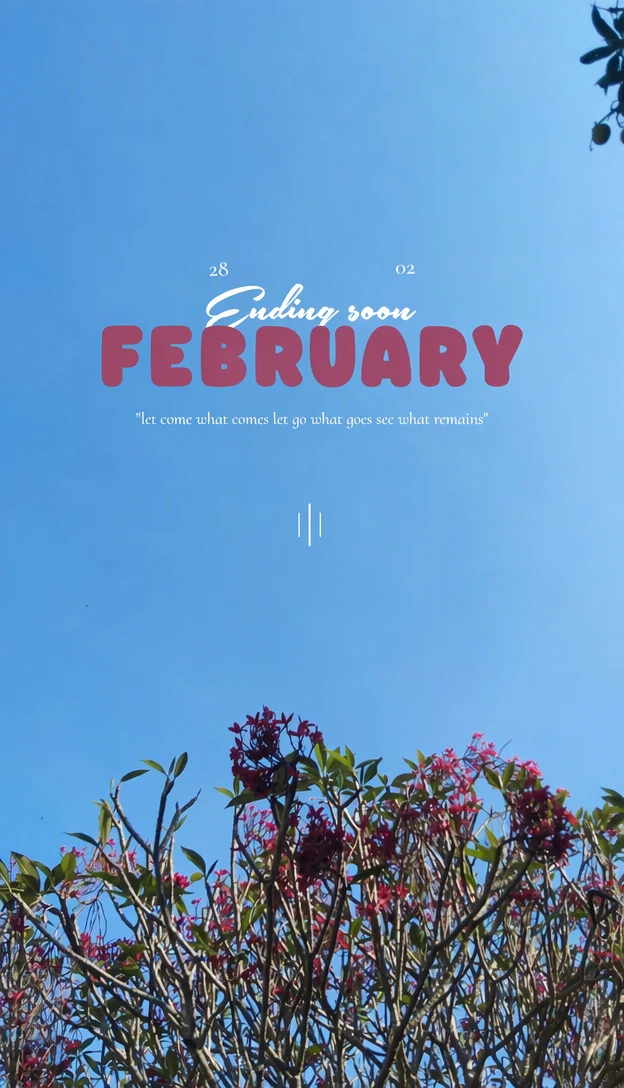
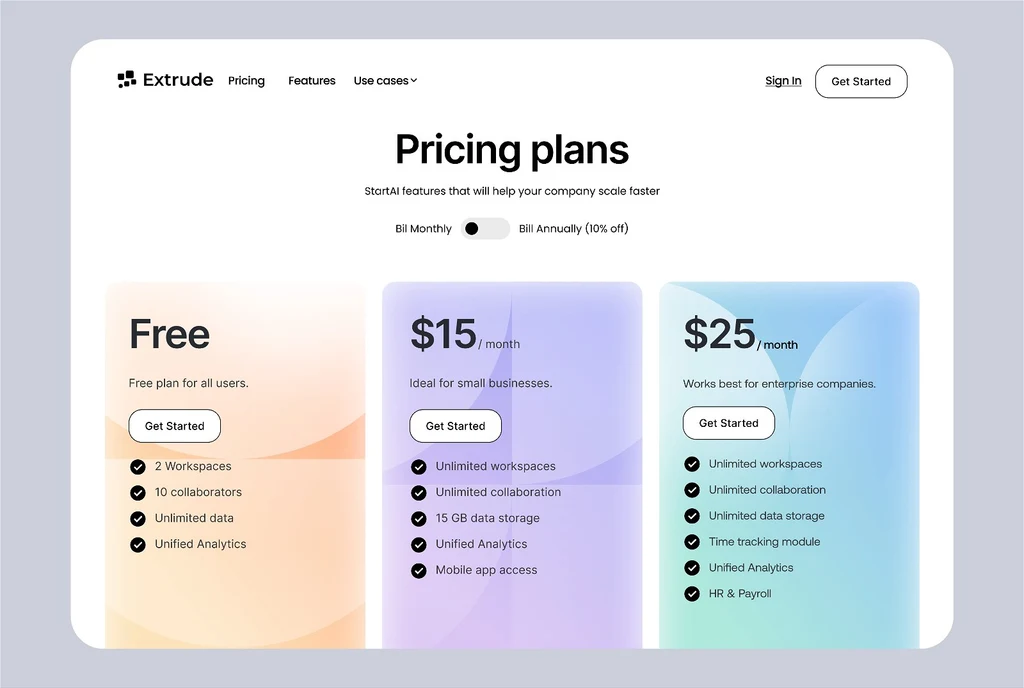
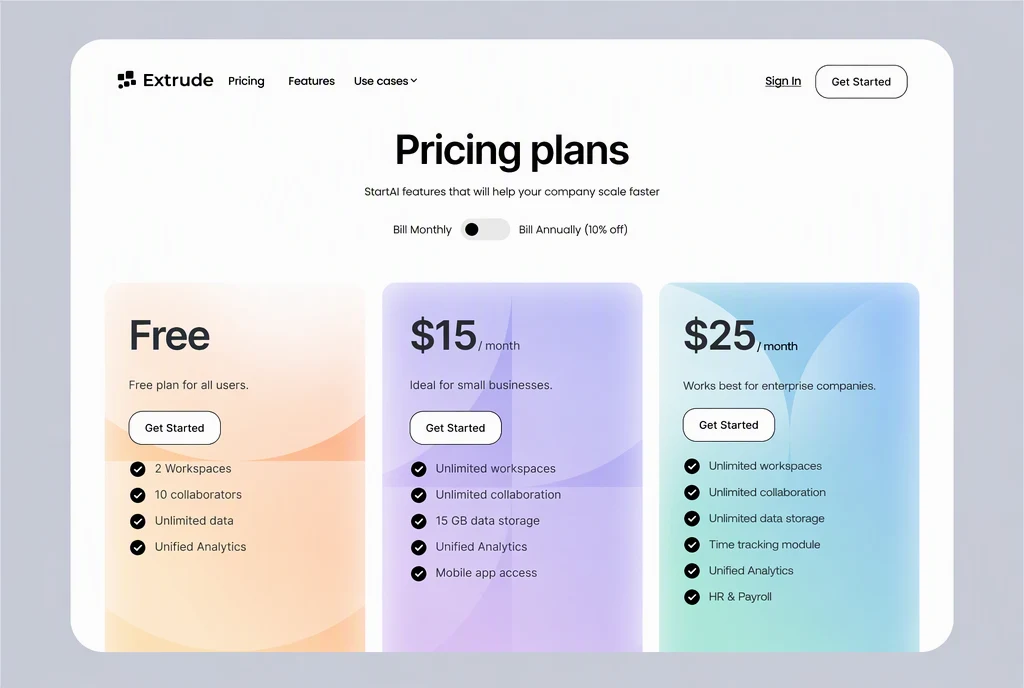
Как это работает
Загрузите готовую картинку
Загрузите именно тот файл PNG, JPG или WebP (до 14 MiB), который собирались опубликовать, или вставьте изображение из буфера обмена.
Найдите запись с ошибкой
Найдите поле «Оригинал» для строки с опечаткой. В нём строка должна выглядеть в точности так же, как на изображении, вместе с ошибкой. Если при распознавании строка прочиталась иначе, сначала исправьте эту запись.
Исправьте только неверные буквы
В поле «Замена» этой строки исправьте слово с ошибкой, а остальную часть строки оставьте точно такой, как сейчас, включая заглавные буквы, пробелы и знаки препинания.
Не трогайте строки, в которых всё верно
Не перепечатывайте строки, которые уже верны. Достаточно другого апострофа или лишнего пробела, и строка считается изменённой, а каждая изменённая строка перерисовывается.
Прочитайте, примените и сравните
Прочитайте исправленную строку ещё раз и нажмите «Применить изменения». С помощью ползунка сравнения убедитесь, что изменилась только опечатка, и скачайте PNG.
Одна ошибка — одна изменённая строка
Чтобы исправить опечатку на картинке, которая, возможно, уже согласована, меняйте как можно меньше. Каждая изменённая строка перерисовывается, и значок, разделительная линия или цена, расположенные вплотную к ней, могут сместиться вместе с ней. Если исправить только одну строку, остальные заголовки, цены и значки в правку не попадут.
Распознанный текст перечисляется по строкам, а не по словам. Фраза, которая переносится на вторую строку, или слово, разделённое переносом на две строки, может появиться в виде двух записей — тогда исправьте часть в каждой из них. Если одна и та же ошибка встречается в двух местах, например в заголовке и внизу, у каждого места своя запись и своё исправление. В одну правку можно включить оба исправления.
Опечатки, которые меняют длину строки
Замена одной неверной буквы другой не меняет длину строки — это самый простой случай. Другие опечатки делают исправленную строку длиннее или короче. Такие случаи нужно потом проверить внимательнее, в том числе выравнивание строки относительно соседнего текста:
- Пропущенная буква или слово делают строку длиннее, поэтому буквы могут встать чуть теснее, чтобы уместиться в то же место.
- Продублированное слово, например «the the», делает строку короче, а освободившееся место заполняется с учётом фона вокруг.
- Число с большим или меньшим количеством цифр, например время или номер телефона на вашем собственном флаере, тоже меняет ширину.
Вычитка перед применением
Каждая попытка расходует кредиты, а ошибка в поле «Замена» попадёт на изображение. Прежде чем нажать «Применить изменения», проверьте в поле «Замена» следующее:
- Правописание: оно должно быть скопировано из утверждённого текста, а не набрано по памяти.
- Автозамена на устройстве: она может подставить другое слово прямо во время набора.
- Апострофы, дефисы и кавычки: они должны быть в том же стиле, что и в остальном макете.
- Похожие символы, например 0 и O или 5 и S, во времени, ценах и номерах телефонов.
- Буквы с диакритическими знаками в именах и названиях мест, например é или ñ.
Мелкий шрифт и финальная проверка
Опечатку легко пропустить в самом мелком тексте: в нижней строке, в подписи или в мелком шрифте под ценой. Мелкие строки может также пропустить или неверно прочитать распознавание. Если строки с опечаткой нет в списке, добавьте её через «Добавить текст»: в поле «Оригинал» введите строку так, как она выглядит на изображении, вместе с ошибкой, а в поле «Замена» — исправленную.
После применения сравните исправленное слово с соседними. Если оно выглядит жирнее, тоньше или с другими интервалами, убедитесь, что поле «Оригинал» в точности совпадало с изображением, и повторите попытку в режиме «Высокое качество». Просмотрите PNG в полном размере, прежде чем отправлять макет в печать или снова выкладывать его онлайн: мелкие различия там заметнее.
Частые вопросы
Почему в поле «Оригинал» уже стоит правильное написание?
При распознавании слово с опечаткой может прочитаться как то слово, которое имелось в виду. Тогда «Оригинал» и «Замена» совпадают, и редактору нечего менять. Исправьте поле «Оригинал» так, чтобы оно в точности совпадало с изображением, вместе с опечаткой, а правильное написание введите в поле «Замена». Затем, как обычно, нажмите «Применить изменения».
Хватит ли режима «Обычное» для исправления одной буквы?
Небольшая правка простым шрифтом — как раз та повседневная задача, для которой предназначен режим «Обычное» (1 кредит), и он быстрее. Переключитесь на «Высокое качество» (2 кредита), если опечатка в рукописной или декоративной надписи, в очень мелком тексте или в буквах с тонкими деталями, например с тонкими засечками. В обоих режимах результат может отличаться, поэтому внимательно сравните исправленную строку. На платном тарифе можно также редактировать в 2K или 4K: в 2K правка стоит 2 кредита в режиме «Обычное» и 5 кредитов в режиме «Высокое качество», в 4K — 3 кредита и 7 кредитов соответственно.
Можно ли исправить имя с ошибкой на моём собственном макете?
Да. Имя докладчика на афише мероприятия или имя сотрудника в посте в соцсетях исправляется так же, как любое другое слово. Скопируйте правильное написание у самого человека или из утверждённого источника и проверьте диакритические знаки, заглавные буквы и дефисы: имя легко написать почти верно. Это относится к вашим собственным макетам, а не к документам или записям.
Что делать, если после применения обнаружилась вторая опечатка?
Начните с исходного файла, а не с исправленной копии: загрузите его снова и исправьте обе строки в одной правке. Одной правкой можно изменить несколько строк за те же кредиты, а изображение проходит одну правку вместо двух — так меньше шансов, что сместятся соседние детали. Первое исправление проверьте ещё раз уже в новом результате.
Нужен ли платный тариф, чтобы исправить одну опечатку?
Если нужно использовать исправленную картинку без водяного знака, то да. После входа через Google в ваш аккаунт входит одна бесплатная правка в режиме «Обычное», и на её результате будет водяной знак EditText — этого достаточно, чтобы увидеть, как выглядит исправление. На платных тарифах подписчики могут убрать водяной знак. Самый небольшой тариф стоит $9 в месяц за 10 кредитов и продлевается каждый месяц до отмены.
Попробуйте на своём изображении
Или перетащите изображение сюда. PNG, JPG или WebP, до 14 MiB.
Ваше изображение остаётся на этом устройстве, пока вы не войдёте в аккаунт.
Для загрузки войдите через Google. Первая правка в режиме «Обычное» бесплатна, на результате будет водяной знак.