修正 AI 生成圖片中的文字
AI 圖片可能哪裡都對,唯獨文字不對:海報標題出現捏造的字母、商品模擬圖上的標籤拼字幾乎正確卻差了一點、招牌上的文字像亂碼。AI 圖片生成工具經常把文字拼錯或畫成亂碼。如果您用 AI 製作海報、商品模擬圖或社群貼文,就可以修正 AI 生成圖片中的文字,同時保留您已經滿意的構圖。
或將圖片拖放到此處。PNG、JPG 或 WebP,不超過 14 MiB。
登入之前,您的圖片會一直保留在此裝置上。
使用 Google 登入後即可上傳。第一次標準編輯免費,成品會帶有浮水印。
示例
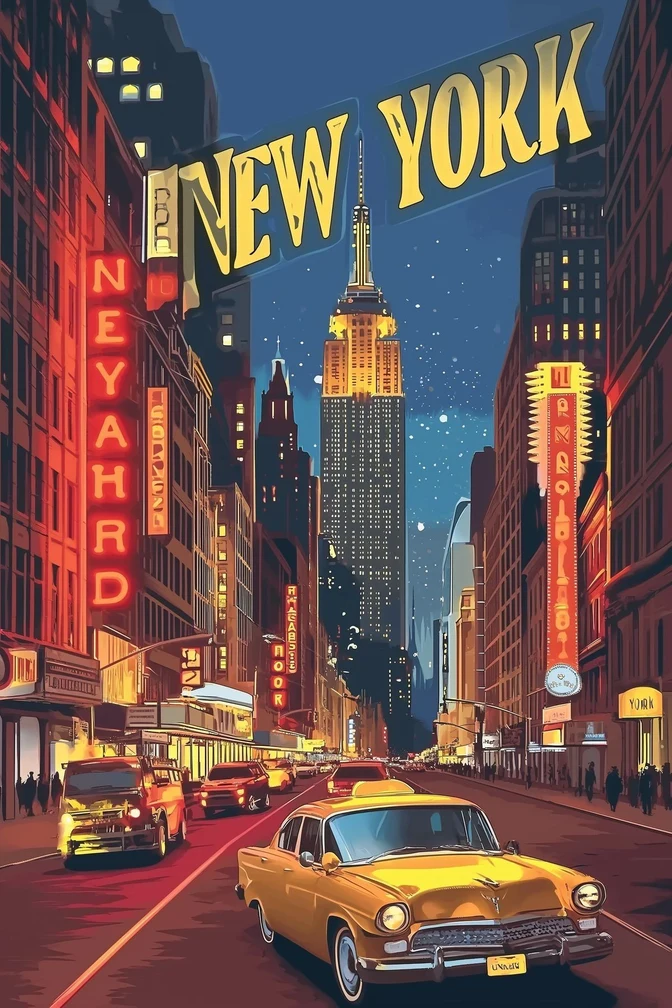
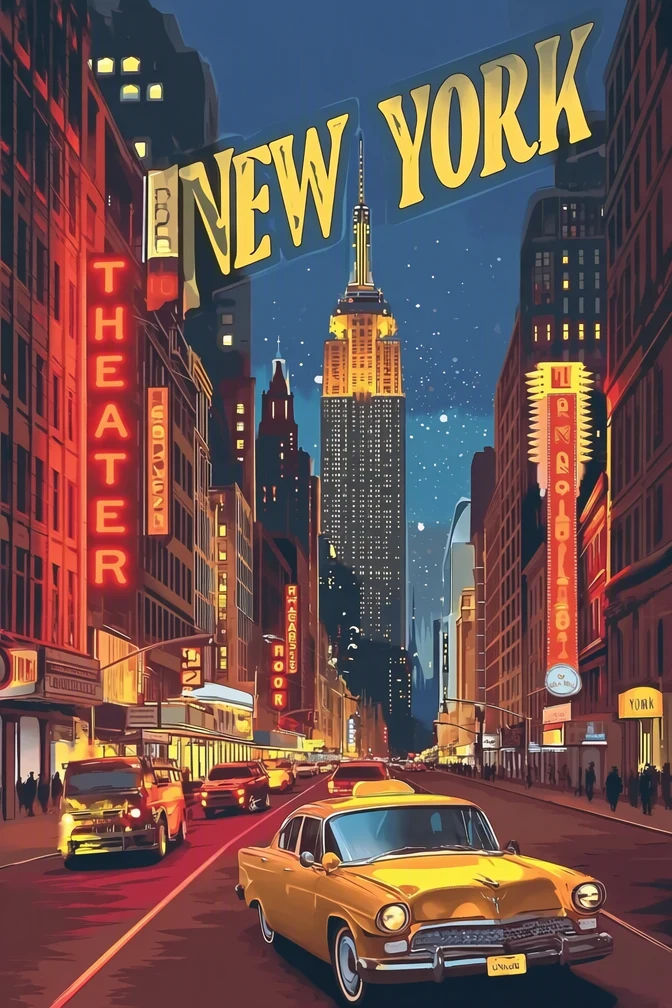
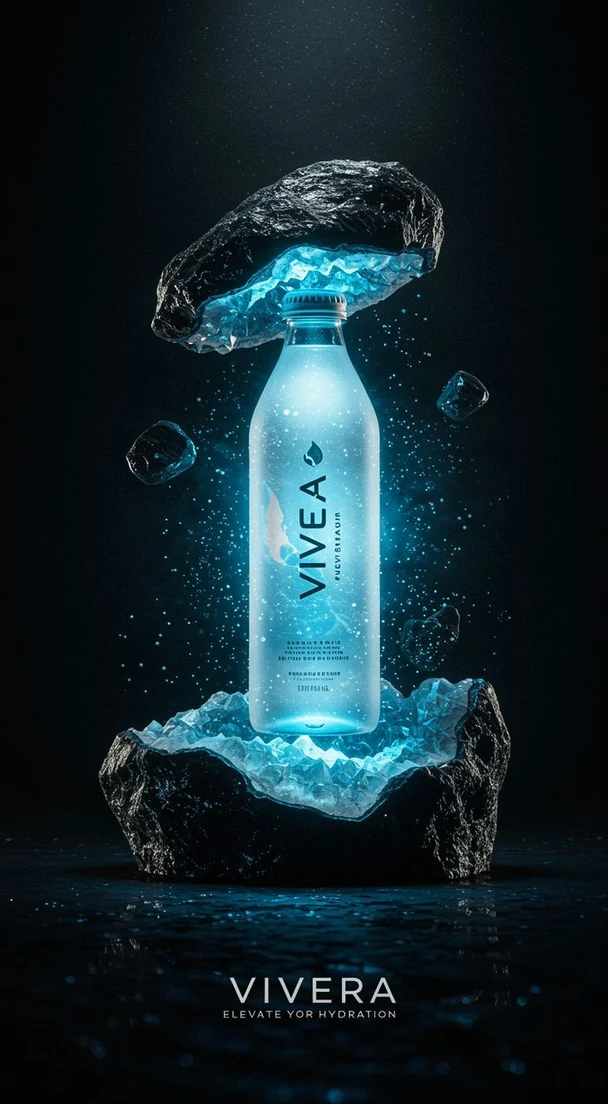
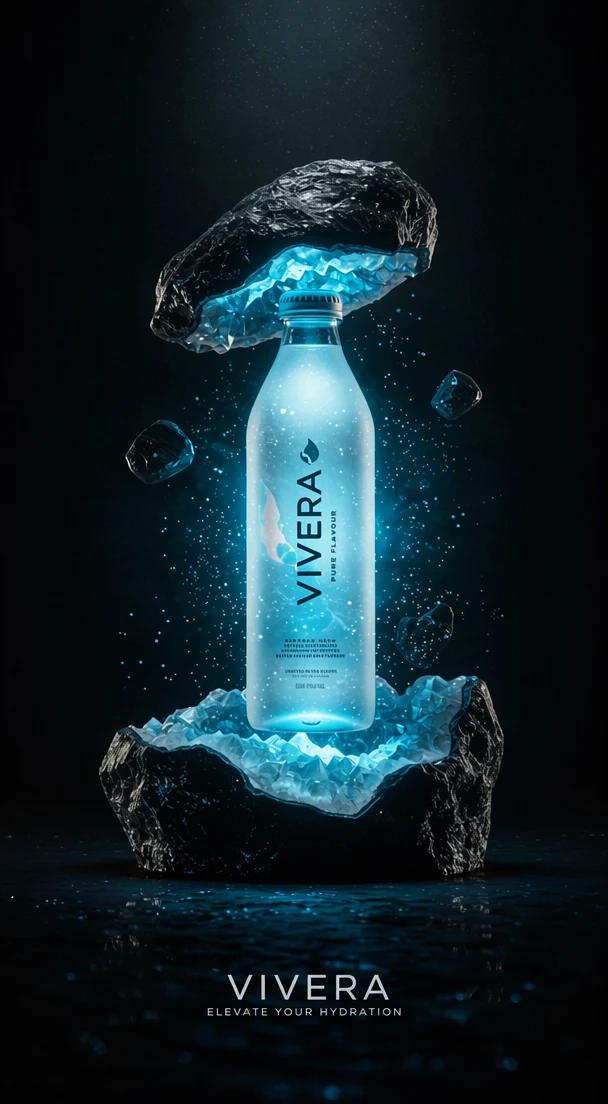
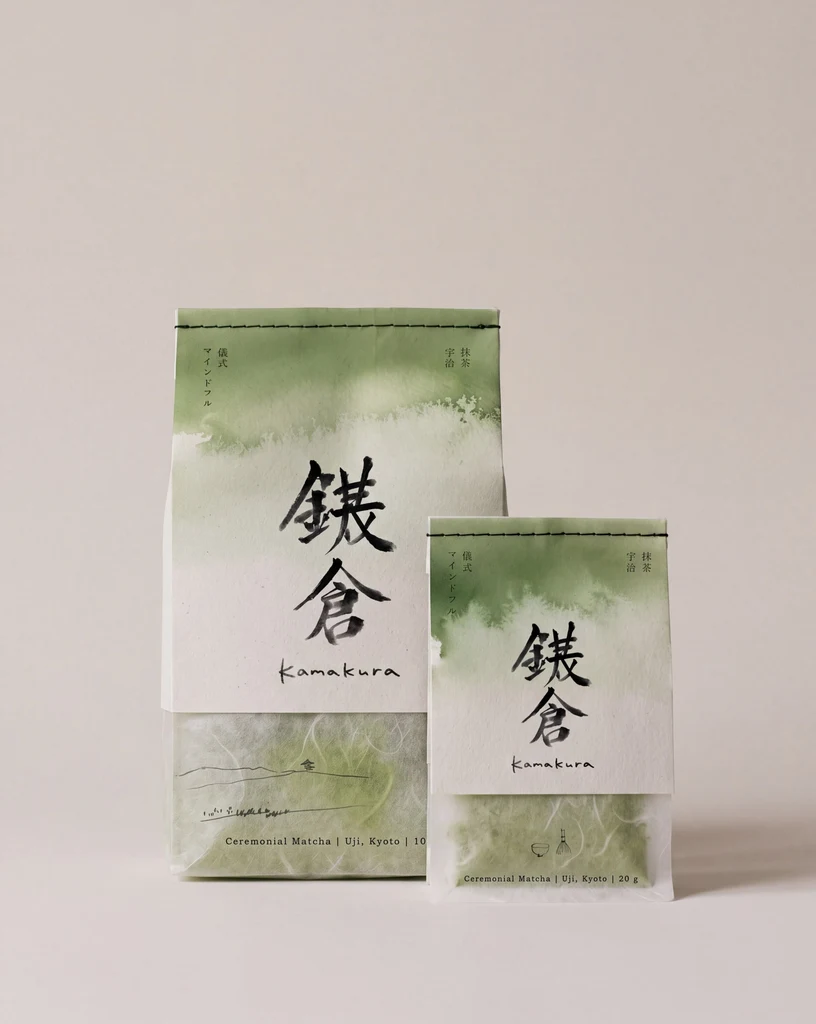
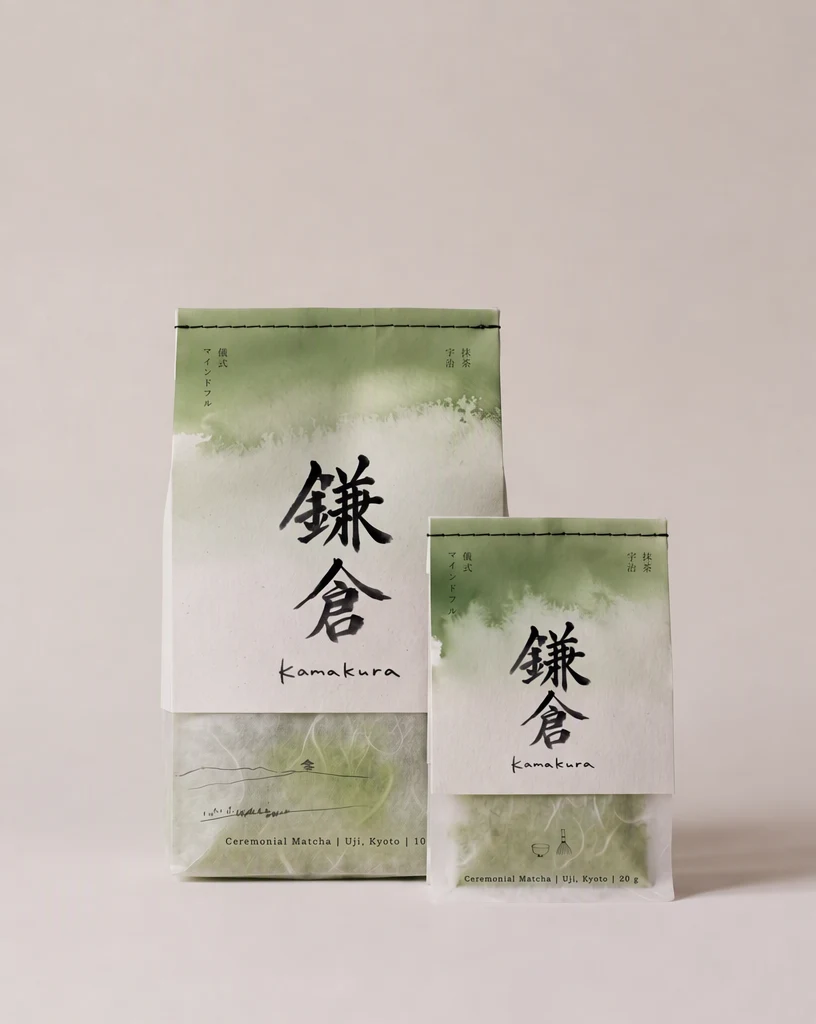
使用方法
上傳生成的圖片
從您的生成工具下載圖片,再上傳或貼上。支援不超過 14 MiB 的 PNG、JPG 和 WebP 檔案,也可以使用圖片檔案的直接連結。
讓每個「原始內容」條目都與圖片相符
亂碼字母可能被讀成奇怪的內容、拆成好幾段,或被略過。請盡量讓每個「原始內容」條目與您看到的相符,漏掉的行則用「新增文字」補上。
輸入您原本想要的文字
在每個「取代」欄中,照原本想要的樣子輸入文字。長度盡量接近亂碼的文字,因為新文字會放進同樣的空間。
風格化的字形請選擇高品質
發光、鍍鉻、3D 或彩繪的字母,請使用高品質(2 點),這個品質等級是為細節繁複的複雜字形設計的。簡單的標籤可使用速度較快的標準(1 點)。使用付費方案時,也可以選擇 2K 或 4K:2K 時高品質使用 5 點、標準使用 2 點,4K 時高品質使用 7 點、標準使用 3 點。
逐字閱讀每個更正後的字
選擇「套用變更」,用比較滑桿比對,然後逐字母閱讀每一行更正後的文字。當字形本身看起來很逼真時,拼字錯誤很容易被忽略。
AI 亂碼文字長什麼樣子
畫面可能完全符合您的要求,但海報、標籤、店面或 T 恤上的文字卻不是。上傳前,請先看過整張圖片,記下每一處出現文字的地方,以及每一處應該寫什麼。亂碼文字可能有好幾種形式:
- 幾乎正確的單字:有一個字母被替換、重複或漏掉。
- 憑空捏造的字母:看起來像文字、但不是真正字元的形狀。
- 開頭正確、到一半卻變成胡言亂語的單字。
- 背景中小招牌、書背或標籤上的文字,被長得很像的字母填滿。
幫助辨識功能讀懂亂碼文字
由於字母是亂碼,辨識可能把它們讀成奇怪的拼法、把一個字拆成好幾個短條目,或直接略過。編輯器是透過「原始內容」得知要取代哪些文字,所以請盡量讓每個條目都貼近您從圖片中讀到的內容。如果那些形狀不是真正的字元,請輸入您看到的最接近的字母。
如果一個亂碼字被拆成好幾個條目,請編輯第一個條目,讓它的「原始內容」包含圖片中完整的亂碼字,並在它的「取代」欄輸入原本想要的字。其他片段則維持原樣:沒有更動的條目不會納入這次編輯。
如果有一行被略過,請選擇「新增文字」,在「原始內容」欄輸入那行亂碼看起來像在寫什麼,並在「取代」欄輸入原本想要的文字。
選擇取代的文字
AI 圖片沒有存放正確文字的設計檔,所以「取代」欄就是正確拼字進入畫面的第一個地方。名稱、標語和商品資訊,請從您自己核准的文字複製,不要憑記憶重新輸入,並拿同一份文字來核對結果。
亂碼的文字已經在構圖中佔了一個位置,取代的文字必須放得進去。如果圖片只留有放短字的空間,就選短一點的字。把很長的詞句硬擠進同樣的空間,可能讓字母變小或擠在一起。
如果圖片中要呈現的是日文、韓文或其他文字系統,請在「取代」欄輸入想要的字元,並請精通該語言的人檢查結果。對不懂那種語言的人來說,字元可能看起來很像樣,卻仍然是錯的。
發布圖片之前
修正 AI 生成圖片中的文字,改變的是文字,不是這張圖片的製作方式。如果發布平台、電商平台、出版單位或客戶要求 AI 生成的圖片必須揭露或標示,更正後的版本也要遵守這項規定。
如果圖片是真實商品、活動或招牌的模擬圖,請將更正後的文字與最終核准的用字核對,因為人們可能會把模擬圖當成真的。
常見問題
該修正文字,還是重新生成圖片?
當您對畫面滿意、只有文字不對時,請修正文字,因為這項編輯的用意是更改文字,並讓構圖維持原樣。當版面本身必須改變時,就重新生成,例如沒有空間放下您需要的文字,或文字遮住了主體的一部分。
圖片是用哪個 AI 生成工具製作的,會有影響嗎?
沒有影響。EditText.ai 處理的是圖片檔案,而不是生成工具,所以來自 Midjourney、ChatGPT、Gemini、Ideogram 或其他工具的圖片,步驟都一樣。重要的是檔案本身:PNG、JPG 或 WebP,大小不超過 14 MiB。如果您的生成工具儲存的是其他格式,請先將圖片轉換成這幾種格式之一再上傳。
背景中很小的亂碼文字該怎麼處理?
要嘛換成真正的文字,要嘛把它去除。背景中的小字,例如遠處招牌或書背上的文字,可能不會被辨識出來,所以請先用「新增文字」輸入。要取代它,請輸入想要的文字;要去除它,請將「取代」欄留空,該區域會依周圍的畫面填補。對於小到看不清楚的文字,直接去除可能是比較簡單的選擇。
可以修正場景中物品上的文字嗎,例如馬克杯或 T 恤?
可以。AI 場景中物品上的文字,編輯方式和標題一樣。請檢查新文字是否順著所在的表面,例如馬克杯的弧度、襯衫的皺褶或店家遮陽棚的斜面,並維持相同的光線。曲面和有紋理的表面最需要仔細檢查,這類情況請選擇高品質。
如果更正後的文字還是有一個字母不對怎麼辦?
請先檢查「取代」欄,因為那裡的錯字也會出現在圖片中。如果您輸入的內容正確,但某個字母還是出錯,請試試高品質或較短的用詞,再比較一次。結果可能有所差異,因此在發布或傳送圖片之前,請讀過下載的 PNG 中每一個更正後的字。
用您自己的圖片試試
或將圖片拖放到此處。PNG、JPG 或 WebP,不超過 14 MiB。
登入之前,您的圖片會一直保留在此裝置上。
使用 Google 登入後即可上傳。第一次標準編輯免費,成品會帶有浮水印。