Ja. Du kannst ein Bild in ChatGPT hochladen, es bitten, die Wörter zu ändern, und bekommst eine bearbeitete Version zurück. Du kannst sogar zuerst den Bereich markieren, den du ändern möchtest. Aber ChatGPT bearbeitet Buchstaben nicht so, wie es ein Textfeld tut. Es erzeugt eine neue Version des Bildes oder des ausgewählten Teils, sodass sich Schreibweise, Stil des Schriftzugs und Details in der Nähe verändern können.
Damit eignet sich ChatGPT gut für kreative Änderungen und weniger gut, wenn alles außer den Wörtern exakt gleich bleiben muss. Für diese Aufgabe ist oft ein Tool die bessere Wahl, mit dem du Text im Bild bearbeiten kannst, Zeile für Zeile, oder eine sorgfältige manuelle Bearbeitung. Diese Anleitung zeigt, wie du mit ChatGPT das beste Ergebnis erzielst, was du prüfen solltest und wann ein Wechsel sinnvoll ist.
So bearbeitet ChatGPT ein Bild
Die Bildfunktion von ChatGPT heißt ChatGPT Images. Aktuell ist ChatGPT Images 2.5 die neueste Version, und laut dem Hilfecenter von OpenAI ist sie in allen ChatGPT-Tarifen verfügbar, im Web, unter iOS und Android (Stand: Oktober 2026). ChatGPT kann aus einer Beschreibung neue Bilder erzeugen und auch ein hochgeladenes Bild verändern. OpenAI hat das separate DALL·E GPT eingestellt; Bilder werden daher jetzt in ChatGPT Images erstellt und bearbeitet.
Das Hilfecenter von OpenAI beschreibt zwei Wege zum Bearbeiten:
- Die Änderung im Chat beschreiben. Lade das Bild hoch und schreibe, was du möchtest, zum Beispiel „Ändere die Überschrift in WINTER SALE“.
- Zuerst einen Bereich auswählen. Wähle das Bild aus, um den Editor zu öffnen, markiere mit dem Auswahlwerkzeug einen Teil davon und beschreibe dann die Änderung für diesen Bereich.
Die mobile App zeigt für Bilder, die ChatGPT erzeugt hat, zusätzliche Optionen an, etwa zum Ändern der Größe und zum Entfernen.
ChatGPT sucht die Buchstaben nicht heraus, löscht sie und tippt neue ein. Sein Bildmodell funktioniert wie andere Text-zu-Bild-Generatoren: Es sagt voraus, wie das fertige Bild aussehen soll, und zeichnet es. Wenn du einen Bereich auswählst, muss der neue Inhalt zu deinen Anweisungen passen und sich in die Pixel ringsum einfügen. Einen Teil eines Bildes auf diese Weise aufzufüllen ist eine Form dessen, was die Bildforschung Inpainting nennt.
Weil der Bereich neu gezeichnet statt neu getippt wird, können die neuen Wörter leicht falsch geschrieben oder in einem anderen Stil erscheinen, und kleine Details in der Nähe können sich ändern. Das Hilfecenter von OpenAI weist darauf hin, dass Markierungen nicht immer präzise sind und Änderungen über den ausgewählten Bereich hinausgehen können.
So änderst du Text in einem Bild mit ChatGPT
- Beginne mit der besten Kopie, die du hast. Nimm die größte, schärfste Version des Bildes. Das Hilfecenter von OpenAI nennt PNG-, JPEG- und nicht animierte GIF-Dateien mit jeweils bis zu 20 MB.
- Nenne die alten und die neuen Wörter. Setze den genauen neuen Wortlaut in Anführungszeichen und sage, wo der Text steht, etwa „die Überschrift oben“ oder „das Preisschild links“.
- Sage, was gleich bleiben muss. Bitte ChatGPT, Schriftstil, Farbe, Größe und Position beizubehalten und alles andere unverändert zu lassen.
- Begrenze den Bereich, wenn du kannst. Öffne den Editor und markiere mit dem Auswahlwerkzeug nur den Text oder nenne den Bereich in deinem Prompt. OpenAI empfiehlt, den Bereich in den Prompt aufzunehmen, wenn eine Änderung nur für einen Teil des Bildes gelten soll.
- Prüfe jedes Wort in voller Größe. Zoome hinein und lies den neuen Text Buchstabe für Buchstabe. Vergleiche dann das ganze Bild mit dem Original und achte auf Gesichter, Hände, Kanten und jeden anderen Text.
- Ändere immer nur eine Sache. Brauchst du mehrere Änderungen, mache sie nacheinander. Wenn das Bild anfängt, sich vom Original zu entfernen, gehe zurück zum ursprünglich hochgeladenen Bild und probiere einen klareren Prompt, statt die bearbeitete Version erneut zu bearbeiten.
Ein klarer Prompt könnte so aussehen:
Ändere die Überschrift „SUMMER SALE“ in „WINTER SALE“. Behalte denselben Schriftstil, dieselbe Farbe, Größe und Position bei. Ändere nichts anderes im Bild.
Schreibt ChatGPT ein Wort weiterhin falsch, bitte es, nur dieses Wort zu korrigieren, und wiederhole die richtige Schreibweise in Anführungszeichen. Kurze, konkrete Anfragen lassen sich außerdem leichter prüfen als eine lange Liste von Änderungen.
Was meist gut klappt und was du genau prüfen solltest
Die Ergebnisse variieren von Bild zu Bild; verstehe diese Muster daher als allgemeine Orientierung, nicht als Versprechen.
Gelingt meist gut
- Kurze Wörter oder eine einzelne Zeile in großer Schrift
- Text auf einem schlichten oder einfachen Hintergrund
- Ein einzelner Textblock, etwa eine einzelne Überschrift
- Kreative Änderungen, bei denen eine ungefähre Übereinstimmung genügt
Genau prüfen
- Lange Passagen oder mehrere getrennte Textblöcke, bei denen eine Änderung an einem Block einen anderen stören kann
- Kleiner Text, der nur sehr wenige Pixel zum Arbeiten bietet
- Nichtlateinische Schriften. Das Hilfecenter von OpenAI weist darauf hin, dass das Modell Text in nichtlateinischen Alphabeten, etwa Japanisch oder Koreanisch, weniger gut verarbeitet; prüfe die Schreibweise in diesen Schriften daher besonders sorgfältig
- Gesichter, Hände, feine Muster und Texturen in der Nähe des Textes, da sie womöglich zusammen mit dem Text neu gezeichnet werden
- Zahlen und Preise, bei denen eine falsche Ziffer die Bedeutung ändert
Warum die Wörter manchmal falsch herauskommen
Bildmodelle speichern Wörter nicht als Text. Sie lernen, wie Buchstaben als Formen und Pixelmuster aussehen, und zeichnen diese Formen zusammen mit allem anderen im Bild. Ein Gesicht, das leicht anders aussieht, wirkt trotzdem wie ein Gesicht, aber ein Wort mit einem falschen Strich sieht sofort falsch aus. Viele Modelle lesen deinen Prompt außerdem in Wortteilen statt in einzelnen Buchstaben, was die exakte Schreibweise erschwert. Die ausführliche Erklärung findest du unter warum KI-Bildgeneratoren Text falsch schreiben.
Derselbe Vorgang erklärt, warum sich auch andere Teile des Bildes ändern können. Die Ränder des bearbeiteten Bereichs werden neu gezeichnet, damit sich der neue Text einfügt, was für kreative Änderungen nützlich ist. Es bedeutet aber auch, dass du das Ergebnis immer mit dem Original vergleichen solltest.
Wann ChatGPT das richtige Tool ist und wann nicht
ChatGPT ist eine gute Wahl, wenn:
- du eine kreative Änderung möchtest, etwa einen neuen Slogan auf einem Konzeptbild
- du ein neues Design oder ein grobes Mockup erstellst und ein leicht anderes Bild akzeptieren kannst
- du gleichzeitig weitere Änderungen möchtest, etwa einen neuen Hintergrund oder einen neuen Stil
- du mit einem neuen Bild zufrieden bist, statt das Original mit neuen Wörtern zu erhalten
Ein spezielles Text-Tool oder manuelle Bearbeitung ist meist besser, wenn:
- alles außer den Wörtern unverändert bleiben muss
- du über mehrere Zeilen hinweg eine exakte Schreibweise brauchst
- die neuen Wörter wie der ursprüngliche Schriftzug aussehen müssen
- das Bild für den Druck, für ein Kundenprojekt oder für ein Produktlisting gedacht ist
- du die ursprüngliche Designdatei hast, in der das direkte Bearbeiten des Textes die genaueste Möglichkeit ist
| Faktor | ChatGPT | Spezielles Text-Tool (z. B. EditText.ai) | Photoshop oder Photopea |
|---|---|---|---|
| Wie es das Bild verändert | Erzeugt eine neue Version des Bildes oder des ausgewählten Bereichs | Erkennt jede Textzeile; du tippst Ersatztexte ein, und das Bild wird im Aussehen des ursprünglichen Schriftzugs neu gezeichnet | Du entfernst den alten Text und setzt den neuen selbst |
| Kontrolle über den genauen Wortlaut | Du beschreibst die Änderung und prüfst dann die Schreibweise, die dabei entsteht | Du gibst für jede Zeile die genauen Wörter ein und prüfst dann das Ergebnis | Volle Kontrolle; du tippst jeden Buchstaben selbst |
| Nötiges Können | Gering; klare Prompts helfen | Gering | Hoch; Schriftart, Farbe, Perspektive und Hintergrund gleichst du von Hand an |
| Kostenmodell | In ChatGPT-Tarifen enthalten, auch im kostenlosen Tarif, mit Nutzungslimits | Eine kostenlose Standard-Bearbeitung mit Wasserzeichen, danach monatliche Credit-Abos | Photoshop ist ein kostenpflichtiges Abo; Photopea ist mit Werbung kostenlos nutzbar und hat eine kostenpflichtige Option |
| Am besten für | Kreative Änderungen, neue Designs und Mockups | Wörter ändern und den Rest des Designs behalten | Druck- und Kundenarbeiten, bei denen jedes Detail zählt |
Auch EditText.ai nutzt KI, seine Ergebnisse können daher variieren, besonders bei ungewöhnlichen Schriftzügen oder detailreichen Hintergründen. Der Unterschied liegt im Ablauf: Du gibst für jede erkannte Zeile die genauen Wörter ein, statt die Änderung in einem Prompt zu beschreiben.
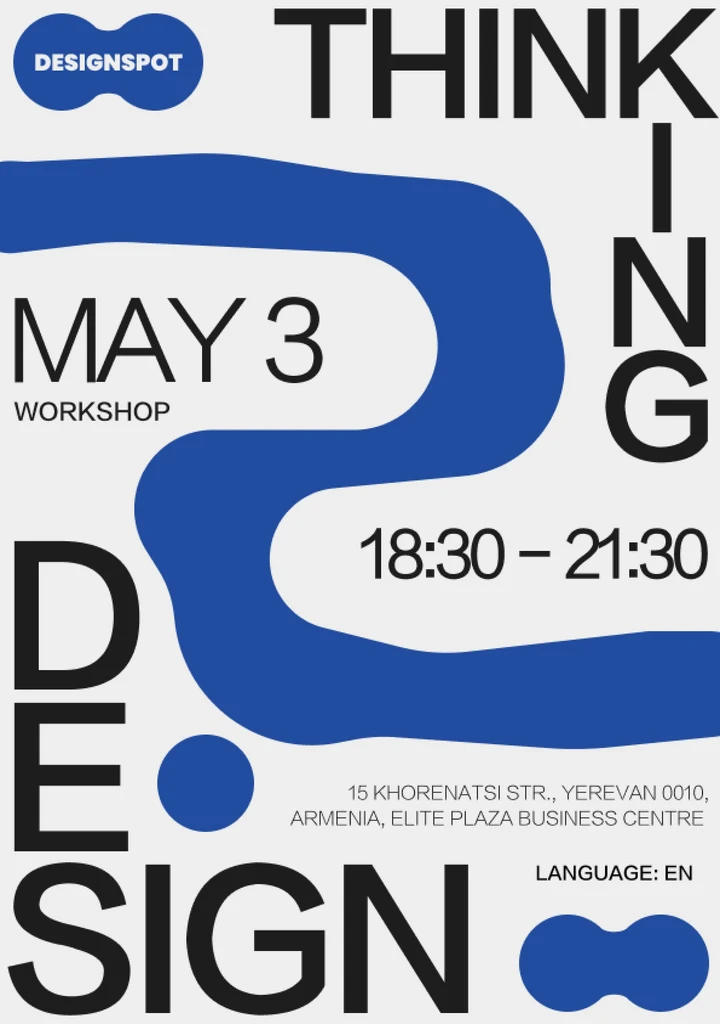
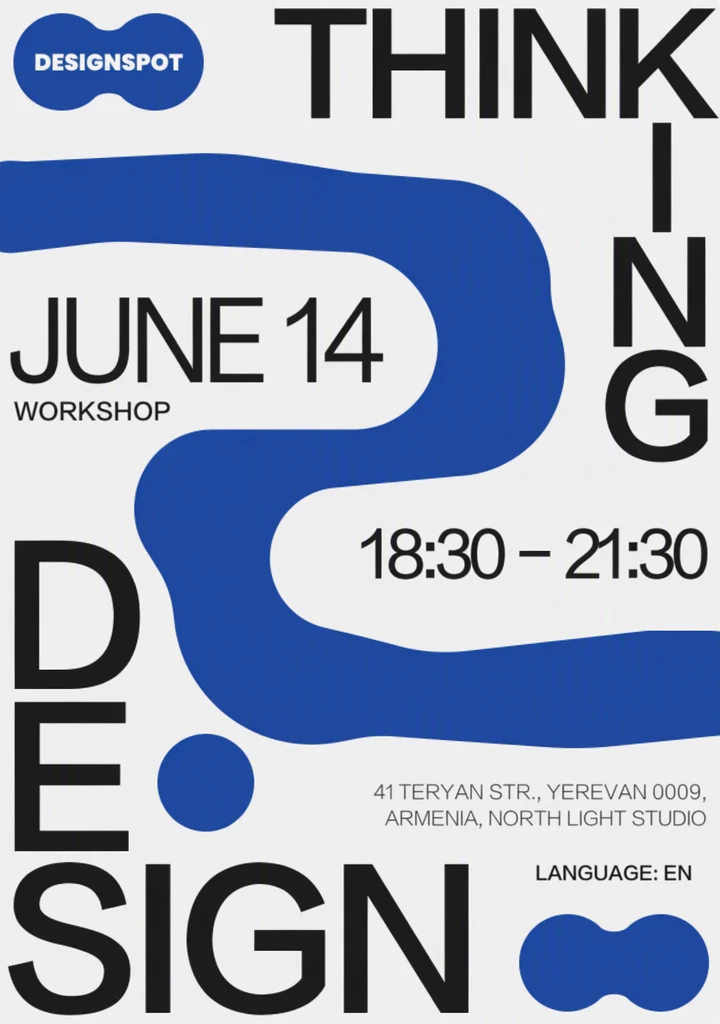
Vorher und nachher: Datum und Veranstaltungszeilen wurden in EditText.ai neu eingegeben; der Rest des Posters blieb, wie er war.
Je nachdem, was du brauchst:
- Damit das Aussehen der ursprünglichen Wörter erhalten bleibt, lies, wie du Text im Bild mit gleicher Schriftart bearbeiten kannst.
- Stammt das Bild aus einem KI-Generator und sind die Wörter verstümmelt, kannst du Text in KI-generierten Bildern korrigieren, indem du für jede Zeile die richtige Schreibweise eingibst.
- Um die Wörter in eine andere Sprache zu bringen, kannst du Text im Bild übersetzen. Wenn du nur fremde Wörter in einem Bild verstehen willst, lies Kann ChatGPT Text im Bild übersetzen?.
- Um Wörter ganz zu entfernen, kannst du Text aus einem Bild entfernen und den Hintergrund neu aufbauen lassen.
- Einen breiteren Überblick über alle Methoden, auch die manuelle Bearbeitung, bietet Text im Bild ändern: 4 Methoden im Vergleich.
Kann ChatGPT Fotos kostenlos bearbeiten?
Ja, innerhalb von Grenzen. Laut dem Hilfecenter von OpenAI ist ChatGPT Images in allen Tarifen verfügbar, und Bild-Uploads sind in kostenlosen und bezahlten Tarifen möglich, mit Nutzungslimits, die je nach Tarif variieren (Stand: Oktober 2026). Einige Funktionen sind bezahlten Tarifen vorbehalten. So führt OpenAI beispielsweise „Images with thinking“ als verfügbar für Plus, Pro und Business auf. Die Limits können sich ändern; prüfe daher deinen eigenen Tarif in ChatGPT, bevor du dich für ein Projekt darauf verlässt.
EditText.ai funktioniert anders. Du bekommst eine kostenlose Standard-Bearbeitung, die ein Wasserzeichen trägt. Bezahlte Abos kosten $9, $29 oder $49 pro Monat für 10, 35 oder 60 Credits, und bezahlte Ergebnisse haben kein Wasserzeichen. Standard verbraucht pro Bearbeitung 1 Credit, Hohe Qualität verbraucht 2 Credits. Mit einem bezahlten Abo verbraucht eine 2K- oder 4K-Bearbeitung bei Standard 2 bzw. 3 Credits und bei hoher Qualität 5 bzw. 7. Die kostenlose Bearbeitung lässt sich auch zum Übersetzen oder Entfernen von Text nutzen. Die aktuellen Abos findest du unter EditText.ai-Preise.
Ein Hinweis zum Datenschutz
Wenn du ein Bild bei einem KI-Dienst hochlädst, wird eine Kopie an diesen Dienst gesendet. Prüfe die Datenschutzeinstellungen des Dienstes, bevor du etwas Persönliches oder Vertrauliches hochlädst. Für ChatGPT beschreibt das Hilfecenter von OpenAI in den Einstellungen den Bereich „Datenkontrollen“, in dem du „Das Modell für alle verbessern“ ausschalten kannst, damit neue Unterhaltungen nicht zum Training der Modelle von OpenAI verwendet werden. Bei EditText.ai wird dein Bild von einer KI verarbeitet, um die Bearbeitung vorzunehmen; deine Bilder sind nur über dein Konto zugänglich und unter „Meine Bilder“ gespeichert.
Egal, welches Tool du nutzt: Bearbeite nur Bilder, die dir gehören oder die du ändern darfst. Entferne keine Wasserzeichen oder Bildnachweise und verändere keine Screenshots oder Aufzeichnungen, um jemanden in die Irre zu führen.
Probiere es mit deinem eigenen Bild aus
Wenn die Version von ChatGPT mehr verändert hat, als du wolltest, probiere ein Tool, das den Fokus auf die Wörter legt. Lade dein Bild bei EditText.ai hoch, um Text im Bild zu bearbeiten, gib für jede erkannte Zeile den neuen Wortlaut ein und prüfe das Ergebnis, bevor du das PNG herunterlädst.
Häufig gestellte Fragen
Kann ich Text im Bild mit KI bearbeiten?
Ja. Chat-Assistenten wie ChatGPT können ein Bild mit neuen Wörtern neu zeichnen, wenn du die Änderung beschreibst, und spezialisierte Tools erkennen den vorhandenen Text, sodass du Ersatztexte Zeile für Zeile eingeben kannst. Beide Ansätze zeichnen den Schriftzug mit KI neu, deshalb variieren die Ergebnisse von Bild zu Bild. Prüfe die Schreibweise, den Stil der Buchstaben und den Bereich um den Text, bevor du das Ergebnis verwendest.
Kann ChatGPT ein vorhandenes Foto bearbeiten?
Ja. Lade das Foto hoch und beschreibe die Änderung im Chat, oder öffne den Editor und markiere zuerst den Bereich, den du ändern möchtest. ChatGPT erzeugt dann eine neue Version des Bildes oder des ausgewählten Bereichs. Gesichter, Texturen und feine Details werden möglicherweise ebenfalls neu gezeichnet; vergleiche das Ergebnis daher mit deinem Original, bevor du es teilst oder in einem Projekt verwendest.
Warum hat ChatGPT Teile meines Bildes verändert, die ich nicht ausgewählt hatte?
Die Auswahl steuert die Bearbeitung, aber der Bereich wird neu gezeichnet und mit seiner Umgebung verblendet, sodass sich Änderungen über den markierten Rand hinaus ausbreiten können. Das Hilfecenter von OpenAI weist darauf hin, dass Markierungen nicht immer präzise sind. Um das einzugrenzen, wähle einen engen Bereich, füge deinem Prompt „ändere nichts anderes“ hinzu und beginne erneut mit dem Originalbild, wenn das Bild immer weiter abdriftet.
Warum schreibt ChatGPT Wörter in Bildern falsch?
Bildmodelle zeichnen Buchstaben als Formen, statt sie als Text zu tippen, und viele lesen Prompts in Wortteilen statt in einzelnen Buchstaben. Die Schreibweise ist meist verlässlicher bei kurzem Text, großer Schrift und den genauen Wörtern in Anführungszeichen. Ist ein Wort immer noch falsch, bitte ChatGPT, nur dieses Wort zu korrigieren, oder nutze ein Tool, in dem du den Ersatztext selbst eingibst.
Kann ChatGPT beim Ändern von Text die gleiche Schriftart beibehalten?
Es kann versuchen, das Aussehen nachzubilden, wenn du darum bittest, denselben Schriftstil, dieselbe Größe und Farbe beizubehalten. Weil es die Buchstaben neu zeichnet, statt sie aus einer Schriftdatei zu setzen, kann die Übereinstimmung nah dran sein, aber nicht exakt. Bei Druck- oder Markenarbeit vergleiche die neuen Buchstaben genau mit den alten oder bearbeite die ursprüngliche Designdatei, falls du sie hast.
Welche Bilddateien kann ich in ChatGPT hochladen?
Das Hilfecenter von OpenAI nennt PNG-, JPEG- und nicht animierte GIF-Dateien mit bis zu 20 MB pro Bild (Stand: Oktober 2026). Ein scharfes Bild, in dem der Text groß und klar ist, gibt dem Modell mehr Details, mit denen es arbeiten kann. Zum Vergleich: EditText.ai akzeptiert PNG-, JPG- und WebP-Dateien mit bis zu 14 MiB und liefert das bearbeitete Ergebnis als PNG.