Có. Bạn có thể tải một bức ảnh lên ChatGPT, yêu cầu nó đổi chữ, và nó sẽ trả về một phiên bản đã chỉnh sửa. Bạn thậm chí có thể tô sáng trước vùng muốn đổi. Nhưng ChatGPT không sửa chữ cái theo cách một khung văn bản làm. Nó tạo ra một phiên bản mới của ảnh, hoặc của phần bạn đã chọn, nên chính tả, kiểu chữ và các chi tiết lân cận đều có thể thay đổi.
Điều đó khiến ChatGPT phù hợp với những thay đổi mang tính sáng tạo, và kém phù hợp hơn khi mọi thứ ngoài chữ phải giữ nguyên hoàn toàn. Với việc đó, một công cụ được thiết kế để chỉnh sửa chữ trên ảnh từng dòng, hoặc chỉnh sửa thủ công cẩn thận, thường là lựa chọn tốt hơn. Bài viết này hướng dẫn cách đạt kết quả tốt nhất với ChatGPT, những điều cần kiểm tra, và lúc nên chuyển sang công cụ khác.
ChatGPT chỉnh sửa ảnh như thế nào
Tính năng ảnh của ChatGPT có tên là ChatGPT Images. Tính đến tháng 10 năm 2026, phiên bản hiện tại là ChatGPT Images 2.5, và trung tâm trợ giúp của OpenAI cho biết nó có trên mọi gói ChatGPT, trên web, iOS và Android. ChatGPT có thể tạo ảnh mới từ một mô tả, và cũng có thể thay đổi ảnh bạn tải lên. OpenAI đã ngừng cung cấp GPT DALL·E riêng biệt, nên việc tạo và chỉnh sửa ảnh giờ đều diễn ra trong ChatGPT Images.
Trung tâm trợ giúp của OpenAI mô tả hai cách chỉnh sửa:
- Mô tả thay đổi trong cuộc trò chuyện. Tải ảnh lên và viết điều bạn muốn, ví dụ “đổi tiêu đề thành WINTER SALE”.
- Chọn một vùng trước. Chọn ảnh để mở trình chỉnh sửa, tô sáng một phần ảnh bằng công cụ chọn, rồi mô tả thay đổi cho vùng đó.
Ứng dụng trên điện thoại còn hiển thị thêm các nút điều khiển, như Resize và Remove, cho những ảnh do ChatGPT tạo ra.
ChatGPT không tìm các chữ cái, xóa chúng rồi gõ chữ mới. Mô hình ảnh của nó hoạt động giống các mô hình tạo ảnh từ văn bản khác: nó dự đoán bức ảnh hoàn chỉnh sẽ trông thế nào rồi vẽ ra. Khi bạn chọn một vùng, nội dung mới phải khớp với yêu cầu của bạn và hòa vào các điểm ảnh xung quanh. Việc lấp đầy một phần bức ảnh theo cách này là một dạng của điều mà các nhà nghiên cứu ảnh gọi là inpainting.
Vì vùng đó được vẽ lại chứ không phải gõ lại, chữ mới có thể bị sai chính tả đôi chút hoặc mang kiểu chữ khác, và các chi tiết nhỏ lân cận có thể thay đổi. Trung tâm trợ giúp của OpenAI lưu ý rằng vùng tô sáng không phải lúc nào cũng chính xác và các chỉnh sửa có thể lan ra ngoài vùng bạn đã chọn.
Cách đổi chữ trong ảnh bằng ChatGPT
- Bắt đầu từ bản tốt nhất bạn có. Dùng phiên bản ảnh lớn nhất, sắc nét nhất. Trung tâm trợ giúp của OpenAI liệt kê các tệp PNG, JPEG và GIF không động, mỗi tệp tối đa 20 MB.
- Nêu rõ chữ cũ và chữ mới. Đặt nguyên văn chữ mới trong dấu ngoặc kép và nói rõ chữ nằm ở đâu, chẳng hạn “tiêu đề ở trên cùng” hoặc “thẻ giá ở bên trái”.
- Nói rõ điều gì phải giữ nguyên. Yêu cầu ChatGPT giữ nguyên kiểu chữ, màu sắc, kích thước và vị trí, và không thay đổi bất cứ thứ gì khác.
- Giới hạn vùng chỉnh sửa nếu có thể. Mở trình chỉnh sửa và chỉ tô sáng phần chữ bằng công cụ chọn, hoặc nêu tên vùng đó trong prompt. OpenAI khuyên nên ghi rõ vùng đó trong prompt khi bạn muốn một chỉnh sửa chỉ áp dụng cho một phần của ảnh.
- Kiểm tra từng chữ ở kích thước đầy đủ. Phóng to và đọc chữ mới từng chữ cái một. Sau đó so sánh toàn bộ ảnh với ảnh gốc, chú ý khuôn mặt, bàn tay, các cạnh và mọi chữ khác.
- Mỗi lần chỉ đổi một thứ. Nếu cần nhiều chỉnh sửa, hãy làm lần lượt từng cái. Nếu ảnh bắt đầu lệch khỏi bản gốc, hãy quay lại ảnh gốc đã tải lên và thử một prompt rõ ràng hơn thay vì tiếp tục sửa trên bản đã sửa.
Một prompt rõ ràng có thể trông như thế này:
Đổi tiêu đề “SUMMER SALE” thành “WINTER SALE”. Giữ nguyên kiểu chữ, màu sắc, kích thước và vị trí. Không thay đổi bất kỳ thứ gì khác trong ảnh.
Nếu ChatGPT vẫn viết sai một chữ, hãy yêu cầu nó chỉ sửa đúng chữ đó và nhắc lại cách viết đúng trong dấu ngoặc kép. Những yêu cầu ngắn, cụ thể cũng dễ kiểm tra hơn một danh sách dài các thay đổi.
Điều gì thường ổn, và điều gì cần kiểm tra kỹ
Kết quả khác nhau tùy từng ảnh, nên hãy xem các quy luật này là hướng dẫn chung chứ không phải lời hứa.
Thường diễn ra tốt
- Từ ngắn hoặc một dòng chữ cỡ lớn
- Chữ trên nền trơn hoặc đơn giản
- Một khối chữ, chẳng hạn một tiêu đề duy nhất
- Những thay đổi mang tính sáng tạo, nơi chỉ cần gần giống là đủ
Cần kiểm tra kỹ
- Đoạn văn dài hoặc nhiều khối chữ riêng biệt, nơi thay đổi ở một khối có thể ảnh hưởng đến khối khác
- Chữ nhỏ, vì có rất ít điểm ảnh để xử lý
- Hệ chữ không phải Latin. Trung tâm trợ giúp của OpenAI lưu ý rằng mô hình xử lý kém hơn với chữ thuộc các bảng chữ cái không phải Latin, như tiếng Nhật hoặc tiếng Hàn, nên hãy kiểm tra chính tả ở các hệ chữ này đặc biệt cẩn thận
- Khuôn mặt, bàn tay, họa tiết mịn và kết cấu nằm gần chữ, vì chúng có thể bị vẽ lại cùng với chữ
- Số và giá tiền, nơi chỉ một chữ số sai cũng làm đổi nghĩa
Vì sao đôi khi chữ bị sai
Các mô hình ảnh không lưu chữ dưới dạng văn bản. Chúng học xem các chữ cái trông như thế nào dưới dạng hình dạng và mẫu điểm ảnh, rồi vẽ những hình dạng đó cùng với mọi thứ khác trong bức ảnh. Một khuôn mặt hơi khác đi vẫn trông là khuôn mặt, nhưng một chữ sai một nét thì trông sai ngay. Nhiều mô hình còn đọc prompt của bạn theo từng mảnh từ chứ không theo từng chữ cái, khiến việc viết đúng chính tả càng khó hơn. Để xem giải thích đầy đủ, hãy đọc vì sao AI tạo ảnh viết sai chữ.
Cùng quá trình đó giải thích vì sao những phần khác của ảnh có thể thay đổi. Phần rìa của vùng được chỉnh sửa được vẽ lại để chữ mới hòa vào, điều này hữu ích cho các chỉnh sửa sáng tạo. Điều đó cũng có nghĩa là bạn luôn nên so sánh kết quả với ảnh gốc.
Khi nào ChatGPT là công cụ phù hợp, và khi nào không
ChatGPT là lựa chọn tốt khi:
- Bạn muốn một thay đổi sáng tạo, chẳng hạn một khẩu hiệu mới trên ảnh ý tưởng
- Bạn đang làm một thiết kế mới hoặc một bản mockup thô và chấp nhận được một bức ảnh hơi khác
- Bạn muốn thay đổi thêm những thứ khác cùng lúc, chẳng hạn nền mới hoặc phong cách mới
- Bạn sẵn lòng nhận một bức ảnh mới thay vì ảnh gốc với chữ mới
Một công cụ chuyên sửa chữ hoặc chỉnh sửa thủ công thường tốt hơn khi:
- Mọi thứ ngoài chữ phải giữ nguyên
- Bạn cần chính tả chính xác trên nhiều dòng
- Chữ mới phải trông giống kiểu chữ gốc
- Ảnh dùng để in, cho khách hàng hoặc cho trang bán sản phẩm
- Bạn có tệp thiết kế gốc, nơi sửa trực tiếp văn bản là cách chính xác nhất
| Yếu tố | ChatGPT | Công cụ chuyên sửa chữ (như EditText.ai) | Photoshop hoặc Photopea |
|---|---|---|---|
| Cách thay đổi ảnh | Tạo ra một phiên bản mới của ảnh hoặc của vùng được chọn | Nhận diện từng dòng chữ; bạn gõ nội dung thay thế và ảnh được vẽ lại theo diện mạo của kiểu chữ gốc | Bạn tự xóa chữ cũ và đặt chữ mới |
| Kiểm soát nội dung chữ chính xác | Bạn mô tả thay đổi, rồi kiểm tra chính tả mà nó tạo ra | Bạn gõ đúng chữ cho từng dòng, rồi kiểm tra kết quả | Toàn quyền kiểm soát; bạn tự gõ từng chữ cái |
| Kỹ năng cần có | Thấp; prompt rõ ràng sẽ giúp ích | Thấp | Cao; bạn tự khớp font, màu sắc, phối cảnh và nền bằng tay |
| Mô hình chi phí | Có trong các gói ChatGPT, kể cả gói miễn phí, kèm giới hạn sử dụng | Một lượt chỉnh sửa Tiêu chuẩn miễn phí có dấu chìm, sau đó là các gói điểm theo tháng | Photoshop là gói đăng ký trả phí; Photopea miễn phí khi dùng kèm quảng cáo và có tùy chọn trả phí |
| Phù hợp nhất với | Chỉnh sửa sáng tạo, thiết kế mới và mockup | Đổi chữ mà vẫn giữ nguyên phần còn lại của thiết kế | Công việc in ấn và cho khách hàng, nơi chi tiết nào cũng quan trọng |
EditText.ai cũng dùng AI, nên kết quả của nó cũng có thể khác nhau, nhất là với kiểu chữ khác thường hoặc nền nhiều chi tiết. Điểm khác biệt nằm ở quy trình: bạn gõ đúng chữ cho từng dòng được nhận diện thay vì mô tả thay đổi trong một prompt.
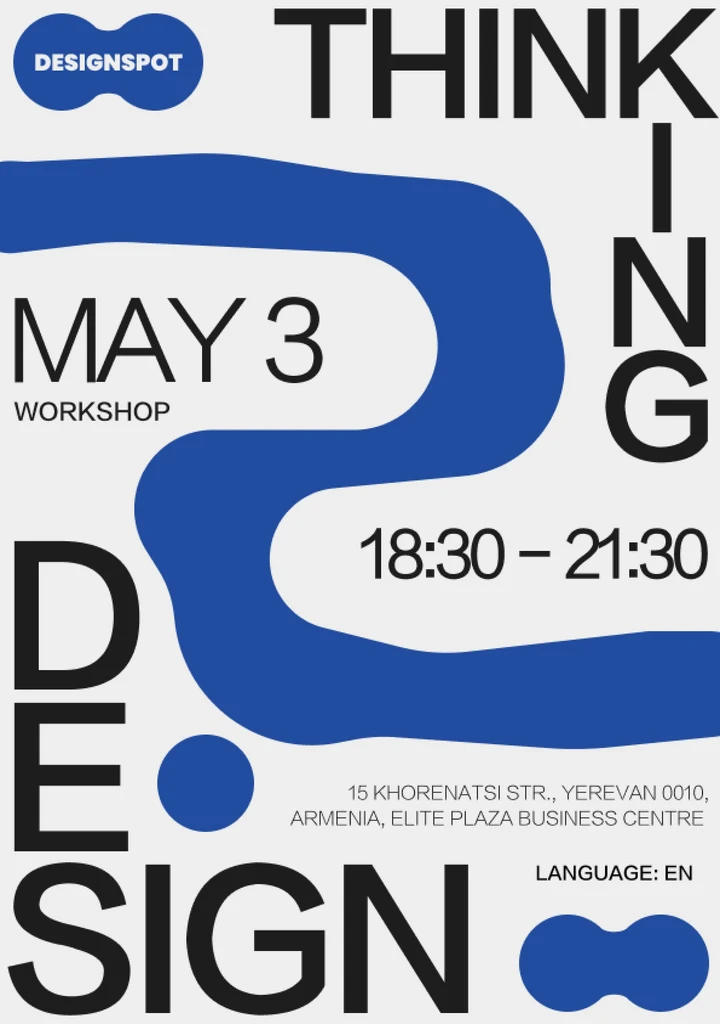
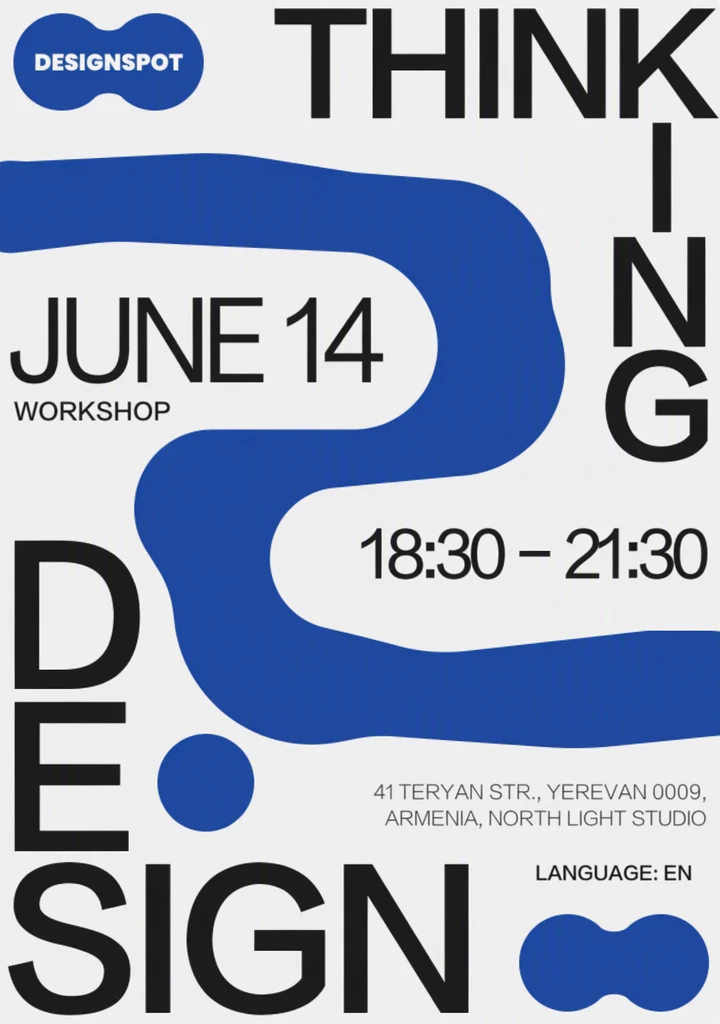
Trước và sau: dòng ngày và dòng địa điểm được gõ lại trong EditText.ai; phần còn lại của poster được giữ nguyên.
Tùy vào nhu cầu của bạn:
- Để khớp với diện mạo của chữ gốc, hãy đọc cách chỉnh sửa chữ trong ảnh và giữ nguyên font chữ.
- Nếu bức ảnh đến từ một công cụ tạo ảnh AI và chữ bị méo, bạn có thể sửa chữ trong ảnh do AI tạo ra bằng cách gõ lại cách viết đúng cho từng dòng.
- Để chuyển chữ sang ngôn ngữ khác, bạn có thể dịch chữ trên ảnh. Nếu bạn chỉ cần hiểu chữ nước ngoài trong một bức ảnh, hãy xem ChatGPT có dịch được chữ trong ảnh không.
- Để xóa hẳn chữ, bạn có thể xóa chữ trên ảnh và để phần nền được dựng lại.
- Để có cái nhìn rộng hơn về mọi cách làm, kể cả chỉnh sửa thủ công, hãy xem cách chỉnh sửa chữ trên ảnh.
ChatGPT có chỉnh sửa ảnh miễn phí được không?
Có, trong một số giới hạn. Trung tâm trợ giúp của OpenAI cho biết ChatGPT Images có trên mọi gói, và việc tải ảnh lên khả dụng ở cả gói miễn phí lẫn trả phí với giới hạn sử dụng khác nhau tùy gói (tính đến tháng 10 năm 2026). Một số tính năng chỉ dành cho gói trả phí. Ví dụ, OpenAI ghi Images with thinking có ở các gói Plus, Pro và Business. Giới hạn có thể thay đổi, nên hãy kiểm tra gói của chính bạn trong ChatGPT trước khi dựa vào nó cho một dự án.
EditText.ai hoạt động khác. Bạn có một lượt chỉnh sửa Tiêu chuẩn miễn phí, kết quả có dấu chìm. Các gói trả phí có giá $9, $29 hoặc $49 mỗi tháng, tương ứng 10, 35 hoặc 60 điểm, và kết quả từ gói trả phí không có dấu chìm. Một lượt chỉnh sửa Tiêu chuẩn dùng 1 điểm và một lượt Chất lượng cao dùng 2 điểm. Với gói trả phí, một lượt chỉnh sửa 2K hoặc 4K dùng 2 hoặc 3 điểm ở Tiêu chuẩn và 5 hoặc 7 điểm ở Chất lượng cao. Lượt miễn phí này cũng dùng được để dịch hoặc xóa chữ. Xem bảng giá của EditText.ai để biết các gói hiện hành.
Lưu ý về quyền riêng tư
Tải một bức ảnh lên bất kỳ dịch vụ AI nào cũng đồng nghĩa với việc gửi một bản sao đến dịch vụ đó. Trước khi tải lên thứ gì mang tính cá nhân hoặc bảo mật, hãy kiểm tra cài đặt quyền riêng tư của dịch vụ. Trong ChatGPT, trung tâm trợ giúp của OpenAI mô tả mục Data controls trong Settings, nơi bạn có thể tắt “Improve the model for everyone” để các cuộc trò chuyện mới không được dùng để huấn luyện mô hình của OpenAI. Trên EditText.ai, ảnh của bạn được xử lý bằng AI, đồng thời được giữ riêng tư trong tài khoản của bạn và lưu trong “Ảnh của tôi”.
Dù dùng công cụ nào, chỉ chỉnh sửa những ảnh bạn sở hữu hoặc được phép thay đổi. Đừng xóa dấu chìm hay thông tin ghi công, và đừng sửa ảnh chụp màn hình hoặc hồ sơ để đánh lạc hướng bất kỳ ai.
Thử với ảnh của bạn
Nếu phiên bản của ChatGPT thay đổi nhiều hơn mức bạn muốn, hãy thử một công cụ tập trung vào phần chữ. Tải ảnh của bạn lên EditText.ai để chỉnh sửa chữ trên ảnh, gõ chữ mới cho từng dòng được nhận diện, và kiểm tra kết quả trước khi tải xuống tệp PNG.
Câu hỏi thường gặp
Tôi có thể dùng AI để sửa chữ trong ảnh không?
Được. Các trợ lý trò chuyện như ChatGPT có thể vẽ lại ảnh với chữ mới khi bạn mô tả thay đổi, còn các công cụ chuyên dụng nhận diện chữ có sẵn để bạn gõ nội dung thay thế từng dòng. Cả hai cách đều dùng AI để vẽ lại chữ, nên kết quả khác nhau tùy từng ảnh. Hãy kiểm tra chính tả, kiểu chữ và vùng xung quanh chữ trước khi dùng kết quả.
ChatGPT có chỉnh sửa được một bức ảnh có sẵn không?
Được. Hãy tải ảnh lên, rồi mô tả thay đổi trong cuộc trò chuyện, hoặc mở trình chỉnh sửa và tô sáng trước vùng bạn muốn đổi. ChatGPT sau đó tạo ra một phiên bản mới của ảnh hoặc của vùng được chọn. Khuôn mặt, kết cấu và các chi tiết nhỏ cũng có thể bị vẽ lại, nên hãy so sánh kết quả với ảnh gốc trước khi chia sẻ hoặc dùng trong dự án.
Vì sao ChatGPT thay đổi cả những phần ảnh tôi không chọn?
Vùng bạn chọn giúp định hướng chỉnh sửa, nhưng vùng đó vẫn được vẽ lại và hòa vào xung quanh, nên thay đổi có thể lan ra ngoài đường viền bạn đã đánh dấu. Trung tâm trợ giúp của OpenAI lưu ý rằng vùng tô sáng không phải lúc nào cũng chính xác. Để hạn chế điều này, hãy chọn một vùng sát chữ, thêm “không thay đổi gì khác” vào prompt, và làm lại từ ảnh gốc nếu bức ảnh cứ bị lệch dần.
Vì sao ChatGPT viết sai chính tả trong ảnh?
Các mô hình ảnh vẽ chữ cái như hình dạng chứ không gõ chúng như văn bản, và nhiều mô hình đọc prompt theo từng mảnh từ thay vì từng chữ cái. Chính tả thường đáng tin hơn với chữ ngắn, kiểu chữ cỡ lớn và những chữ chính xác đặt trong dấu ngoặc kép. Nếu một chữ vẫn sai, hãy yêu cầu ChatGPT chỉ sửa chữ đó, hoặc dùng một công cụ cho phép bạn tự gõ chữ thay thế.
ChatGPT có giữ nguyên font khi đổi chữ không?
Nó có thể cố khớp diện mạo nếu bạn yêu cầu giữ nguyên kiểu chữ, kích thước và màu sắc. Vì nó vẽ lại các chữ cái chứ không dàn chữ từ một tệp font, bản khớp có thể gần giống chứ không chính xác. Với công việc in ấn hoặc thương hiệu, hãy so sánh kỹ chữ mới với chữ cũ, hoặc sửa trong tệp thiết kế gốc nếu bạn có.
Tôi có thể tải những tệp ảnh nào lên ChatGPT?
Tính đến tháng 10 năm 2026, trung tâm trợ giúp của OpenAI liệt kê các tệp PNG, JPEG và GIF không động, tối đa 20 MB mỗi ảnh. Một bức ảnh sắc nét với chữ lớn và rõ cho mô hình nhiều chi tiết hơn để xử lý. Để so sánh, EditText.ai chấp nhận tệp PNG, JPG và WebP tối đa 14 MiB và trả kết quả đã chỉnh sửa dưới dạng PNG.