Oui. Vous pouvez importer une image dans ChatGPT, lui demander de changer les mots, et il vous renverra une version modifiée. Vous pouvez même surligner d’abord la zone à changer. Mais ChatGPT ne modifie pas les lettres comme le ferait une zone de texte : il génère une nouvelle version de l’image, ou de la partie que vous avez sélectionnée, si bien que l’orthographe, le style du lettrage et les détails voisins peuvent tous changer.
ChatGPT convient donc bien aux changements créatifs, et moins bien quand tout, sauf les mots, doit rester exactement identique. Dans ce cas, un outil conçu pour modifier le texte d’une image ligne par ligne, ou une retouche manuelle soignée, est souvent le meilleur choix. Ce guide explique comment tirer le meilleur parti de ChatGPT, quoi vérifier et quand changer d’outil.
Comment ChatGPT modifie une image
La fonction d’image de ChatGPT s’appelle ChatGPT Images. En octobre 2026, la version actuelle est ChatGPT Images 2.5, et le centre d’aide d’OpenAI indique qu’elle est disponible avec tous les forfaits ChatGPT, sur le web, sur iOS et sur Android. ChatGPT peut créer de nouvelles images à partir d’une description, et il peut aussi modifier une image que vous importez. OpenAI a retiré le GPT DALL·E autonome : la création et la modification d’images se font donc désormais dans ChatGPT Images.
Le centre d’aide d’OpenAI décrit deux façons de modifier une image :
- Décrivez le changement dans la conversation. Importez l’image et écrivez ce que vous voulez, par exemple « remplacez le titre par WINTER SALE ».
- Sélectionnez d’abord une zone. Sélectionnez l’image pour ouvrir l’éditeur, surlignez-en une partie avec l’outil de sélection, puis décrivez le changement pour cette zone.
L’application mobile affiche aussi des commandes supplémentaires, comme « Resize » et « Remove », pour les images générées par ChatGPT.
ChatGPT ne repère pas les lettres pour les supprimer et en taper de nouvelles. Son modèle d’image fonctionne comme les autres modèles texte-image : il prédit à quoi devrait ressembler l’image finale et la dessine. Quand vous sélectionnez une zone, le nouveau contenu doit respecter vos instructions et se fondre avec les pixels qui l’entourent. Remplir une partie d’une image de cette manière relève de ce que les chercheurs en imagerie appellent l’inpainting.
Comme la zone est redessinée plutôt que retapée, les nouveaux mots peuvent sortir légèrement mal orthographiés ou dans un style différent, et de petits détails voisins peuvent changer. Le centre d’aide d’OpenAI note que les zones surlignées ne sont pas toujours précises et que les modifications peuvent déborder de la zone sélectionnée.
Comment modifier le texte d’une image avec ChatGPT
- Partez de la meilleure copie dont vous disposez. Utilisez la version la plus grande et la plus nette de l’image. Le centre d’aide d’OpenAI indique les fichiers PNG, JPEG et GIF non animés, jusqu’à 20 Mo chacun.
- Nommez les anciens mots et les nouveaux. Mettez le nouveau texte exact entre guillemets et précisez où se trouve le texte, par exemple « le titre en haut » ou « l’étiquette de prix à gauche ».
- Précisez ce qui doit rester identique. Demandez à ChatGPT de conserver le style du lettrage, la couleur, la taille et la position, et de ne rien changer d’autre.
- Limitez la zone si possible. Ouvrez l’éditeur et surlignez uniquement le texte avec l’outil de sélection, ou nommez la zone dans votre prompt. OpenAI recommande d’indiquer la zone dans votre prompt quand vous voulez qu’une modification ne s’applique qu’à une partie de l’image.
- Vérifiez chaque mot en taille réelle. Zoomez et lisez le nouveau texte lettre par lettre. Comparez ensuite l’image entière avec l’original, en regardant les visages, les mains, les bords et tout autre texte.
- Changez une chose à la fois. Si vous avez besoin de plusieurs modifications, faites-les l’une après l’autre. Si l’image commence à s’éloigner de l’original, revenez à l’image importée au départ et essayez un prompt plus clair plutôt que de retoucher à nouveau la version déjà modifiée.
Un prompt clair pourrait ressembler à ceci :
Remplacez le titre « SUMMER SALE » par « WINTER SALE ». Gardez le même style de lettrage, la même couleur, la même taille et la même position. Ne changez rien d’autre dans l’image.
Si ChatGPT se trompe encore sur un mot, demandez-lui de corriger uniquement ce mot et répétez la bonne orthographe entre guillemets. Les demandes courtes et précises sont aussi plus faciles à vérifier qu’une longue liste de modifications.
Ce qui marche en général, et ce qu’il faut vérifier de près
Les résultats varient d’une image à l’autre : prenez donc ces tendances comme des repères généraux, pas comme des promesses.
Cela se passe généralement bien
- Des mots courts ou une seule ligne en grand lettrage
- Du texte sur un fond uni ou simple
- Un seul bloc de texte, comme un titre unique
- Des changements créatifs où une ressemblance approximative suffit
À vérifier de près
- Les longs passages ou plusieurs blocs de texte séparés, où la modification de l’un peut perturber un autre
- Les petits textes, qui disposent de très peu de pixels
- Les écritures non latines. Le centre d’aide d’OpenAI note que le modèle gère moins bien le texte dans les alphabets non latins, comme le japonais ou le coréen : vérifiez donc l’orthographe dans ces écritures avec un soin particulier
- Les visages, les mains, les motifs fins et les textures proches du texte, car ils peuvent être redessinés avec lui
- Les nombres et les prix, où un seul chiffre erroné change le sens
Pourquoi les mots sont parfois mal écrits
Les modèles d’image ne stockent pas les mots sous forme de texte. Ils apprennent l’aspect des lettres comme des formes et des motifs de pixels, et dessinent ces formes comme tout le reste de l’image. Un visage légèrement différent reste un visage, mais un mot avec un seul trait faux paraît immédiatement faux. Beaucoup de modèles lisent aussi votre prompt par morceaux de mots plutôt que lettre par lettre, ce qui rend l’orthographe exacte plus difficile. Pour l’explication complète, lisez pourquoi l’IA écrit mal sur les images.
Le même mécanisme explique pourquoi d’autres parties de l’image peuvent changer. Les bords de la zone modifiée sont redessinés pour que le nouveau texte s’y fonde, ce qui est utile pour des modifications créatives. Cela signifie aussi qu’il faut toujours comparer le résultat avec l’original.
Quand ChatGPT est le bon outil, et quand il ne l’est pas
ChatGPT est un bon choix quand :
- Vous voulez un changement créatif, comme un nouveau slogan sur une image conceptuelle
- Vous créez un nouveau design ou une maquette approximative et pouvez accepter une image légèrement différente
- Vous voulez d’autres changements en même temps, comme un nouvel arrière-plan ou un nouveau style
- Vous acceptez volontiers de recevoir une nouvelle image plutôt que l’original avec de nouveaux mots
Un outil de texte dédié ou une retouche manuelle est généralement préférable quand :
- Tout, sauf les mots, doit rester tel quel
- Vous avez besoin d’une orthographe exacte sur plusieurs lignes
- Les nouveaux mots doivent ressembler au lettrage d’origine
- L’image est destinée à l’impression, à un client ou à une fiche produit
- Vous avez le fichier de design d’origine, où modifier directement le texte est l’option la plus exacte
| Critère | ChatGPT | Outil de texte dédié (comme EditText.ai) | Photoshop ou Photopea |
|---|---|---|---|
| Comment l’image est modifiée | Génère une nouvelle version de l’image ou de la zone sélectionnée | Détecte chaque ligne de texte ; vous saisissez des remplacements et l’image est redessinée dans l’aspect du lettrage d’origine | Vous supprimez l’ancien texte et saisissez vous-même le nouveau |
| Contrôle du texte exact | Vous décrivez le changement, puis vérifiez l’orthographe obtenue | Vous saisissez les mots exacts de chaque ligne, puis vérifiez le résultat | Contrôle total ; vous tapez chaque lettre |
| Compétence requise | Faible ; des prompts clairs aident | Faible | Élevée ; vous reproduisez à la main la police, la couleur, la perspective et l’arrière-plan |
| Modèle de coût | Inclus dans les forfaits ChatGPT, y compris le forfait gratuit, avec des limites d’utilisation | Une retouche Standard gratuite avec filigrane, puis des forfaits mensuels de crédits | Photoshop est un abonnement payant ; Photopea est gratuit avec publicités et propose une option payante |
| Idéal pour | Modifications créatives, nouveaux designs et maquettes | Changer des mots en gardant le reste du design | Travaux d’impression et de clients où chaque détail compte |
EditText.ai utilise lui aussi l’IA, donc ses résultats peuvent varier, surtout avec un lettrage inhabituel ou un arrière-plan détaillé. La différence tient au déroulement : vous saisissez les mots exacts de chaque ligne détectée au lieu de décrire le changement dans un prompt.
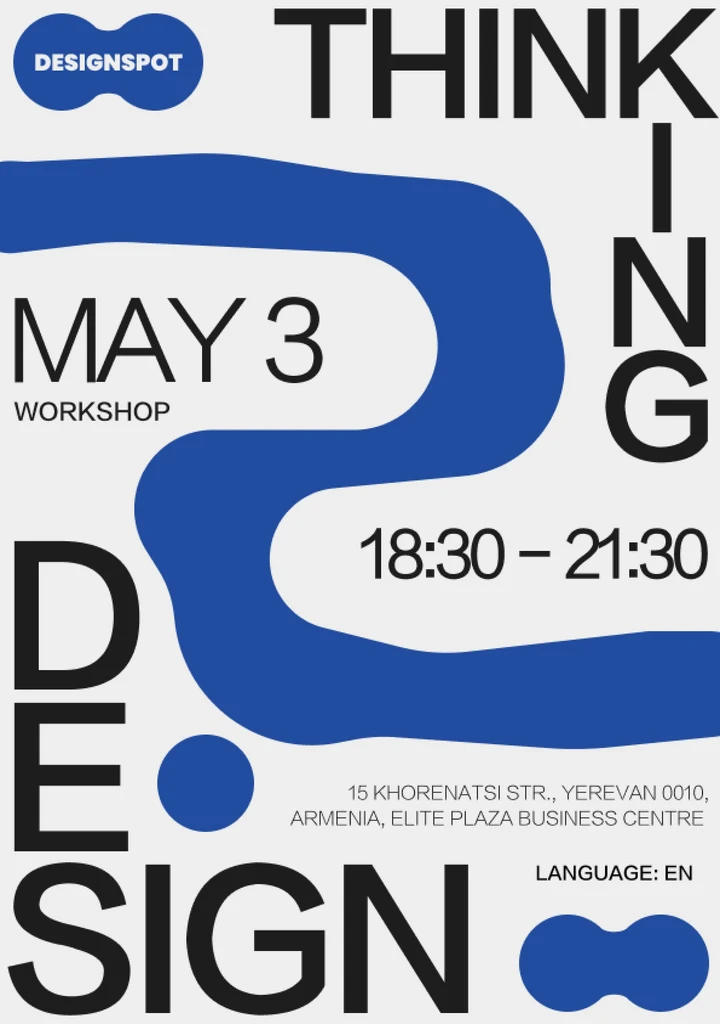
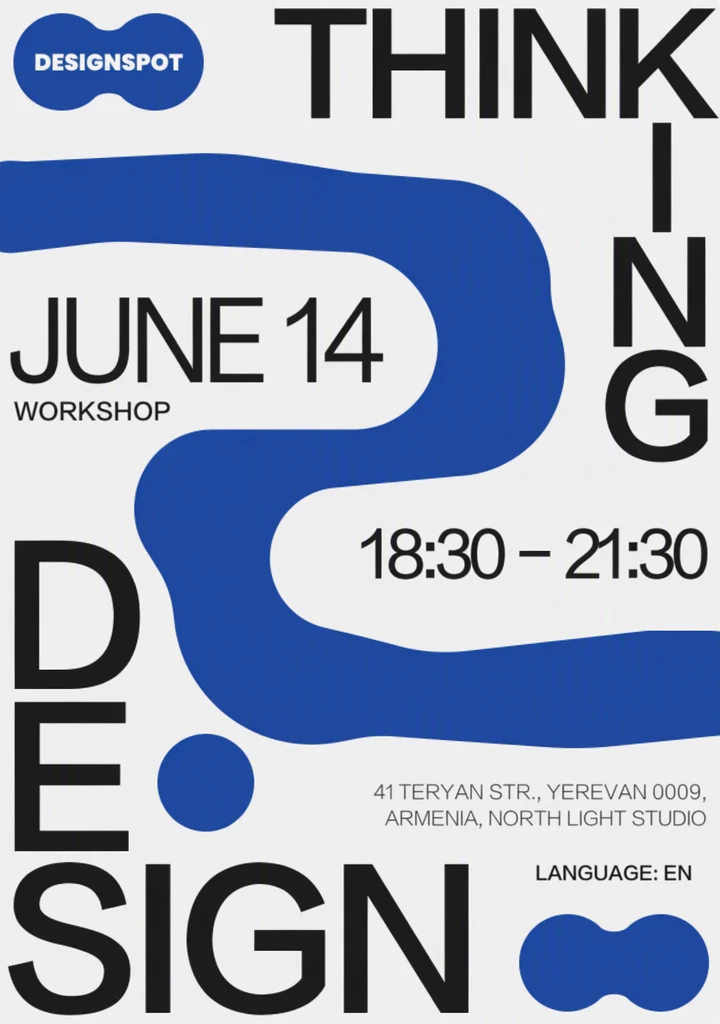
Avant et après : la date et les lignes du lieu retapées dans EditText.ai ; le reste de l’affiche est resté tel quel.
Selon ce dont vous avez besoin :
- Pour reprendre l’aspect des mots d’origine, lisez comment modifier le texte d’une image avec la même police.
- Si l’image vient d’un générateur d’IA et que les mots sont brouillés, vous pouvez corriger le texte d’une image générée par IA en saisissant la bonne orthographe de chaque ligne.
- Pour mettre les mots dans une autre langue, vous pouvez traduire le texte d’une image. Si vous avez seulement besoin de comprendre des mots étrangers dans une image, voyez si ChatGPT peut traduire le texte d’une image.
- Pour faire disparaître complètement les mots, vous pouvez supprimer le texte d’une image et laisser l’arrière-plan être reconstitué.
- Pour un tour d’horizon de toutes les méthodes, y compris la retouche manuelle, lisez comment modifier le texte d’une image.
ChatGPT peut-il modifier des photos gratuitement ?
Oui, dans certaines limites. Le centre d’aide d’OpenAI indique que ChatGPT Images est disponible avec tous les forfaits, et que l’import d’images est possible avec les forfaits gratuit et payants, avec des limites d’utilisation qui varient selon le forfait (en octobre 2026). Certaines fonctionnalités sont réservées aux forfaits payants. Par exemple, OpenAI indique que « Images with thinking » est disponible avec Plus, Pro et Business. Les limites peuvent changer : vérifiez donc votre propre forfait dans ChatGPT avant de compter dessus pour un projet.
EditText.ai fonctionne différemment. Vous disposez d’une retouche Standard gratuite, qui porte un filigrane. Les forfaits payants coûtent $9, $29 ou $49 par mois pour 10, 35 ou 60 crédits, et les résultats payants sont sans filigrane. Une retouche Standard utilise 1 crédit et une retouche en Haute qualité en utilise 2. Avec un forfait payant, une retouche en 2K ou en 4K utilise 2 ou 3 crédits en Standard et 5 ou 7 en Haute qualité. La retouche gratuite fonctionne aussi pour traduire ou supprimer du texte. Consultez les tarifs d’EditText.ai pour connaître les forfaits actuels.
Un mot sur la confidentialité
Importer une image dans un service d’IA, quel qu’il soit, en envoie une copie à ce service. Avant d’importer un contenu personnel ou confidentiel, vérifiez les paramètres de confidentialité du service. Dans ChatGPT, le centre d’aide d’OpenAI décrit une section « Data controls » dans « Settings », où vous pouvez désactiver « Improve the model for everyone » afin que les nouvelles conversations ne servent pas à entraîner les modèles d’OpenAI. Sur EditText.ai, votre image est traitée par une IA pour réaliser la modification, et vos images sont privées, visibles uniquement depuis votre compte, et enregistrées dans Mes images.
Quel que soit l’outil, ne modifiez que des images qui vous appartiennent ou que vous avez l’autorisation de changer. Ne supprimez ni filigranes ni crédits, et ne retouchez pas de captures d’écran ni de pièces justificatives pour tromper qui que ce soit.
Essayez avec votre propre image
Si la version de ChatGPT a changé plus de choses que vous ne le souhaitiez, essayez un outil qui se concentre sur les mots. Importez votre image pour modifier le texte d’une image avec EditText.ai, saisissez le nouveau texte de chaque ligne détectée et vérifiez le résultat avant de télécharger le PNG.
Questions fréquentes
Puis-je utiliser l’IA pour modifier le texte d’une image ?
Oui. Des assistants conversationnels comme ChatGPT peuvent redessiner une image avec de nouveaux mots quand vous décrivez le changement, et des outils dédiés détectent le texte existant pour que vous saisissiez des remplacements ligne par ligne. Les deux approches utilisent l’IA pour redessiner le lettrage : les résultats varient donc d’une image à l’autre. Vérifiez l’orthographe, le style des lettres et la zone autour du texte avant d’utiliser le résultat.
ChatGPT peut-il modifier une photo existante ?
Oui. Importez la photo, puis décrivez le changement dans la conversation, ou ouvrez l’éditeur et surlignez d’abord la zone à modifier. ChatGPT génère alors une nouvelle version de l’image ou de la zone sélectionnée. Les visages, les textures et les détails fins peuvent aussi être redessinés : comparez donc le résultat avec votre original avant de le partager ou de l’utiliser dans un projet.
Pourquoi ChatGPT a-t-il modifié des parties de mon image que je n’avais pas sélectionnées ?
La sélection guide la modification, mais la zone est redessinée et fondue avec son environnement : les changements peuvent donc dépasser le bord que vous avez tracé. Le centre d’aide d’OpenAI note que les zones surlignées ne sont pas toujours précises. Pour limiter cet effet, sélectionnez une zone serrée, ajoutez « ne changez rien d’autre » à votre prompt et repartez de l’image d’origine si l’image continue de dériver.
Pourquoi ChatGPT écrit-il mal les mots dans les images ?
Les modèles d’image dessinent les lettres comme des formes au lieu de les saisir comme du texte, et beaucoup lisent les prompts par morceaux de mots plutôt que lettre par lettre. L’orthographe est généralement plus fiable avec un texte court, un grand lettrage et les mots exacts entre guillemets. Si un mot reste faux, demandez à ChatGPT de ne corriger que ce mot, ou utilisez un outil où vous saisissez vous-même le texte de remplacement.
ChatGPT peut-il garder la même police quand il change le texte ?
Il peut essayer de reproduire l’aspect si vous lui demandez de garder le même style de lettrage, la même taille et la même couleur. Comme il redessine les lettres au lieu de les composer avec un fichier de police, la ressemblance peut être proche sans être exacte. Pour l’impression ou un travail de marque, comparez de près les nouvelles lettres avec les anciennes, ou modifiez le fichier de design d’origine si vous l’avez.
Quels fichiers image puis-je importer dans ChatGPT ?
En octobre 2026, le centre d’aide d’OpenAI indique les fichiers PNG, JPEG et GIF non animés, jusqu’à 20 Mo par image. Une image nette, dans laquelle le texte est grand et lisible, donne plus de détails au modèle. À titre de comparaison, EditText.ai accepte les fichiers PNG, JPG et WebP jusqu’à 14 MiB et renvoie le résultat modifié au format PNG.